Zum Inhalt springen

Ereignisse in der Kurve von Matomo 5 mit Anmerkungen erklären

Ein Ausschlag in der Besuchskurve ist nach zwei Wochen ein Rätsel: War das der Newsletter, die Störungsmeldung, die Anzeige im Amtsblatt? Matomo 5 hat dafür Anmerkungen: eine Notiz an einem Datum, die als Sprechblase unter der Kurve steht. Dieser Kurztipp zeigt, wie Sie eine Anmerkung anlegen, markieren und in der Kurve wiederfinden.

Stand:

Wo die Anmerkungen stehen

Anmerkungen gehören zur Messstelle und erscheinen deshalb unter jeder Verlaufskurve: als kleine Sprechblasen an dem Tag, an dem etwas passiert ist. Am besten sieht man sie in der Übersicht der Besucher über einen längeren Zeitraum.

Öffnen Sie in der Gruppe „Besucher“ den Bericht „Übersicht“ und stellen Sie den Zeitraum auf „Letzte 90 Tage“.
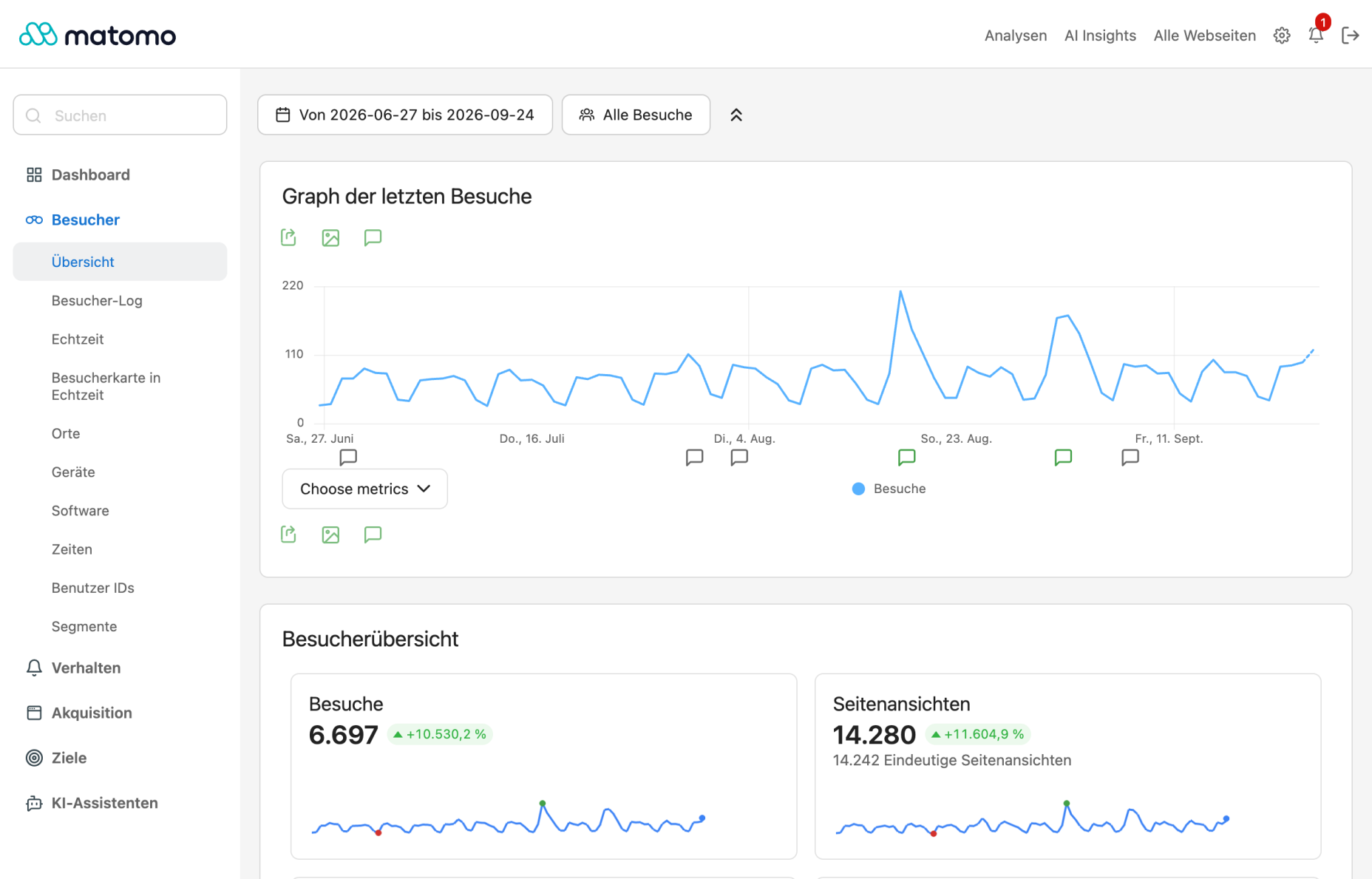
Bericht „Übersicht“ in der Gruppe „Besucher“ von Matomo 5 für die Spanne vom 27. Juni bis 24. September 2026, der Zeitraum oben links ist markiert. Die Kurve „Graph der letzten Besuche“ zeigt ein Wochenmuster mit zwei hohen Spitzen, um den 18. August und um den 1. September. Unter der Zeitachse steht eine Reihe von Sprechblasen, markiert; zwei davon sind grün.
Die grünen Sprechblasen sitzen genau unter den beiden Spitzen. Grün sind Anmerkungen, die jemand als wichtig markiert hat. Ein Klick auf eine Sprechblase zeigt die Notizen dieses Tages. Die riesigen Prozentwerte in den Kacheln darunter kommen vom Vergleich mit den 90 Tagen davor, in denen die Messung gerade erst begonnen hatte. Solche Werte entstehen immer, wenn der Zeitraum davor fast leer ist, und sagen nichts.

Die Liste aller Anmerkungen des Zeitraums öffnet das dritte Symbol unter der Überschrift der Kurve, die Sprechblase neben dem Bildsymbol.

  1. Klicken Sie unter der Überschrift „Graph der letzten Besuche“ auf das Sprechblasen-Symbol.
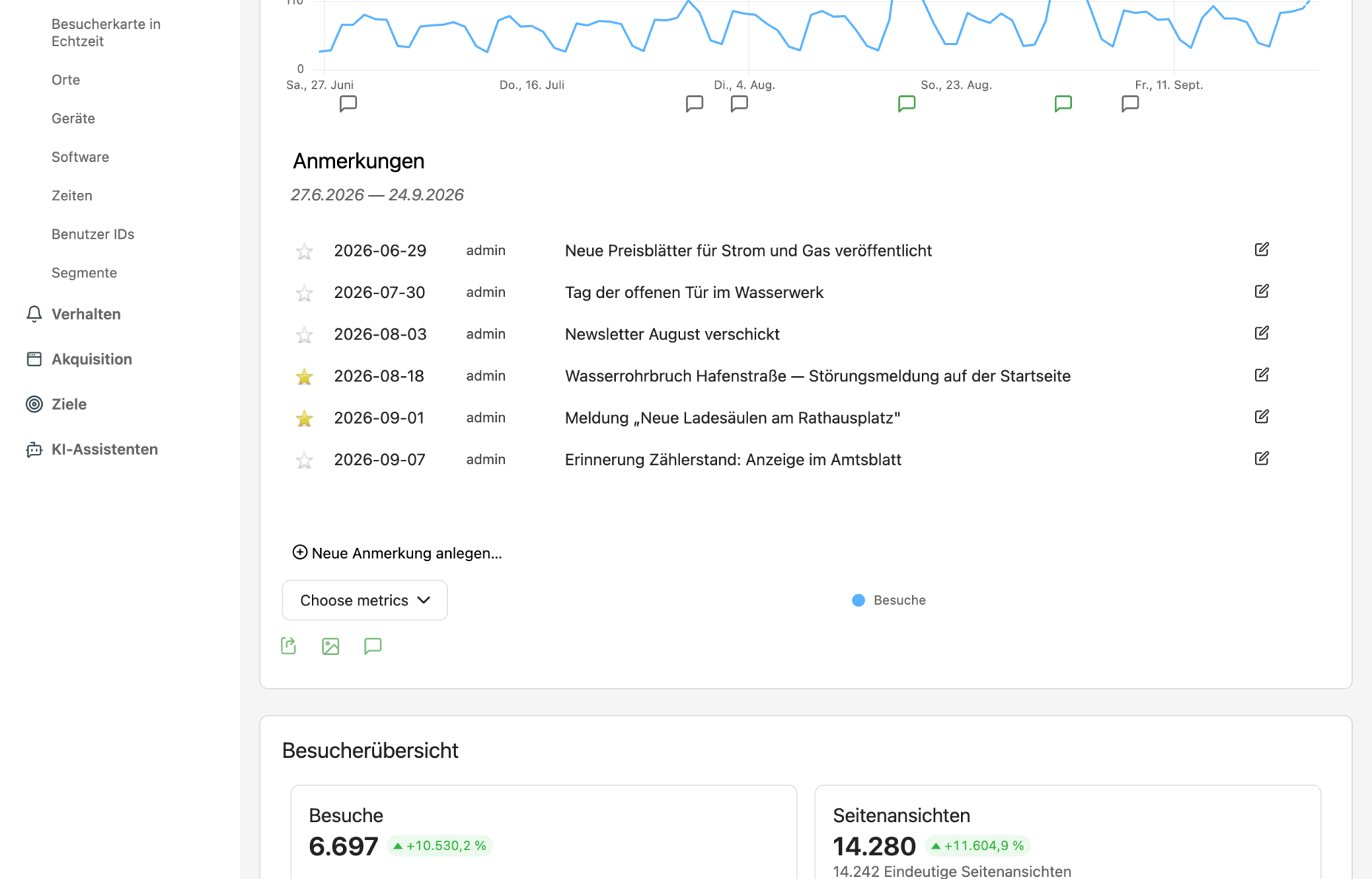
Unter der Kurve ist die Liste „Anmerkungen“ aufgeklappt, mit der Spanne vom 27. Juni bis 24. September 2026. Sechs Zeilen mit Stern, Datum, Konto „admin“ und Notiz: „Neue Preisblätter für Strom und Gas veröffentlicht“ (29. Juni), „Tag der offenen Tür im Wasserwerk“ (30. Juli), „Newsletter August verschickt“ (3. August), „Wasserrohrbruch Hafenstraße“ (18. August, gelber Stern), „Meldung ‚Neue Ladesäulen am Rathausplatz‘“ (1. September, gelber Stern) und „Erinnerung Zählerstand: Anzeige im Amtsblatt“ (7. September). Darunter der Link „Neue Anmerkung anlegen…“, markiert.
Sechs Anmerkungen in drei Monaten sind eine gute Dichte: alles, was die Website von außen bewegt hat, in einer Zeile. Der Stift am Zeilenende öffnet die Notiz zum Ändern.

Eine Anmerkung anlegen

Eine Anmerkung braucht ein Datum und einen Satz. Legen Sie sie gleich an, wenn etwas passiert, eine neue Seite etwa oder ein Serverumzug. Ob es eine Wirkung hatte, sehen Sie später; die Notiz sorgt dafür, dass Sie den Anlass dann noch kennen.

Anmerkungen anlegen darf, wer für die Messstelle die Rolle „Schreiben“ hat. Mit „Ansehen“ sehen Sie die Liste, aber nicht den Link zum Anlegen.

Die Liste der Anmerkungen ist aufgeklappt.

  1. Klicken Sie auf „Neue Anmerkung anlegen…“.
  2. Klicken Sie in der neuen Zeile auf das Datum und wählen Sie im Kalender den Tag, hier den 23. September.
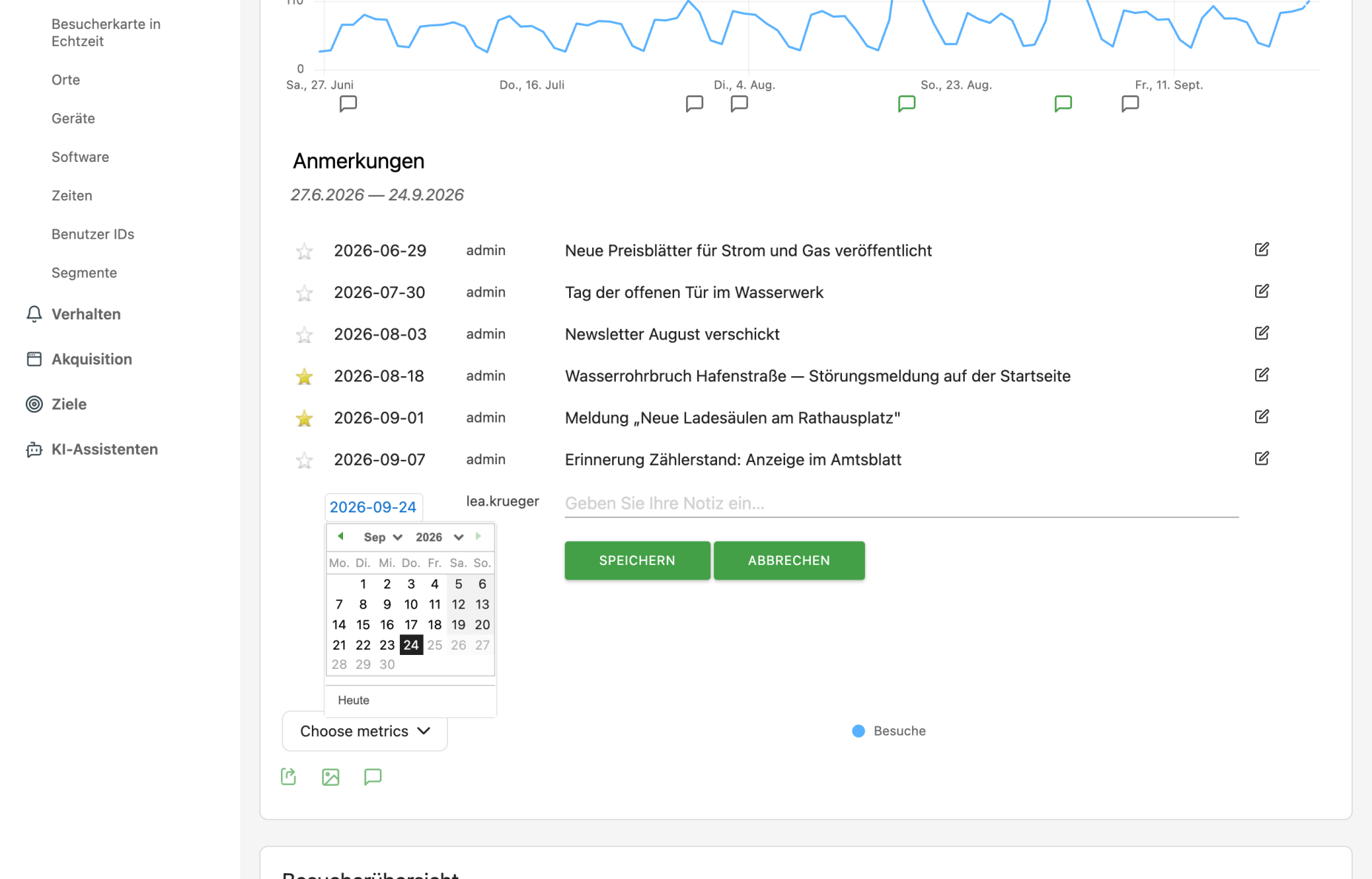
Unter der Liste steht eine neue Zeile mit dem Datum „2026-09-24“, dem Konto „lea.krueger“ und dem leeren Feld „Geben Sie Ihre Notiz ein…“, darunter die Knöpfe „Speichern“ und „Abbrechen“. Unter dem Datum ist ein Kalender für September 2026 aufgeklappt, der 24. ist hervorgehoben, der 23. markiert.
Vorgeschlagen ist immer das Ende des Zeitraums, meist heute. Wer das Datum nicht ändert, hängt die Notiz an den falschen Tag. Zukünftige Tage sind im Kalender grau und lassen sich nicht wählen.
  1. Tragen Sie im Feld „Geben Sie Ihre Notiz ein…“ die Notiz ein.
  2. Klicken Sie auf „Speichern“.
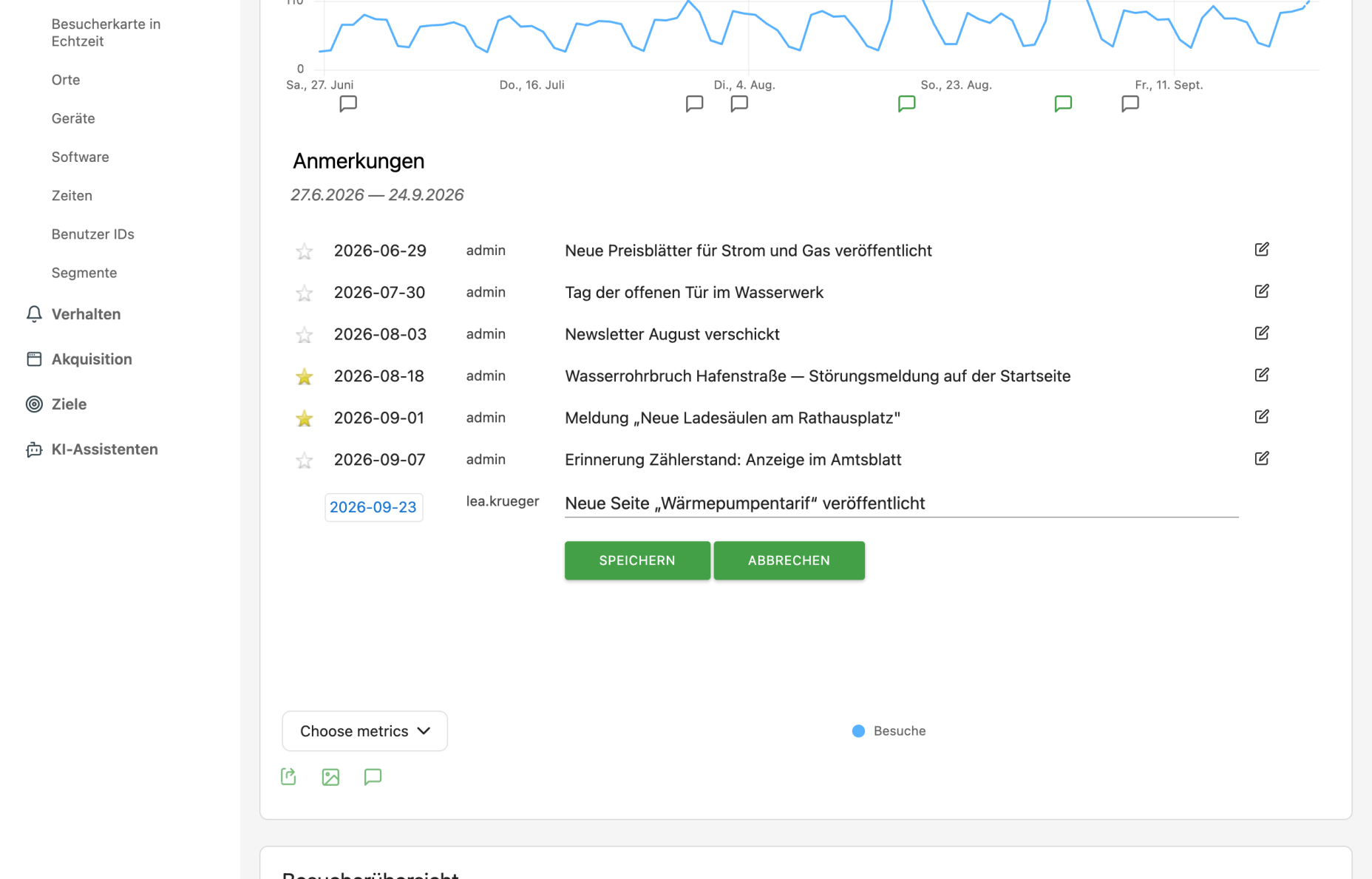
Dieselbe Zeile ausgefüllt: Datum „2026-09-23“, Konto „lea.krueger“, im Feld steht „Neue Seite ‚Wärmepumpentarif‘ veröffentlicht“, markiert; darunter der Knopf „Speichern“, markiert, und „Abbrechen“.
Eine gute Notiz nennt das Ereignis und, wenn es hilft, den Ort: „Störungsmeldung auf der Startseite“, „Anzeige im Amtsblatt“. Wer in einem Jahr die Kurve liest, kennt den Anlass nicht mehr.

Nach dem Speichern steht die Anmerkung in der Liste, und unter der Kurve erscheint an ihrem Tag eine neue Sprechblase.
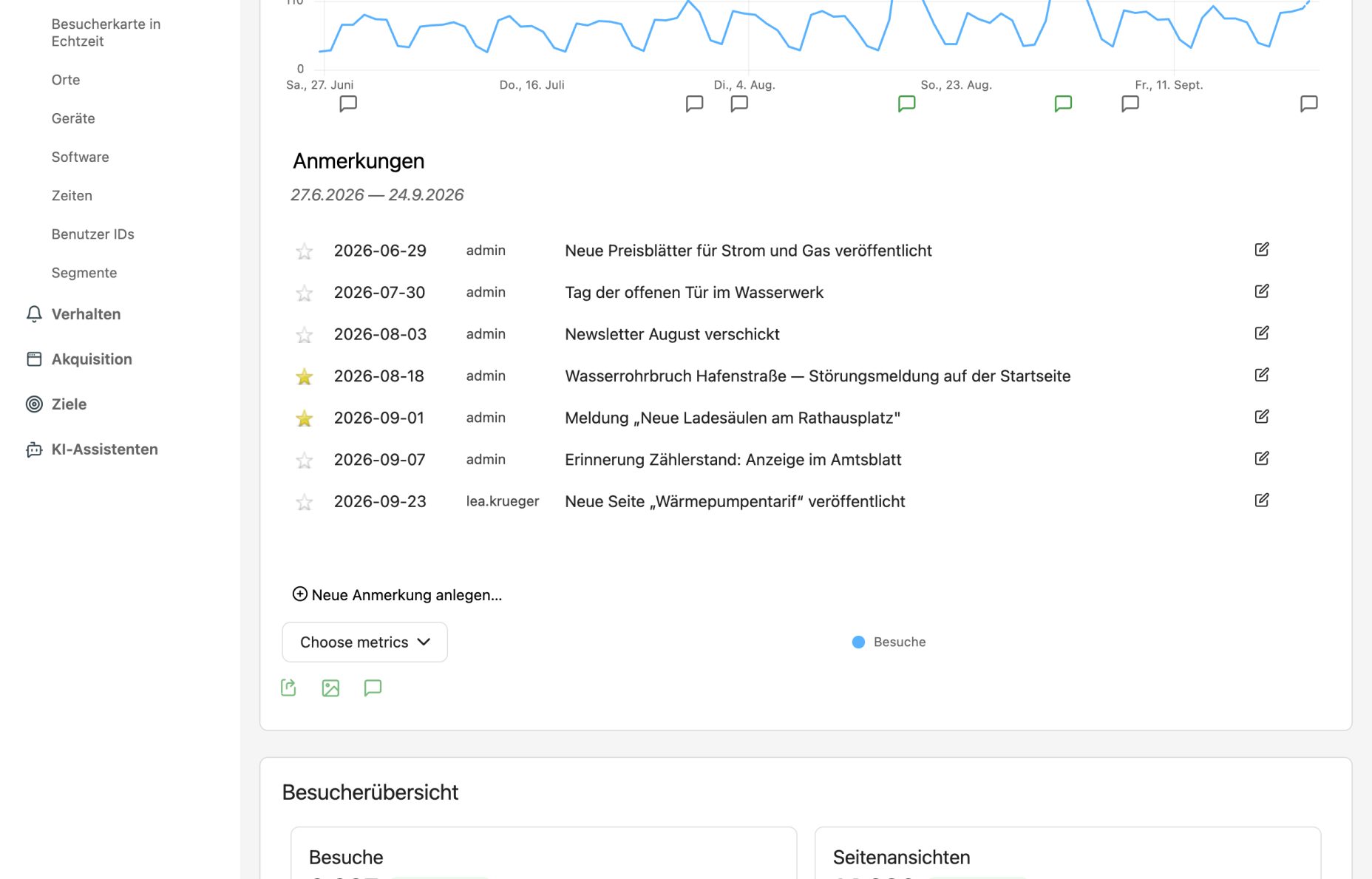
Die Liste mit sieben Zeilen; die letzte trägt das Datum „2026-09-23“, das Konto „lea.krueger“ und die neue Notiz, ihr Stern ist grau und markiert. Rechts am Ende der Zeitachse steht eine neue graue Sprechblase, markiert.
Die Sprechblase ist grau, weil die Anmerkung noch nicht markiert ist. Der Stern vor der Zeile ändert das.

Wichtige Anmerkungen markieren

Bei vielen Anmerkungen verschwimmt, was groß war und was Routine. Mit dem Stern heben Sie eine Anmerkung hervor: Ihre Sprechblase wird grün und sticht unter der Kurve heraus.

  1. Klicken Sie vor der Zeile auf den Stern.
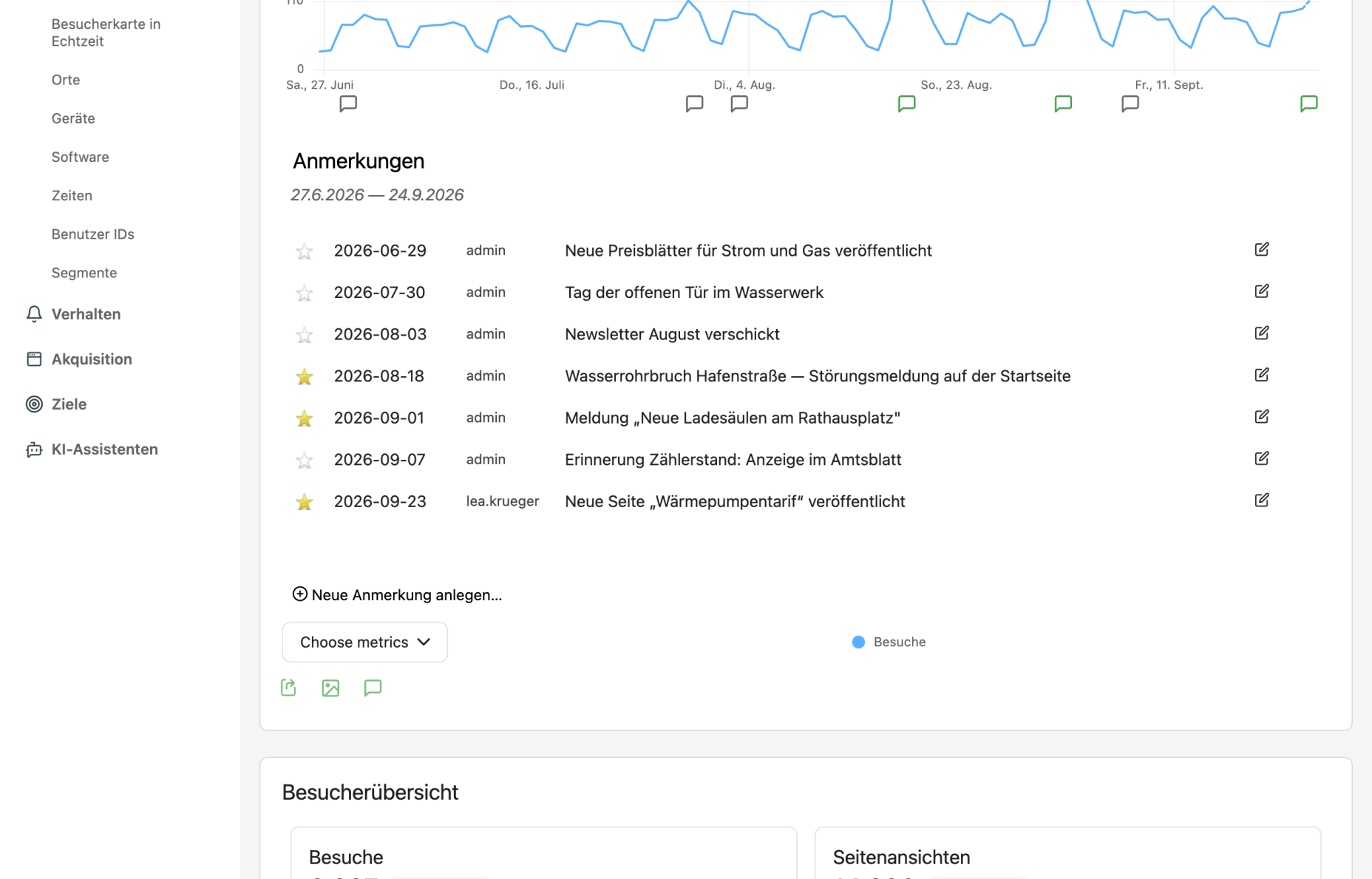
Dieselbe Liste; der Stern vor der neuen Anmerkung ist jetzt gelb, und die Sprechblase am Ende der Zeitachse ist grün.
Markieren Sie sparsam. Zwei oder drei grüne Sprechblasen im Quartal sagen „hier ist etwas passiert“; sind alle grün, sagt keine mehr etwas.

Einen Ausschlag mit der Anmerkung einordnen

Der Nutzen kommt beim Lesen: Eine Spitze in der Kurve, unter der eine Anmerkung sitzt, muss niemand mehr deuten. Der Weg dorthin ist ein Klick auf die Sprechblase unter der Spitze.

Die Liste der Anmerkungen ist zugeklappt.

  1. Klicken Sie unter der Kurve auf die grüne Sprechblase unter der höchsten Spitze, hier um den 18. August.
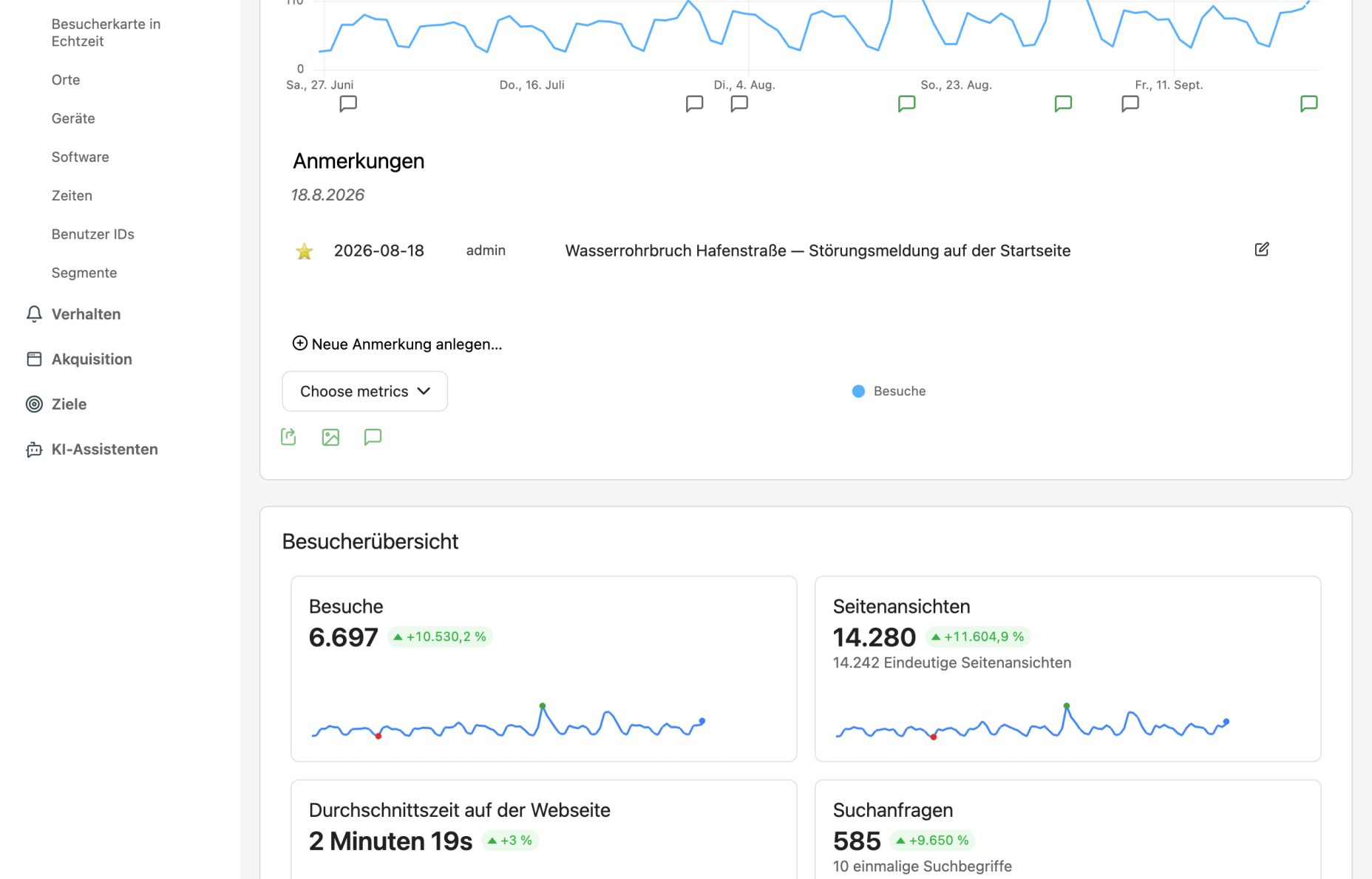
Unter der Kurve ist die Liste „Anmerkungen“ für den einzelnen Tag 18.8.2026 aufgeklappt; sie enthält eine Zeile mit gelbem Stern, dem Datum „2026-08-18“, dem Konto „admin“ und der Notiz „Wasserrohrbruch Hafenstraße, Störungsmeldung auf der Startseite“. Die angeklickte Sprechblase unter der Zeitachse ist markiert.
Hinter der Spitze steckt ein Wasserrohrbruch: Die Menschen kamen, um nachzusehen, ob ihre Straße betroffen ist. Solche Besuche erklären den Ausschlag, mehr aber auch nicht. Matomo selbst weiß davon nichts; es steht allein in dieser Notiz.

Am 1. September gehört die zweite grüne Sprechblase zur Meldung über die neuen Ladesäulen; einen Tag später ging dazu der Newsletter hinaus. An beiden Tagen steigt die Kurve, und der Bericht „Kampagnen“ unter „Akquisition“ zeigt, welcher Anteil vom Newsletter kam. Beides zusammen ergibt das Bild: der Anlass aus der Anmerkung, die Wirkung aus dem Kampagnenbericht.

Häufige Fragen zu Anmerkungen in Matomo 5

Was bedeuten die Sprechblasen unter der Kurve in Matomo 5?

Jede Sprechblase ist eine Anmerkung: eine Notiz, die jemand an diesem Tag hinterlegt hat, etwa „Newsletter verschickt“ oder „Störungsmeldung auf der Startseite“. Graue Sprechblasen sind normale Anmerkungen, grüne sind als wichtig markiert. Ein Klick auf eine Sprechblase zeigt die Anmerkungen dieses Tages; bei einer einzelnen Anmerkung genügt es, den Zeiger darüber zu halten.

Warum sehe ich in Matomo 5 den Link „Neue Anmerkung anlegen“ nicht?

Weil Ihr Konto für diese Messstelle die Rolle „Ansehen“ hat. Die Liste der Anmerkungen sehen Sie damit, anlegen dürfen Sie erst mit der Rolle „Schreiben“. Öffnen Sie die Liste über das Sprechblasen-Symbol unter der Kurve; steht dort kein Link „Neue Anmerkung anlegen…“, fragen Sie nach der Rolle „Schreiben“ oder bitten Sie eine Kollegin mit dieser Rolle.

Gilt eine Anmerkung in Matomo 5 für alle Berichte?

Ja. Eine Anmerkung hängt an der Messstelle und am Datum, nicht an einem Bericht. Sie erscheint unter jeder Verlaufskurve, die diesen Tag zeigt: in der Übersicht der Besucher, auf dem Dashboard, im Bericht eines Ziels. Auch andere Konten mit Zugang zur Messstelle sehen sie. Ändern und löschen darf sie jedes Konto mit der Rolle „Schreiben“.