Anmelden und was danach erscheint
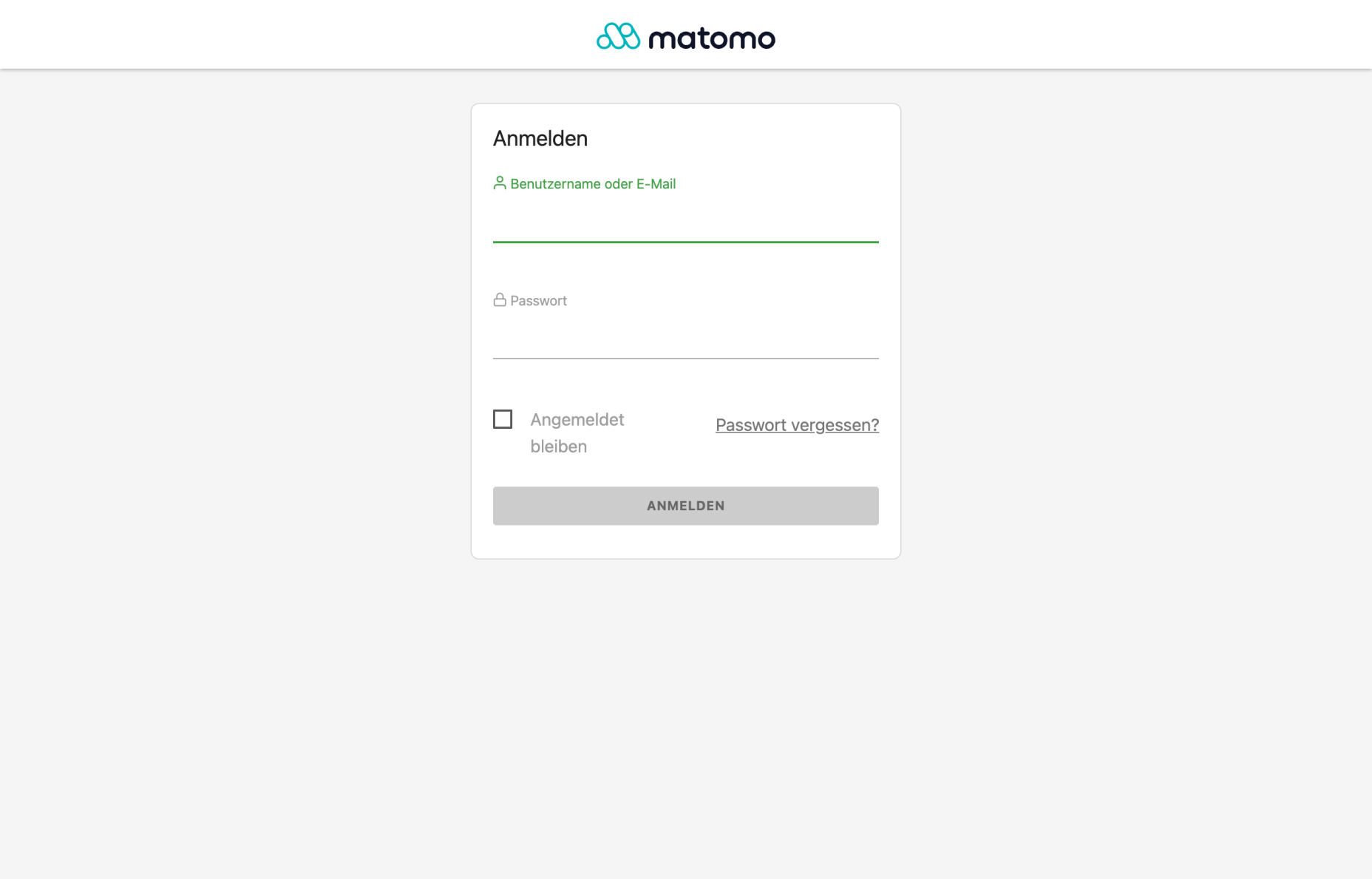
Matomo ist eine Webanalyse, die auf einem eigenen Server läuft. Sie hat deshalb eine eigene Adresse, die mit der Website nichts zu tun hat: oft etwas wie statistik.ihre-domain.de oder ein Unterverzeichnis auf demselben Server. Ein Konto dafür kann man sich nicht selbst anlegen; Adresse, Benutzername und Passwort kommen von der Person, die Matomo eingerichtet hat.
Halten Sie die Zugangsdaten bereit, die Sie bekommen haben.
- Öffnen Sie im Browser die Adresse Ihrer Matomo-Installation.
- Tragen Sie im Feld „Benutzername oder E-Mail“ Ihren Benutzernamen ein.
- Tragen Sie im Feld „Passwort“ Ihr Passwort ein.
- Klicken Sie auf „Anmelden“.
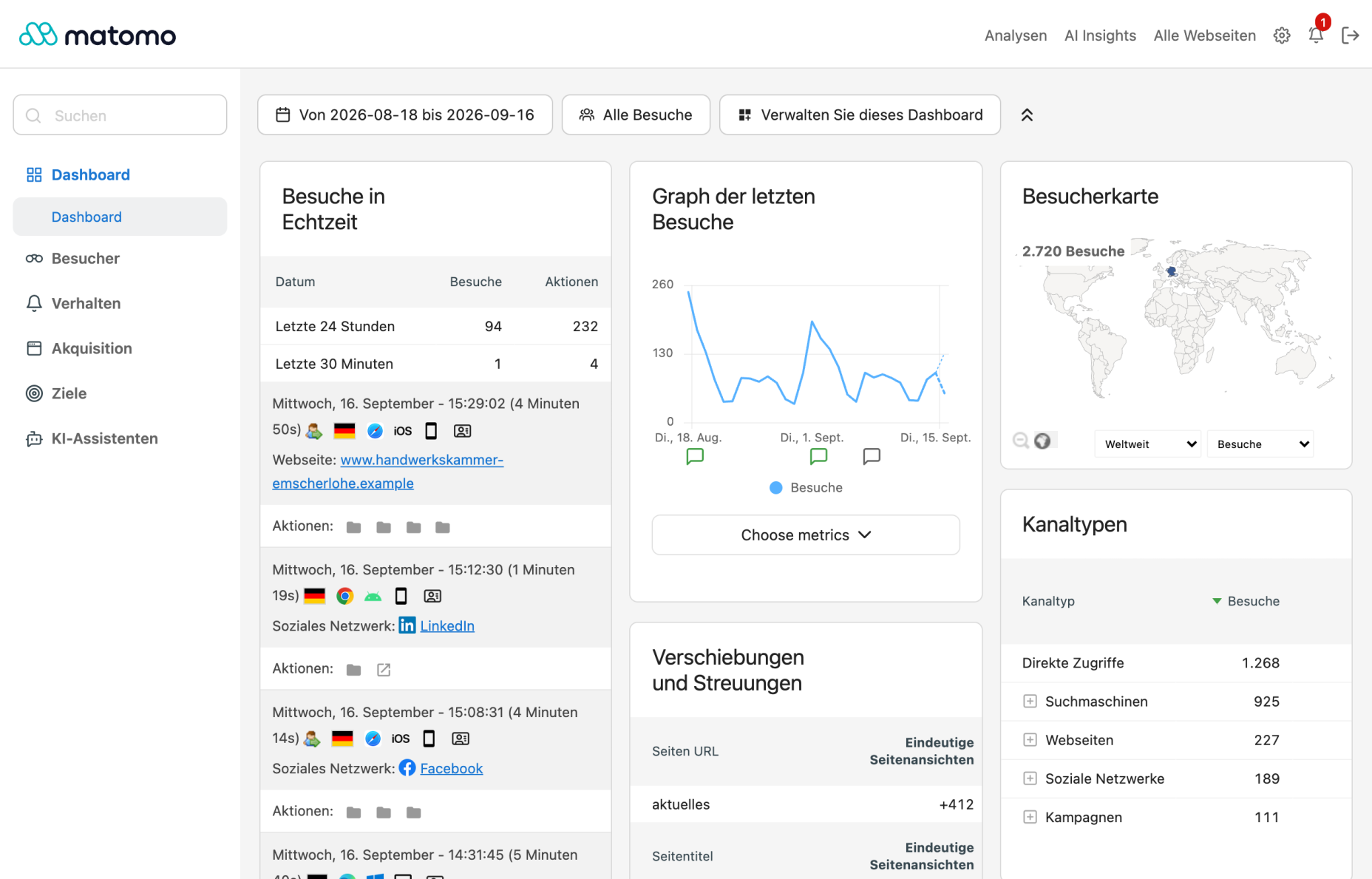
Nach der Anmeldung steht das Dashboard vor Ihnen. Es ist die Startseite von Matomo und fasst mehrere Berichte in Kästen zusammen: die Besuche der letzten Minuten, eine Kurve der letzten Wochen, eine Weltkarte, die Herkunft der Besucher. Jeder Kasten ist ein Auszug aus einem Bericht, den es an anderer Stelle vollständig gibt. Was auf dem Dashboard liegt, lässt sich ändern; in einer frischen Installation ist es die Zusammenstellung, die Matomo mitbringt.
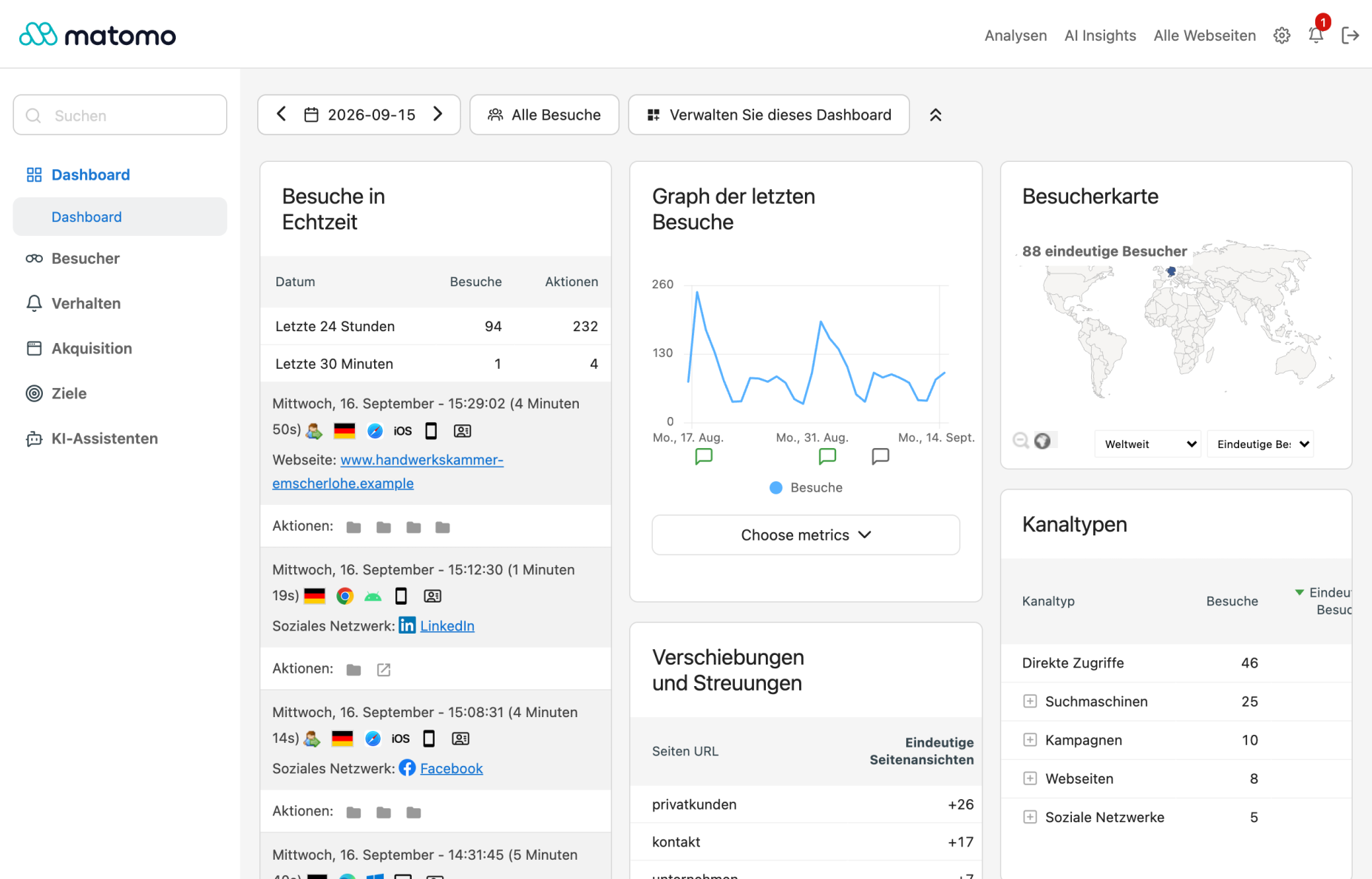
Die drei Bereiche des Fensters
Matomo teilt das Fenster immer gleich auf: oben eine schmale Leiste über die volle Breite, links eine Spalte mit den Berichten, rechts der große Rest. Diese Aufteilung bleibt in jedem Bericht gleich. Wer die drei Bereiche auseinanderhält, weiß in jedem Bericht, wo zu suchen ist, ohne sich Beschriftungen zu merken.
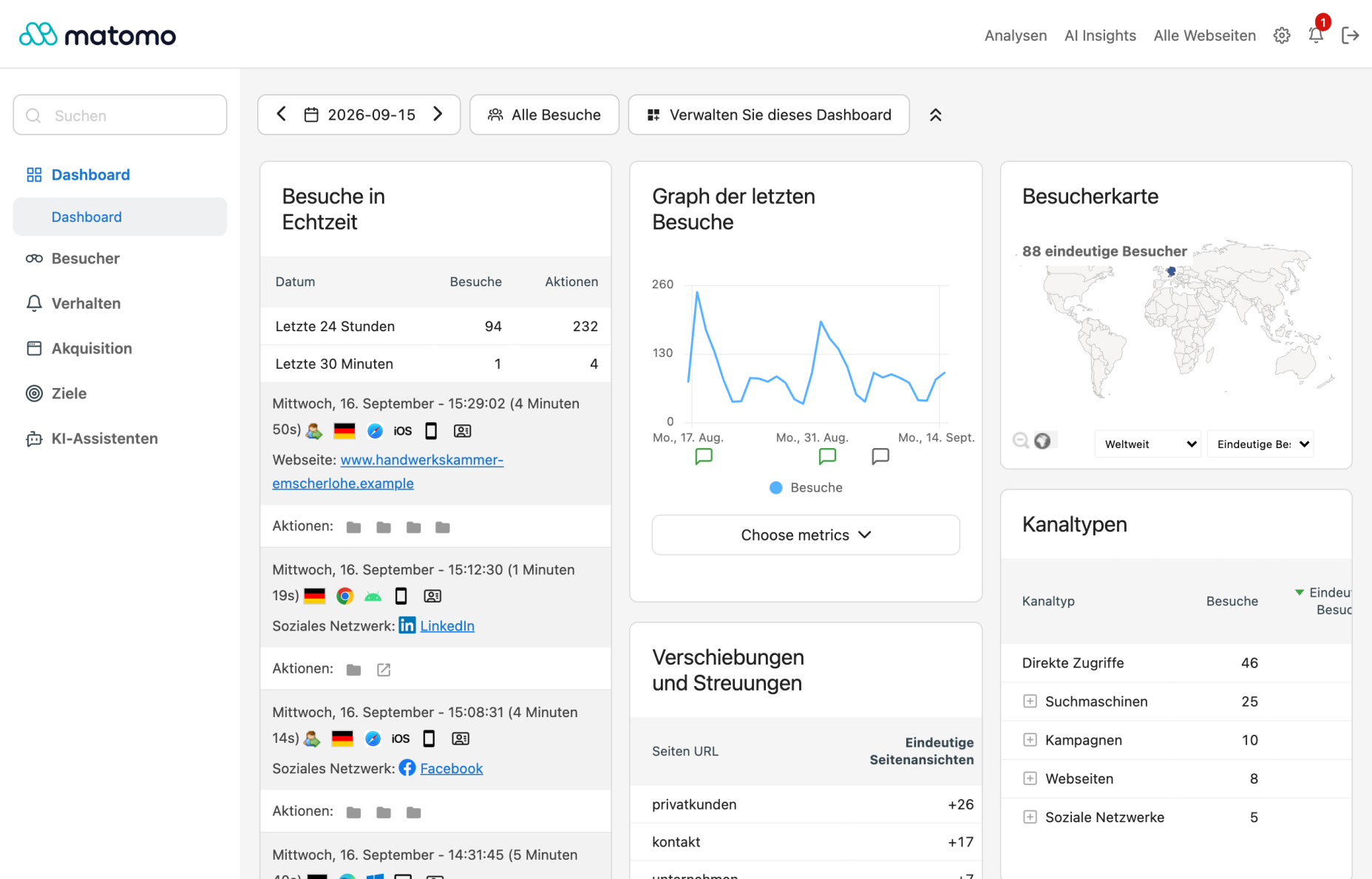
1Die Kopfzeile: die Wortmarke, der Wechsel zu „Alle Webseiten“, die Einstellungen hinter dem Zahnrad und ganz rechts das Symbol zum Abmelden. 2Die Menüspalte: alle Berichte, in sechs Gruppen sortiert, darüber ein Suchfeld. 3Die Berichtsfläche: der Bericht selbst, darüber eine Leiste mit dem Zeitraum und der Auswahl „Alle Besuche“.
Die Menüspalte zeigt nur, was Ihr Konto sehen darf. Eine Redaktion sieht die Berichte, aber nicht die Verwaltung der Website. Gebraucht werden im Alltag die ersten drei Gruppen; der Rest kommt dazu, wenn Sie Werbung auswerten oder Ziele messen.
| Gruppe | Wofür sie da ist |
|---|---|
| „Dashboard“ | Die Startseite mit den Kästen. Ein Überblick, kein Bericht zum Arbeiten. |
| „Besucher“ | Wie viele Menschen kommen, wann, von wo und mit welchem Gerät. |
| „Verhalten“ | Was die Besucher auf der Website tun: welche Seiten sie aufrufen, was sie suchen, was sie herunterladen. |
| „Akquisition“ | Woher die Besucher kommen: Suchmaschinen, andere Websites, Kampagnen. |
| „Ziele“ | Wie oft etwas erreicht wurde, das vorher als Ziel festgelegt ist, etwa eine abgeschickte Kontaktanfrage. |
| „KI-Assistenten“ | Besuche durch Chatbots und andere Programme. Ein junger Bericht, für den Anfang nicht nötig. |
Den Zeitraum einstellen
Jede Zahl in Matomo gilt für einen Zeitraum. Welcher es ist, steht oben links über der Berichtsfläche, und er bleibt erhalten, wenn Sie zu einem anderen Bericht wechseln. Das ist der häufigste Grund für Verwirrung: Wer die Zahl eines Monats sucht und dabei den gestrigen Tag eingestellt lässt, liest die richtigen Berichte mit dem falschen Zeitraum.
Öffnen Sie einen beliebigen Bericht, zum Beispiel das Dashboard.
- Klicken Sie oben links auf das Datum.
- Wählen Sie links unter „Zeitraum wählen“ eine der Vorgaben aus, hier „Letzte 30 Tage“.
- Klicken Sie unten rechts auf „Anwenden“.
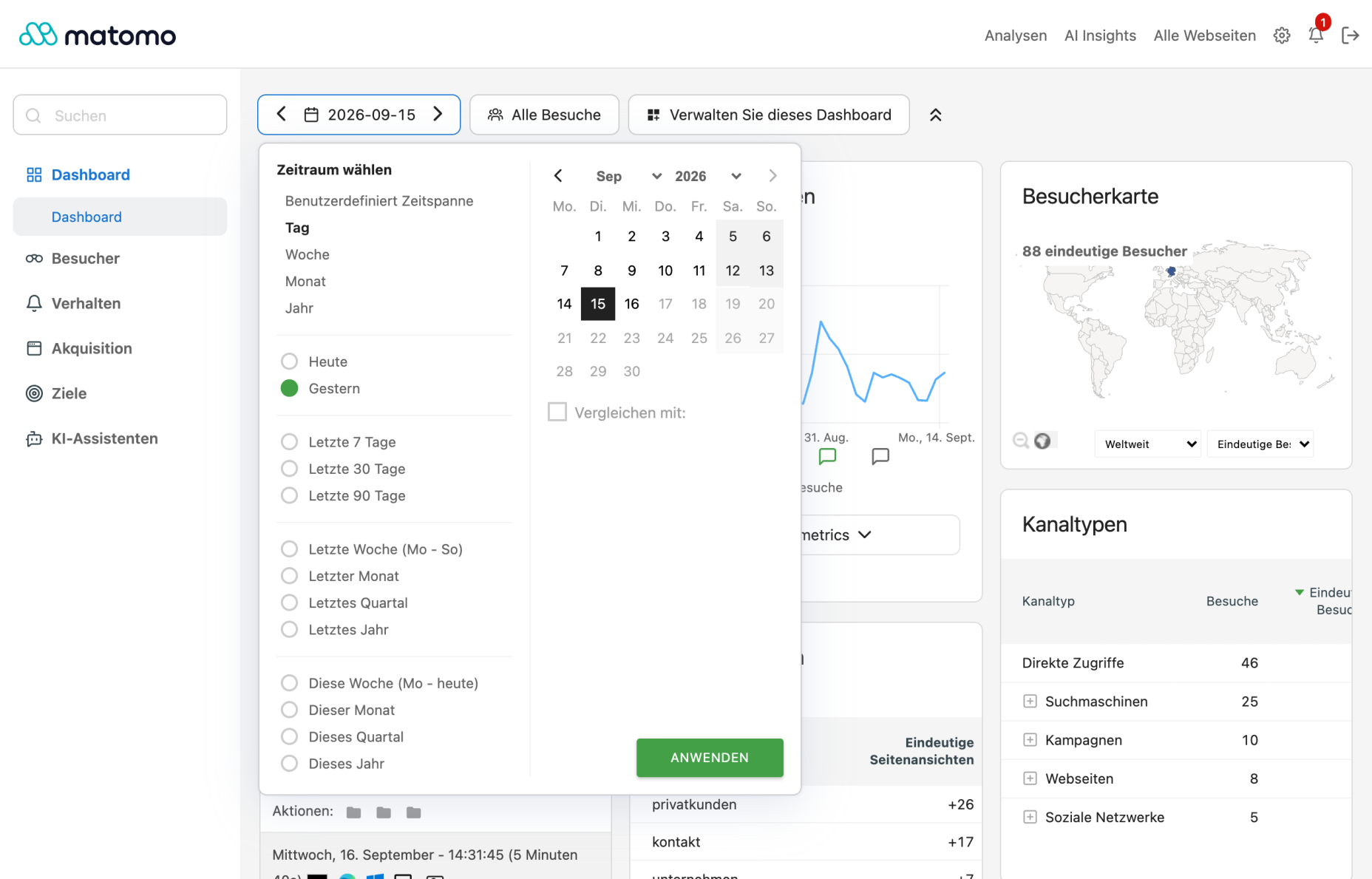
Nach dem Klick auf „Anwenden“ rechnet Matomo die Kästen neu. Oben links steht jetzt kein einzelnes Datum mehr, sondern eine Spanne. Die Kurven werden länger, die Tabellen bekommen mehr Zeilen, und die Zahlen sind größer: Sie zählen nun 30 Tage statt einen.
Die Übersicht der Besucher lesen
Die Frage „Wie läuft die Website?“ beantwortet der Bericht „Übersicht“ in der Gruppe „Besucher“. Er ist die erste Anlaufstelle: eine Kurve mit dem Verlauf und darunter die wichtigsten Kennzahlen des gewählten Zeitraums, jede mit einer kleinen Linie, die ihren Verlauf andeutet.
Stellen Sie zuerst den Zeitraum ein, den Sie ansehen wollen.
- Klicken Sie in der Menüspalte auf „Besucher“.
- Klicken Sie darunter auf „Übersicht“.
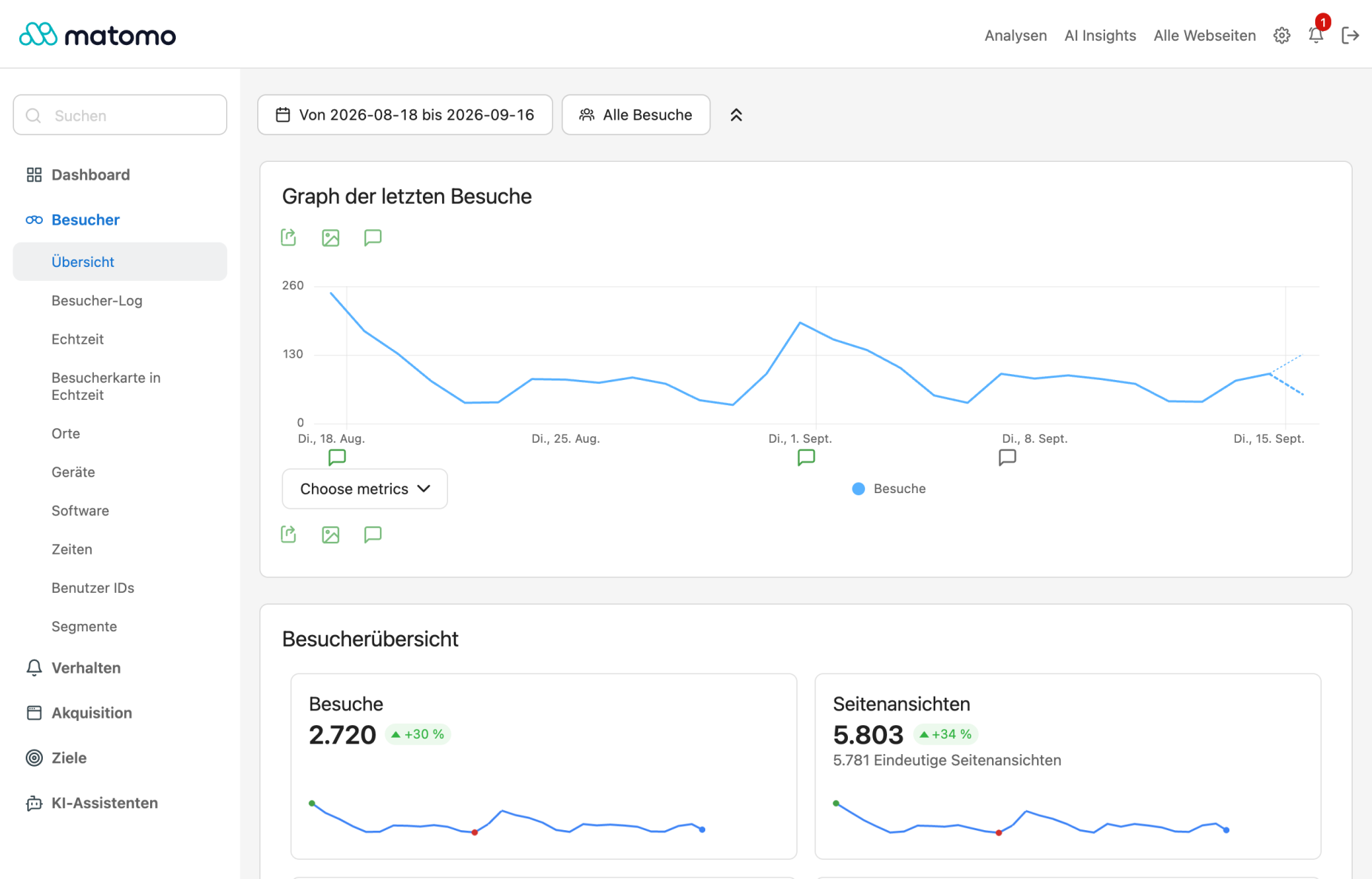
Die Kurve zeigt einen Punkt je Tag. Am rechten Ende wird sie gestrichelt. Das ist der heutige, noch nicht abgeschlossene Tag, dessen Wert bis zum Abend weiter steigt. Eine gestrichelte Spitze nach unten ist also kein Einbruch.
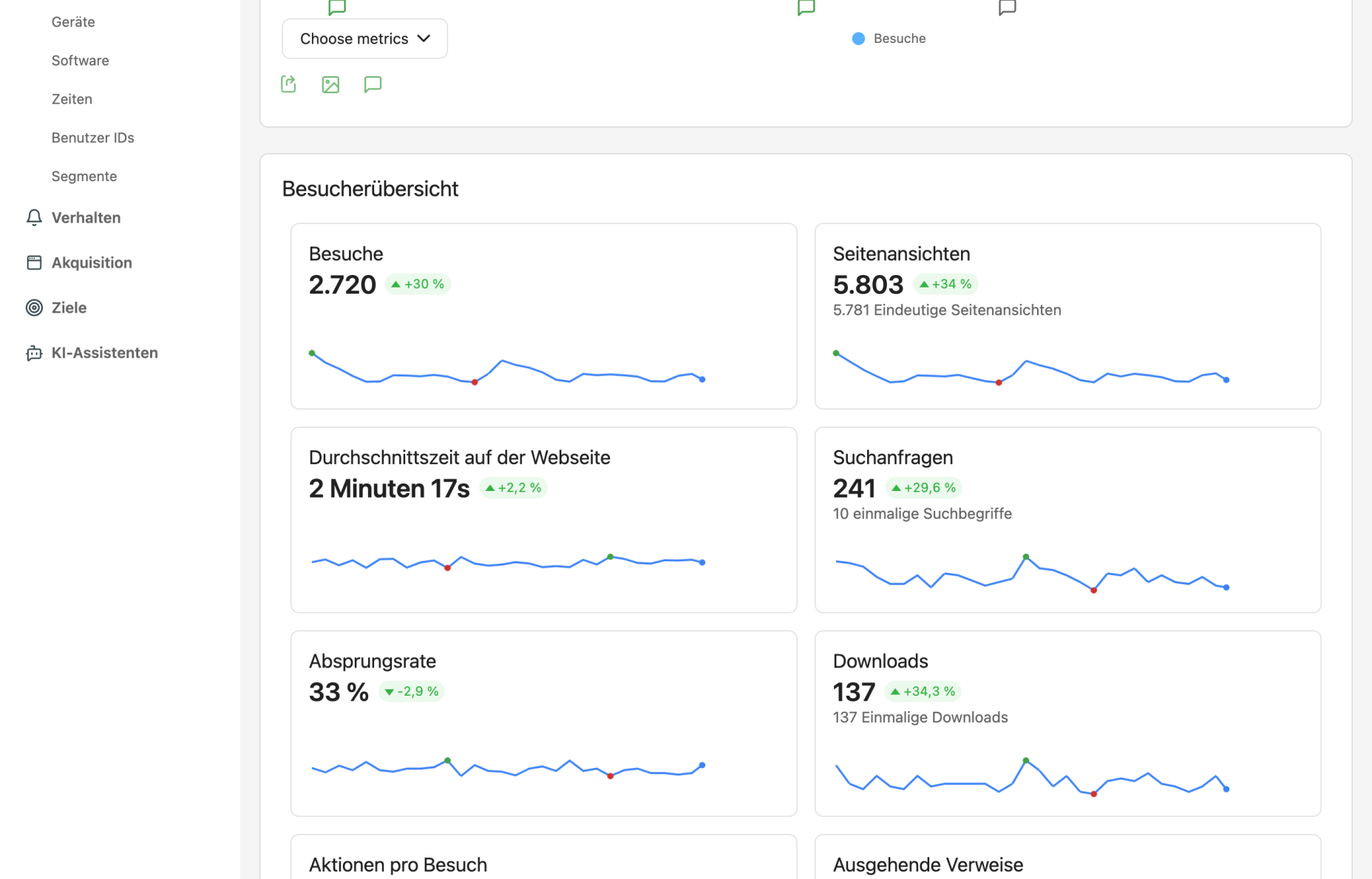
Darunter steht der Kasten „Besucherübersicht“ mit den Kennzahlen. Jede nennt einen Wert für den gewählten Zeitraum und daneben eine Prozentzahl, die ihn mit dem gleich langen Zeitraum davor vergleicht.
| Kennzahl | Was sie zählt |
|---|---|
| „Besuche“ | Ein Besuch ist eine zusammenhängende Sitzung. Wer morgens und abends kommt, zählt zweimal. |
| „Seitenansichten“ | Jede aufgerufene Seite, auch wenn dieselbe Seite mehrfach aufgerufen wird. |
| „Durchschnittszeit auf der Webseite“ | Wie lange ein Besuch im Mittel dauert. |
| „Absprungsrate“ | Der Anteil der Besuche, die nach einer einzigen Seite endeten. |
| „Suchanfragen“ | Wie oft die Suche auf der eigenen Website benutzt wurde. |
| „Downloads“ | Wie oft eine Datei heruntergeladen wurde, etwa ein Formular als PDF. |
Sehen, welche Seiten aufgerufen werden
Welche Seiten gelesen werden, steht in der Gruppe „Verhalten“ im Bericht „Seiten“. Die Tabelle bildet nicht den Seitenbaum des Redaktionssystems ab, sondern die Adressen der Website: Was in der Adresse durch einen Schrägstrich getrennt ist, wird hier zu einer Ebene. Die oberste Ebene ist deshalb meist ein Bereich der Website, nicht eine einzelne Seite.
Der Zeitraum aus dem vorigen Abschnitt gilt weiter.
- Klicken Sie in der Menüspalte auf „Verhalten“.
- Klicken Sie darunter auf „Seiten“.
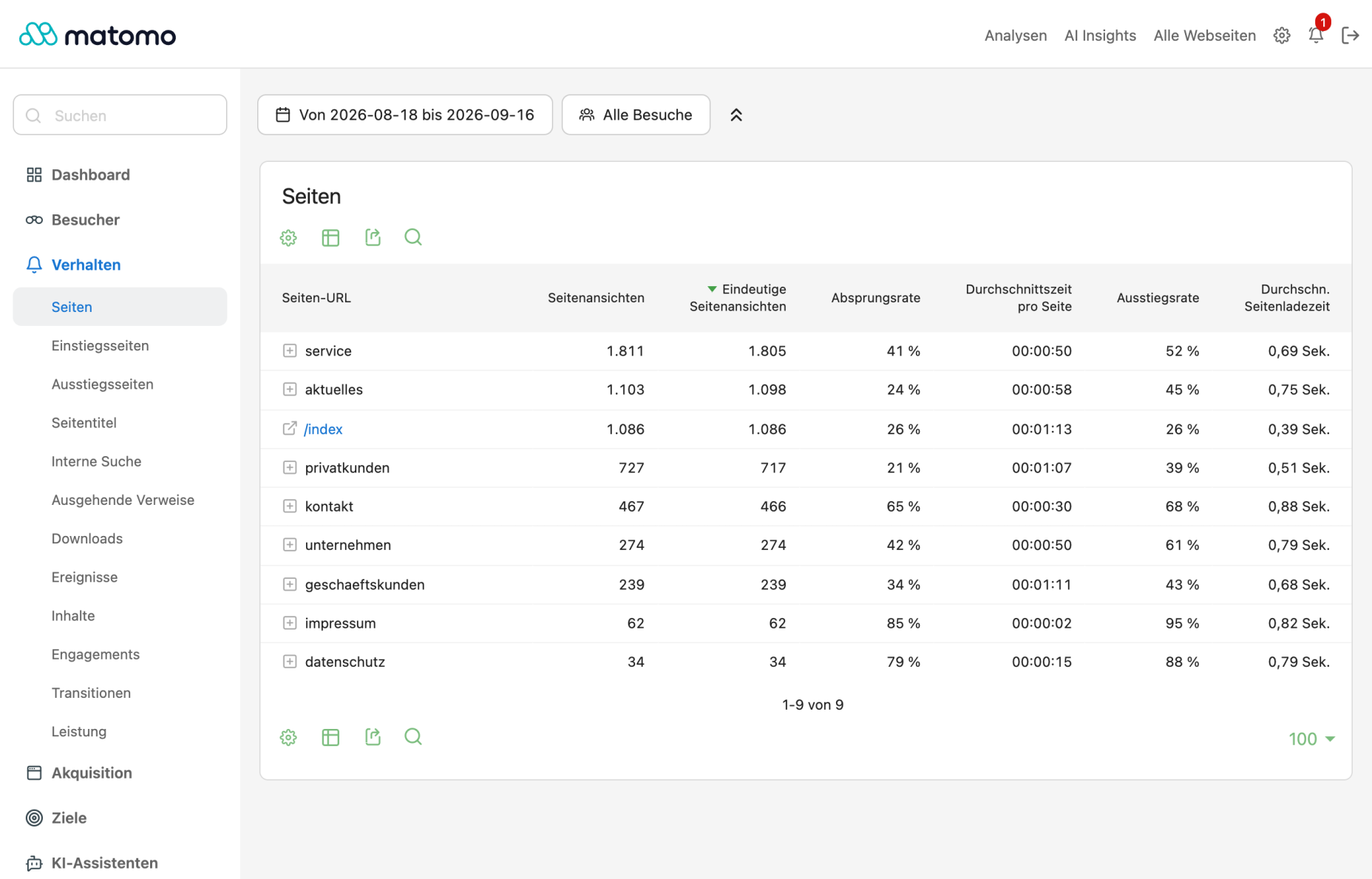
Zeilen mit einem Pluszeichen sind Ordner und stehen für einen Bereich der Website. Ihre Zahl ist die Summe aller Seiten darunter. Zeilen mit einem Pfeilsymbol sind einzelne Seiten; ein Klick auf den blauen Namen öffnet die Seite in der Website.
Klicken Sie auf den Namen eines Ordners, um ihn aufzuklappen.
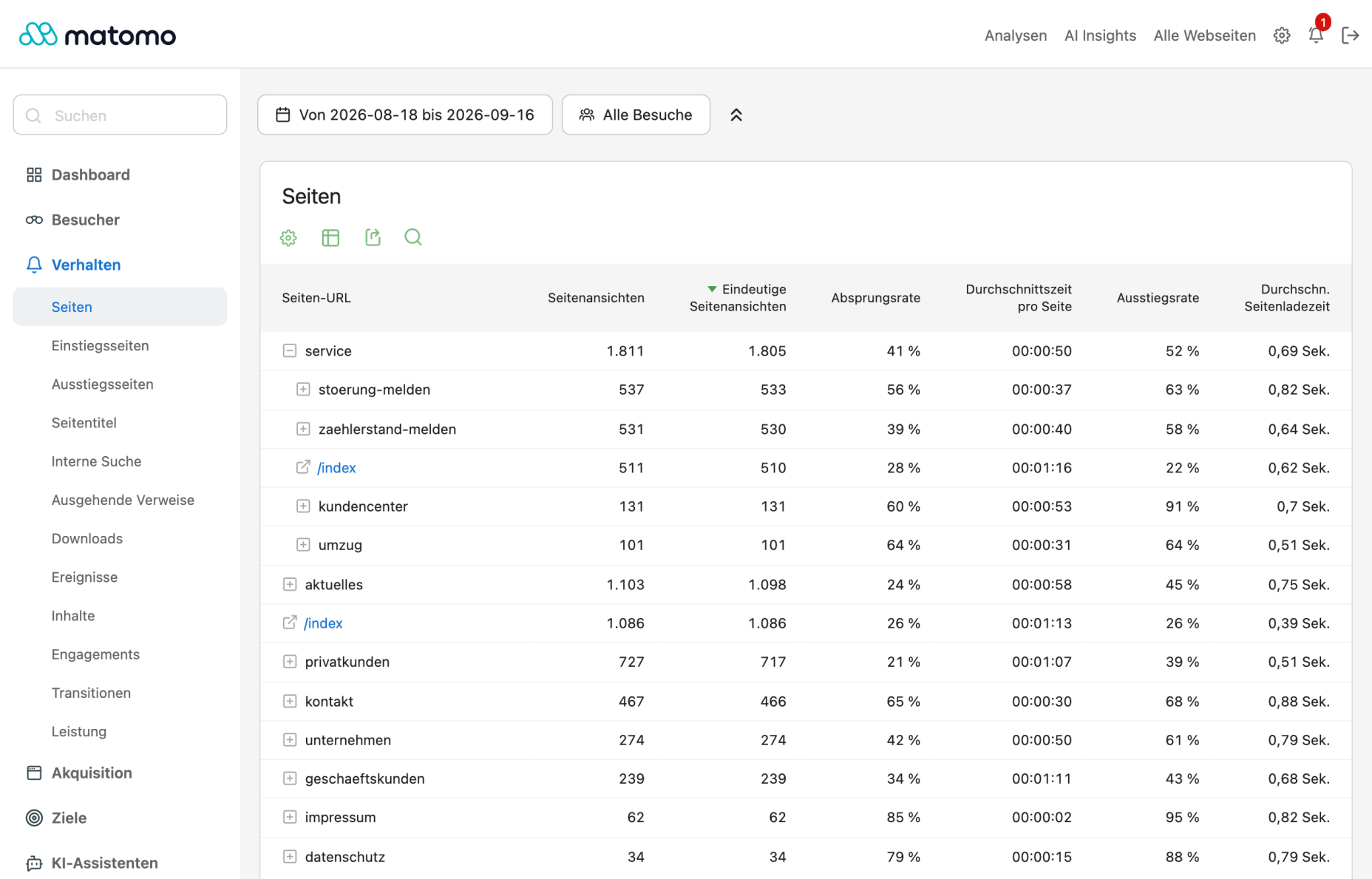
Die Zeilen tragen Adressen, keine Titel. Wenn Ihre Website Adressen wie /n/2026-09-01-ladesaeulen vergibt, hilft der Bericht „Seitentitel“ in derselben Gruppe: Er listet dieselben Aufrufe, benannt nach dem Titel der Seite.
Häufige Fragen zum Dashboard von Matomo 5
Welchen Zeitraum zeigt Matomo 5 direkt nach dem Anmelden?
Den gestrigen Tag. Oben links steht deshalb ein Datum und nicht „Heute“. Das ist Absicht: Der gestrige Tag ist vollständig gemessen, der heutige läuft noch und wäre bis zum Abend zu niedrig. Wenn Sie einen anderen Zeitraum brauchen, klicken Sie auf das Datum und wählen links eine der Vorgaben, etwa „Letzte 30 Tage“, und danach „Anwenden“.
Wo sehe ich in Matomo 5, welche Seite am häufigsten aufgerufen wurde?
Unter „Verhalten“ und dort im Eintrag „Seiten“. Die Tabelle listet die Adressen der Website, sortiert nach „Eindeutige Seitenansichten“. Zeilen mit einem Pluszeichen sind Ordner: Ein Klick auf den Namen klappt sie auf und zeigt die Seiten darunter. Zeilen mit einem Pfeilsymbol sind einzelne Seiten und lassen sich in der Website öffnen.
Was bedeutet die grüne oder rote Prozentzahl neben den Zahlen in Matomo 5?
Sie vergleicht den gewählten Zeitraum mit dem gleich langen Zeitraum davor. Stehen bei „Besuche“ 2.720 und daneben „+30 %“, gab es in den 30 Tagen davor rund 2.090 Besuche. Grün heißt mehr, rot weniger. Bei der Absprungsrate ist es umgekehrt zu lesen: Ein Minus ist dort die bessere Nachricht.