Was ein Segment ist und wo es sitzt
Ein Segment ist ein Filter über allen Besuchen: „nur Besuche vom Handy“, „nur neue Besucher“, „nur Besuche, die die Störungsmeldung aufgerufen haben“. Der Filter sitzt in der Leiste über der Berichtsfläche, rechts neben dem Zeitraum, und gilt für jeden Bericht, den Sie danach öffnen. Solange dort „Alle Besuche“ steht, ist kein Segment aktiv.
Öffnen Sie einen Bericht mit Zahlen, zum Beispiel „Besucher“ und dort „Übersicht“, mit dem Zeitraum „Letzte 30 Tage“.
- Klicken Sie über der Berichtsfläche auf „Alle Besuche“.
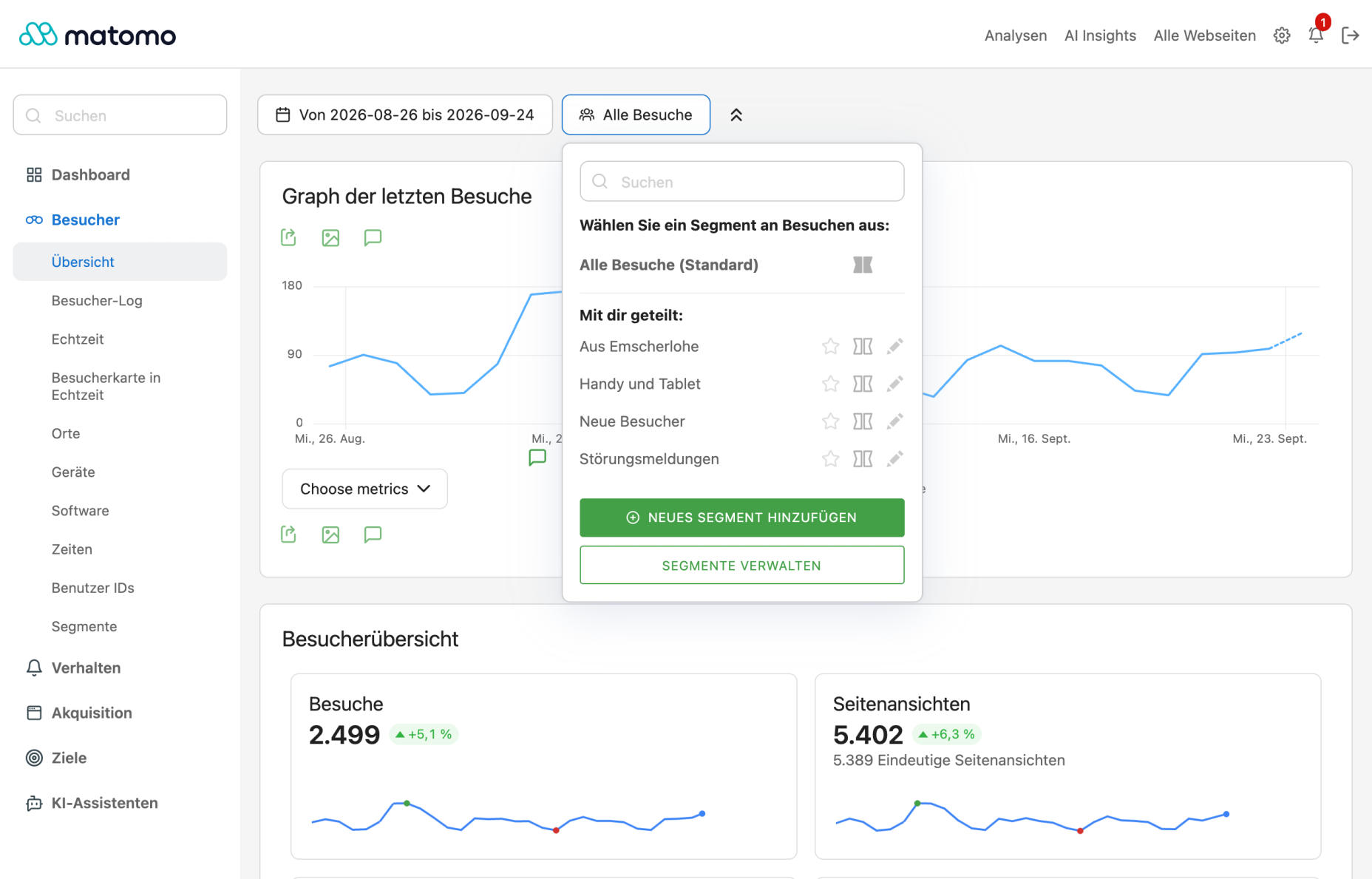
Ein vorhandenes Segment einschalten
Ein Klick auf den Namen genügt. Matomo rechnet den Bericht für diesen Teil der Besuche neu, und der Knopf über der Berichtsfläche trägt den Namen des Segments, solange es aktiv ist.
Das Segmentmenü ist geöffnet.
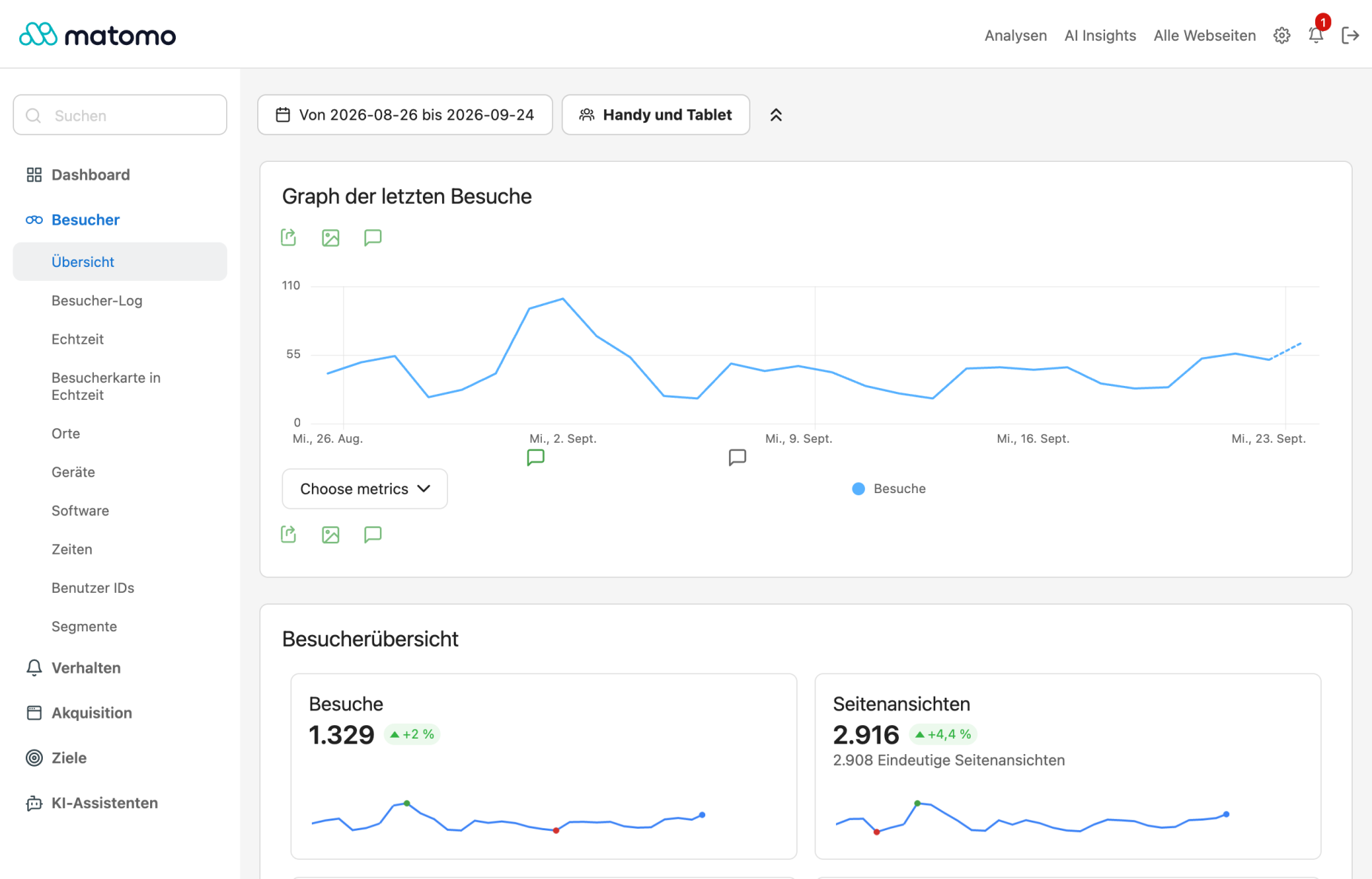
- Klicken Sie auf „Handy und Tablet“.
Zwei Segmente nebeneinanderlegen
Eine Zahl allein sagt wenig. Ob die Website am Handy funktioniert, zeigt erst der Vergleich: dieselben Kennzahlen für „Handy und Tablet“ und für alle Besuche nebeneinander. Dafür hat jedes Segment im Menü ein Vergleichssymbol, die zwei eckigen Klammern.
Das Segment „Handy und Tablet“ ist eingeschaltet.
- Klicken Sie auf den Knopf „Handy und Tablet“, um das Menü zu öffnen.
- Klicken Sie hinter „Alle Besuche (Standard)“ auf das Vergleichssymbol.
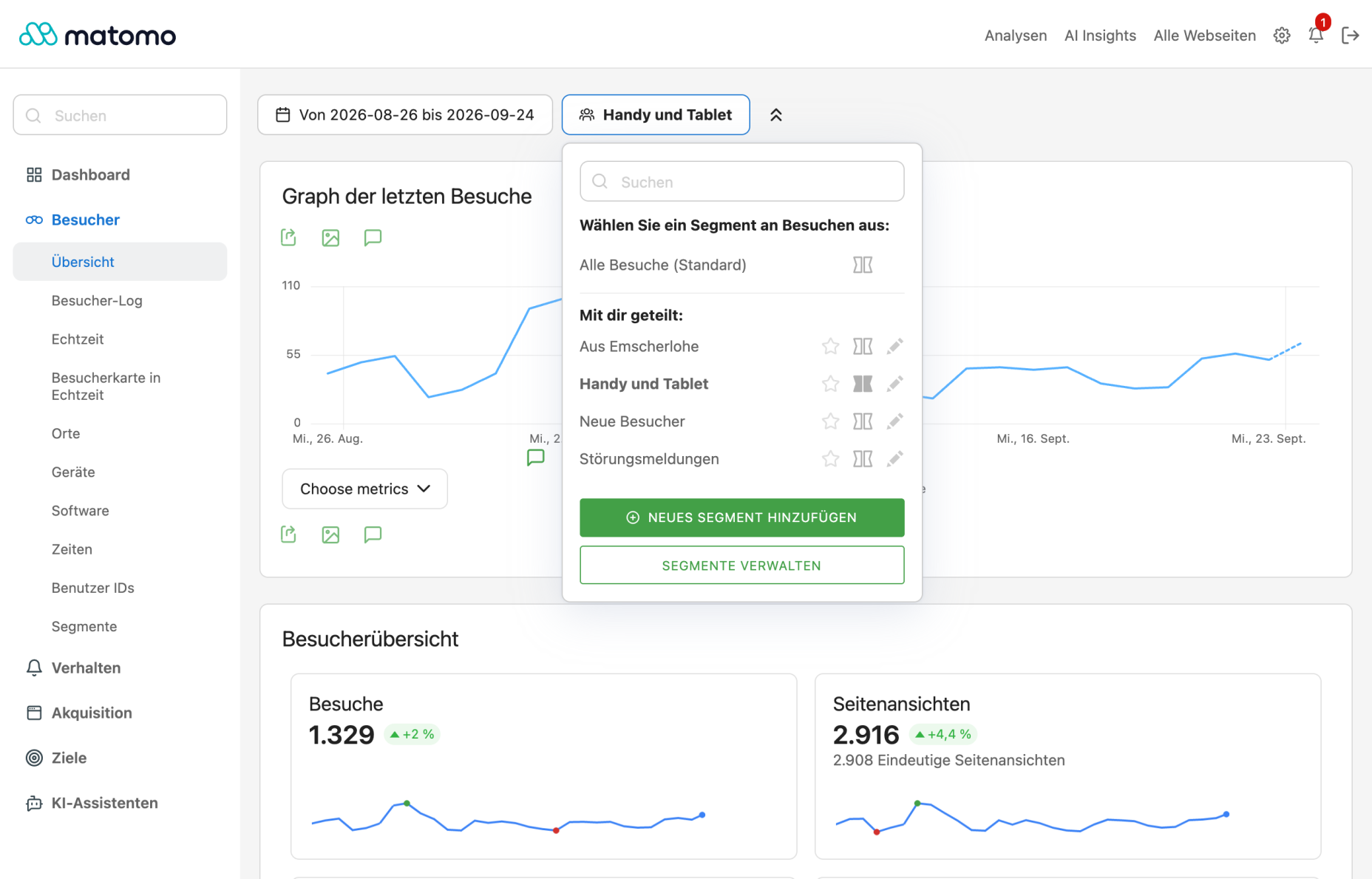
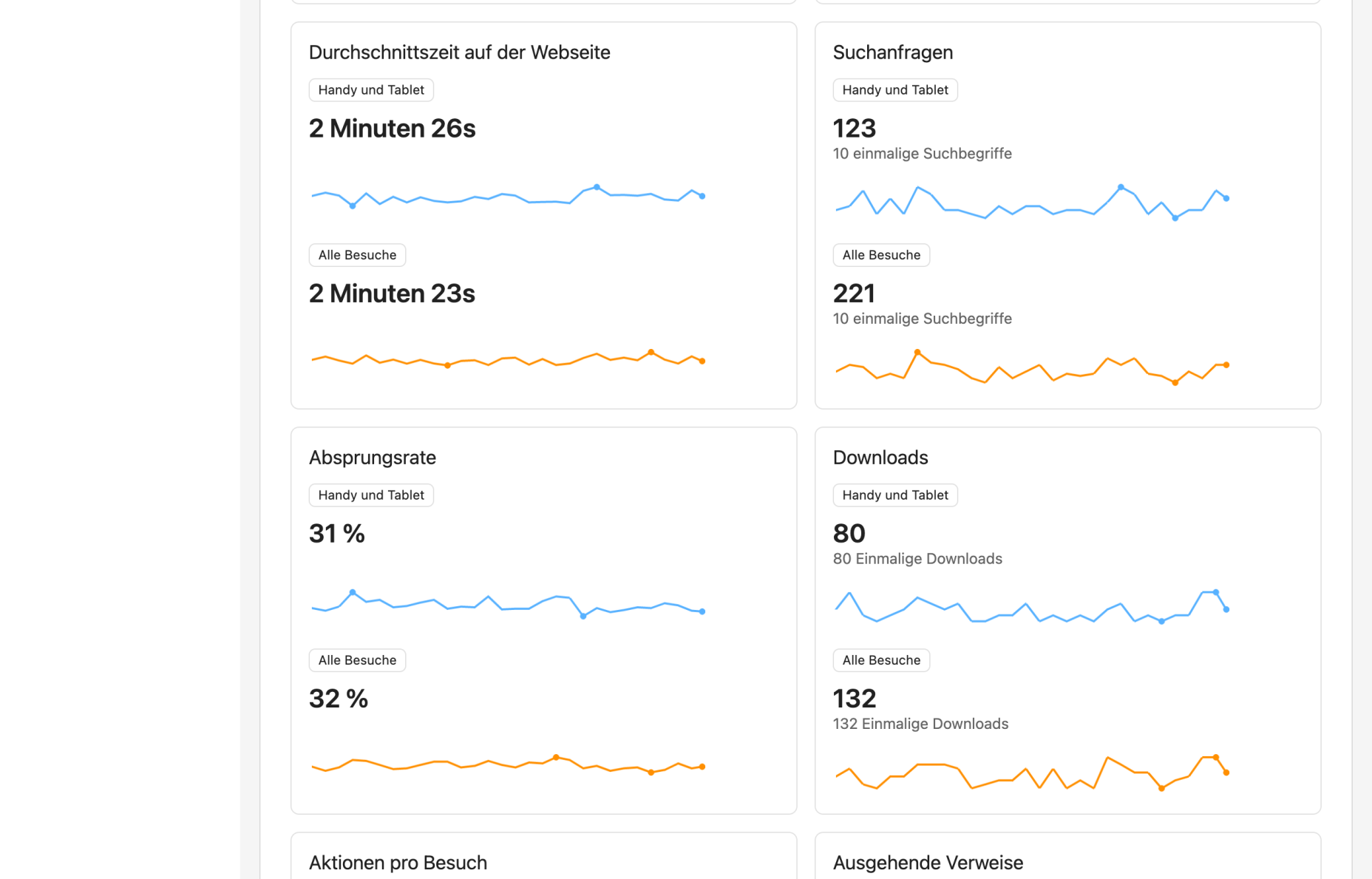
Matomo zeigt danach über dem Bericht die Rubrik „Vergleiche“ mit zwei Karten und zeichnet in jede Kurve zwei Linien.
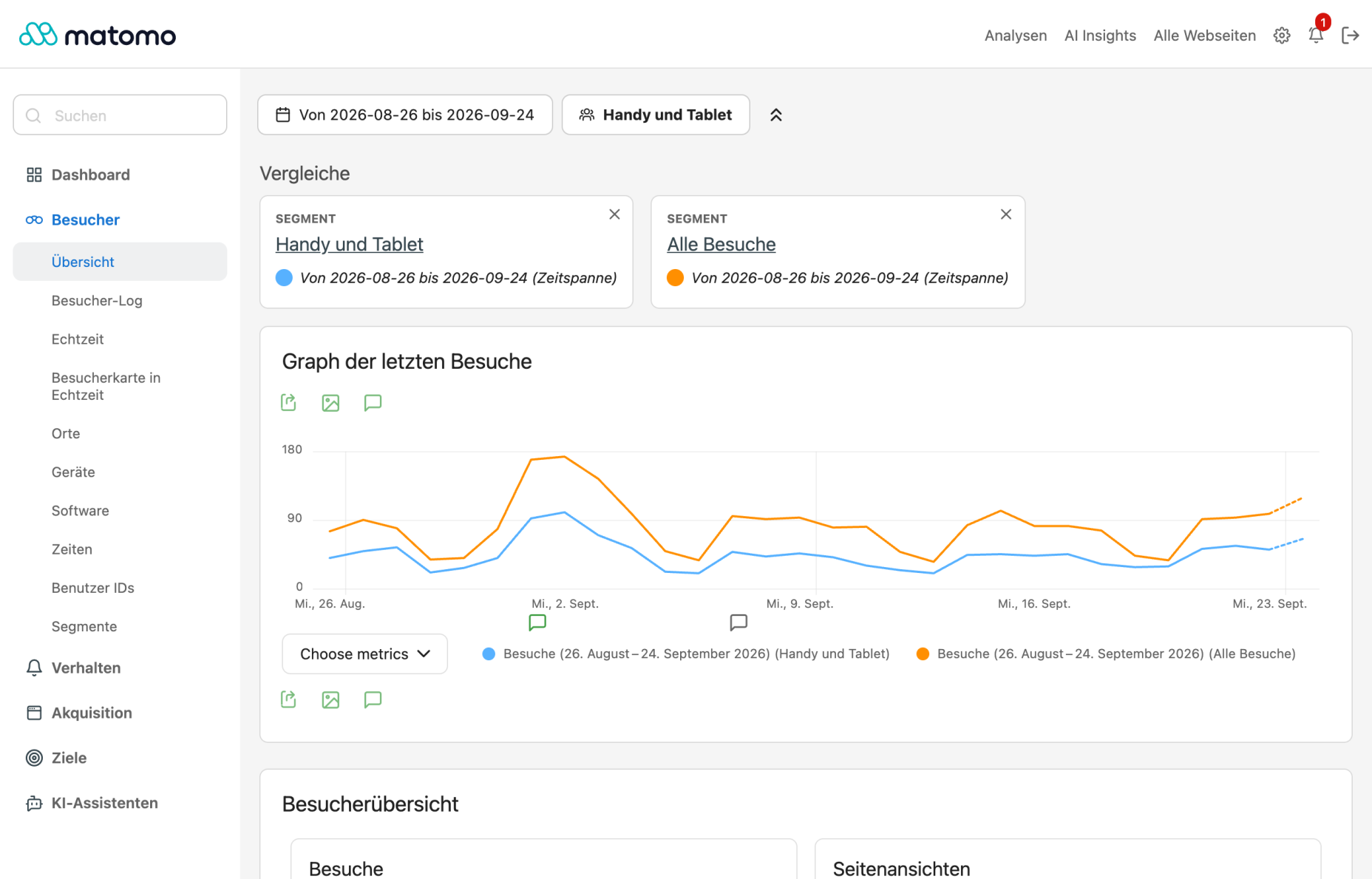
Weiter unten stehen die Kennzahlen je Segment untereinander. Dort steht die Antwort auf die Frage nach dem Handy.
Ein eigenes Segment bauen
Die vier geteilten Segmente decken die häufigsten Fragen ab. Für alles andere bauen Sie ein eigenes aus Bedingungen: ein Merkmal, ein Vergleich, ein Wert. Mehrere Bedingungen verbinden Sie mit „UND“ (alle müssen zutreffen) oder „ODER“ (eine reicht). Das Beispiel hier: neue Besucher, die mit dem Handy kommen.
Schalten Sie zuerst auf „Alle Besuche (Standard)“ zurück und schließen Sie einen offenen Vergleich über das Kreuz auf seiner Karte. Dann zeigt der Bericht nach dem Speichern nur das neue Segment.
- Öffnen Sie das Segmentmenü und klicken Sie auf „Neues Segment hinzufügen“.
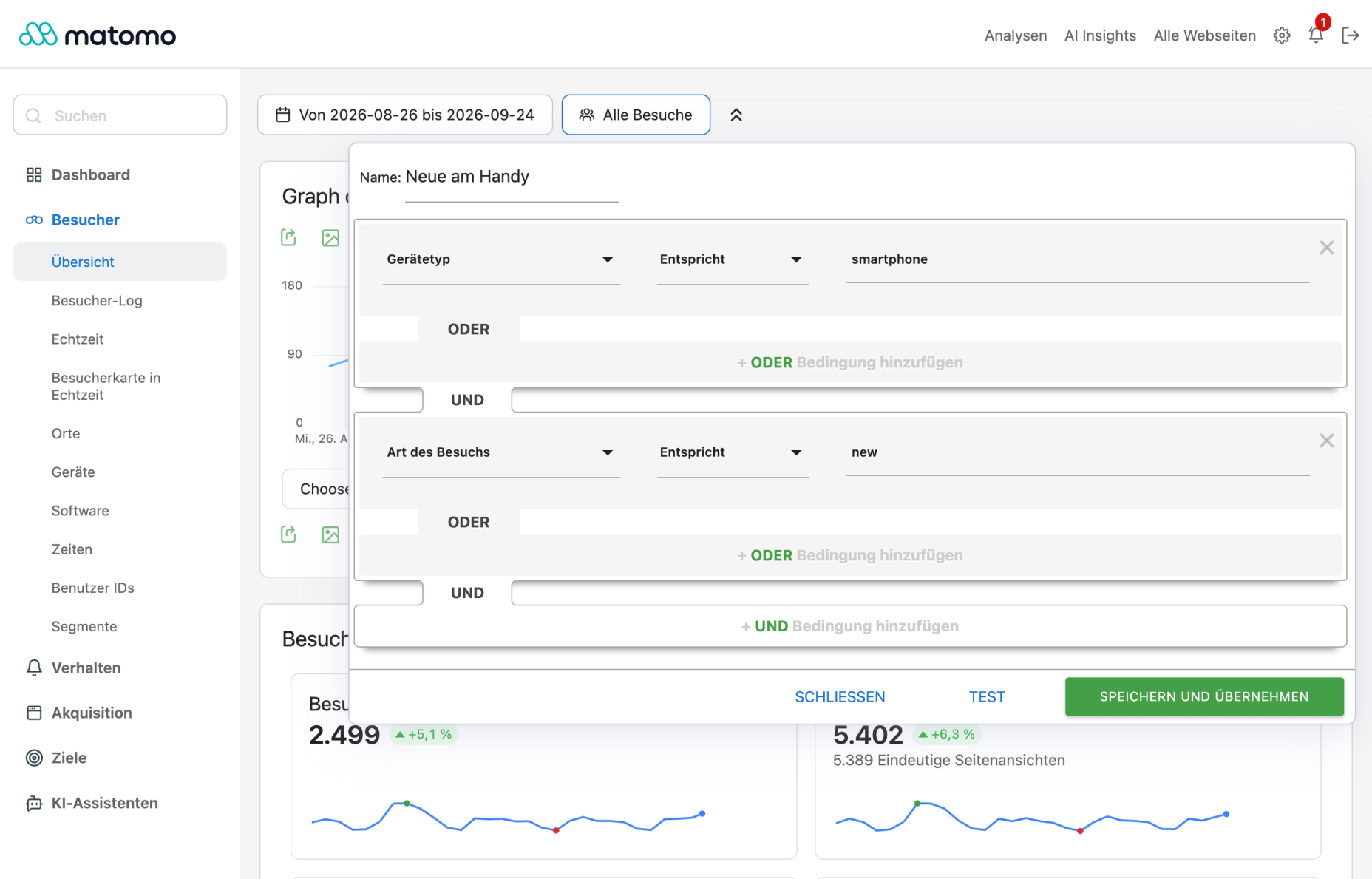
- Tragen Sie hinter „Name:“ einen kurzen Namen ein, hier „Neue am Handy“.
- Klicken Sie in der ersten Bedingung auf die Auswahl links (sie zeigt „Aktionen beim Besuch“) und wählen Sie „Gerätetyp“. Ein Suchfeld über der Liste hilft beim Finden.
- Lassen Sie in der Mitte „Entspricht“ stehen und tragen Sie rechts unter „Wert“
smartphoneein. Matomo schlägt beim Tippen die möglichen Werte vor. - Klicken Sie unten auf „+ UND Bedingung hinzufügen“.
- Wählen Sie in der zweiten Bedingung „Art des Besuchs“, „Entspricht“ und den Wert
new. - Klicken Sie auf „Speichern und Übernehmen“.
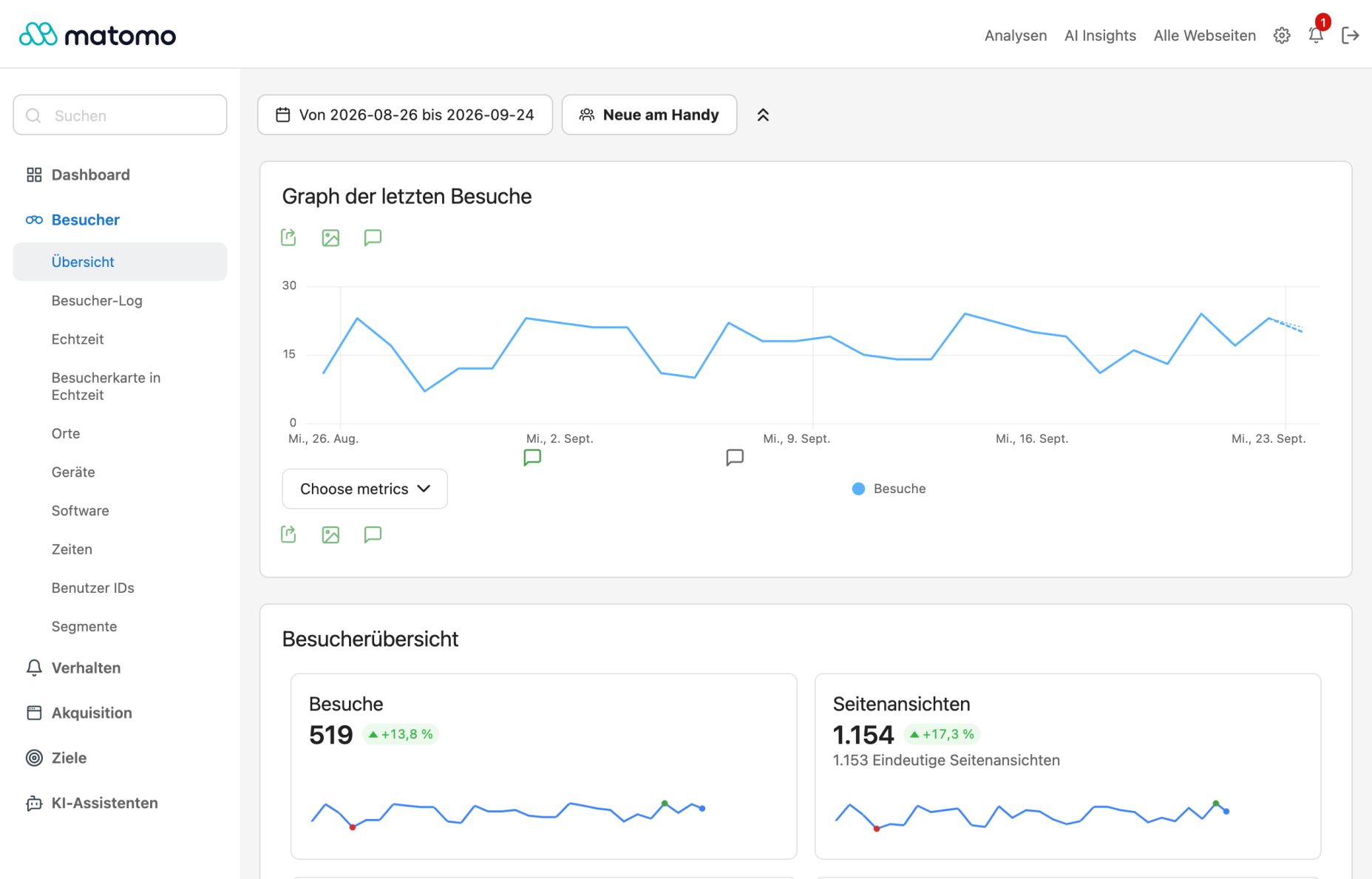
Nach dem Speichern ist das Segment sofort eingeschaltet, und der Knopf über der Berichtsfläche trägt seinen Namen.
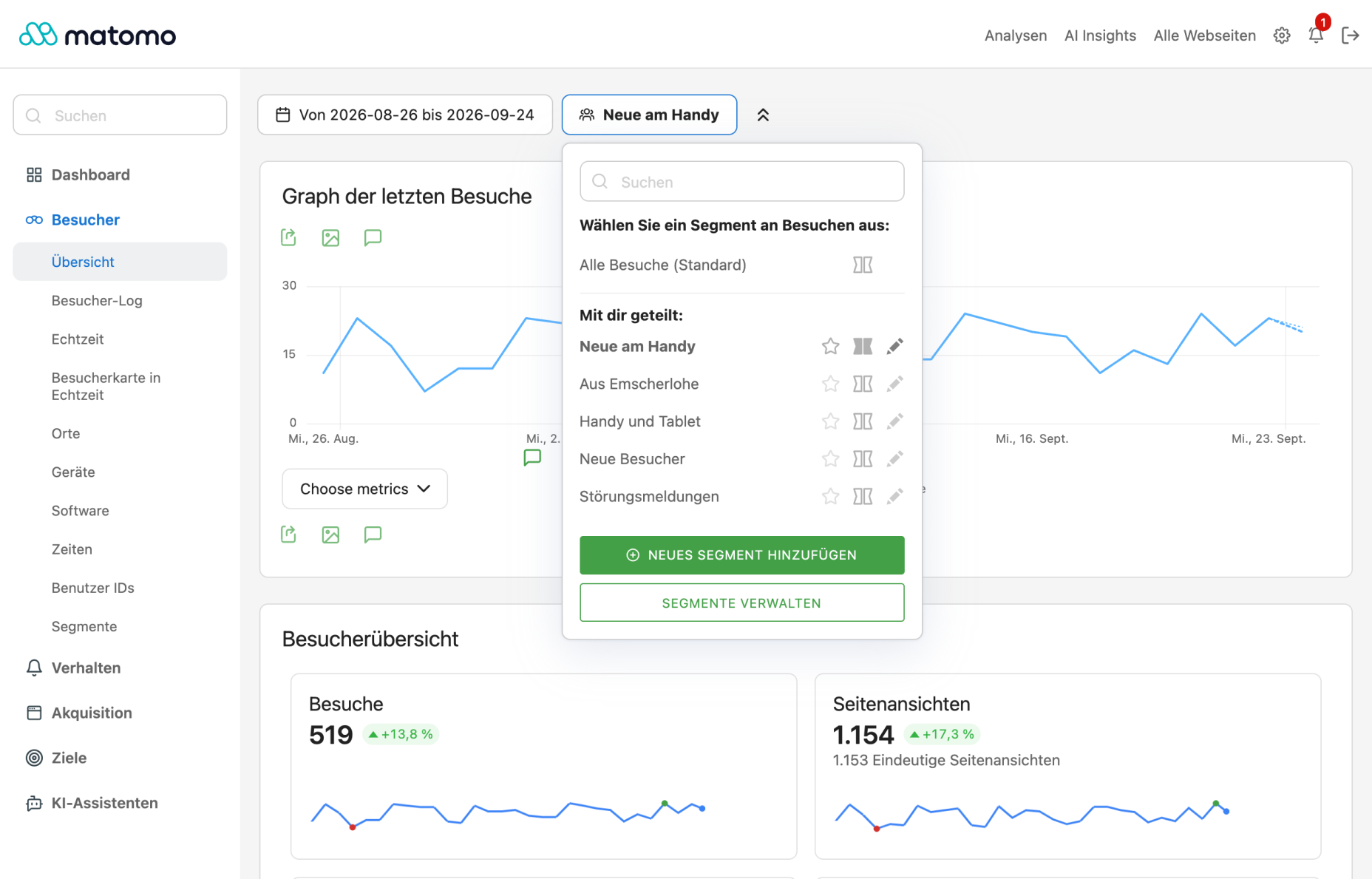
Im Menü steht das eigene Segment ab jetzt neben den geteilten, mit einem schwarzen Stift: Es gehört Ihnen, Sie dürfen es ändern und löschen.
| Frage | Bedingung |
|---|---|
| Kommt der Besuch vom Handy? | „Gerätetyp“ Entspricht smartphone |
| Ist es ein neuer Besucher? | „Art des Besuchs“ Entspricht new |
| Wurde eine bestimmte Seite aufgerufen? | „Seiten-URL“ Enthält /service/stoerung-melden |
| Kam der Besuch aus einer Suchmaschine? | „Kanaltyp“ Entspricht search |
Die dritte Zeile ist das Muster hinter dem geteilten Segment „Störungsmeldungen“: Ein Segment fragt entweder danach, wer kam, oder danach, was im Besuch passiert ist; mit „UND“ lässt sich beides verbinden.
Häufige Fragen zu Segmenten in Matomo 5
Warum zeigt Matomo 5 plötzlich viel weniger Besuche als gestern?
Vermutlich ist ein Segment eingeschaltet. Sehen Sie über der Berichtsfläche neben dem Zeitraum nach: Steht dort ein Name statt „Alle Besuche“, zeigt jeder Bericht nur diesen Teil. Matomo behält das Segment bei jedem Berichtswechsel, solange Sie im selben Fenster weiterklicken. Klicken Sie auf den Knopf und wählen Sie „Alle Besuche (Standard)“, dann stimmen die Zahlen wieder.
Wie vergleiche ich in Matomo 5 Handy-Besuche mit allen Besuchen?
Schalten Sie im Segmentmenü das Segment „Handy und Tablet“ ein, öffnen Sie das Menü noch einmal und klicken Sie hinter „Alle Besuche (Standard)“ auf das Vergleichssymbol mit den zwei eckigen Klammern. Matomo zeigt darauf jede Kurve mit zwei Linien und jede Kennzahl zweimal untereinander. Das Kreuz auf einer Karte unter „Vergleiche“ beendet den Vergleich.
Kann ich in Matomo 5 ein Segment für alle Kolleginnen und Kollegen anlegen?
Mit der Rolle „Schreiben“ nicht. Ein selbst angelegtes Segment sehen Sie allein; die Wahl „sichtbar für alle Benutzer“ hat in Matomo 5 nur die Hauptverwaltung. Bauen Sie das Segment für sich, prüfen Sie mit „Test“, ob es das Richtige trifft, und geben Sie Name und Bedingungen an die Person weiter, die Matomo betreut. Sie legt es einmal für alle an.