Was ein Ziel ist und wo die Ziele stehen
Ein Ziel ist eine Regel: „Wenn ein Besuch die Seite /kontakt/danke aufruft, ist eine Kontaktanfrage abgeschickt worden.“ Matomo prüft die Regel bei jedem Besuch und zählt jeden Treffer als Umwandlung. In der Oberfläche heißt das „Konversion“; gemeint ist dasselbe: Aus einem Besucher ist jemand geworden, der etwas getan hat.
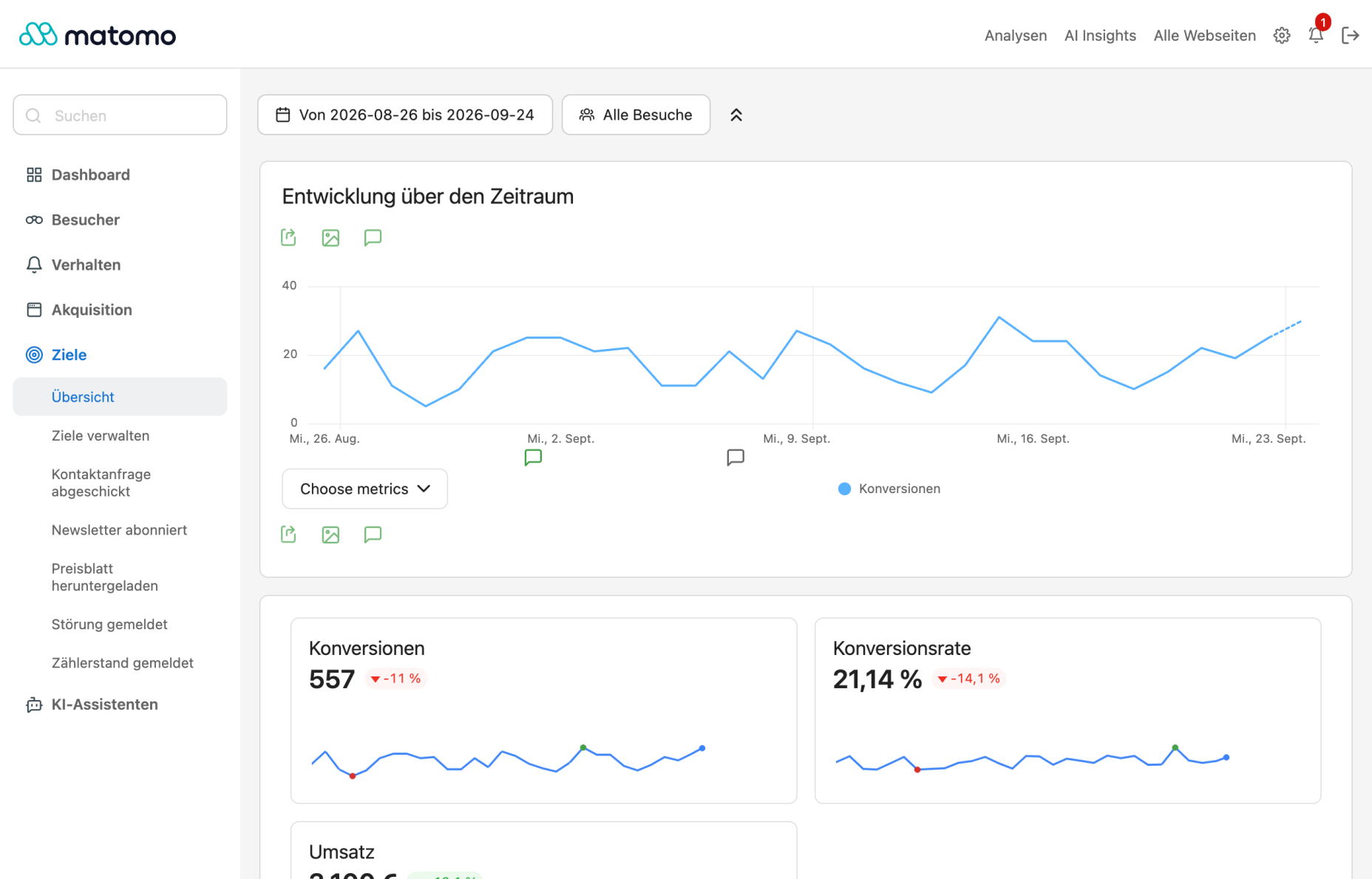
Wie viele Ziele es gibt und wie oft sie erreicht wurden, steht in der Gruppe „Ziele“. Die Übersicht zählt alle Ziele zusammen.
Stellen Sie zuerst den Zeitraum ein, hier „Letzte 30 Tage“.
- Klicken Sie in der Menüspalte auf „Ziele“.
- Klicken Sie darunter auf „Übersicht“.
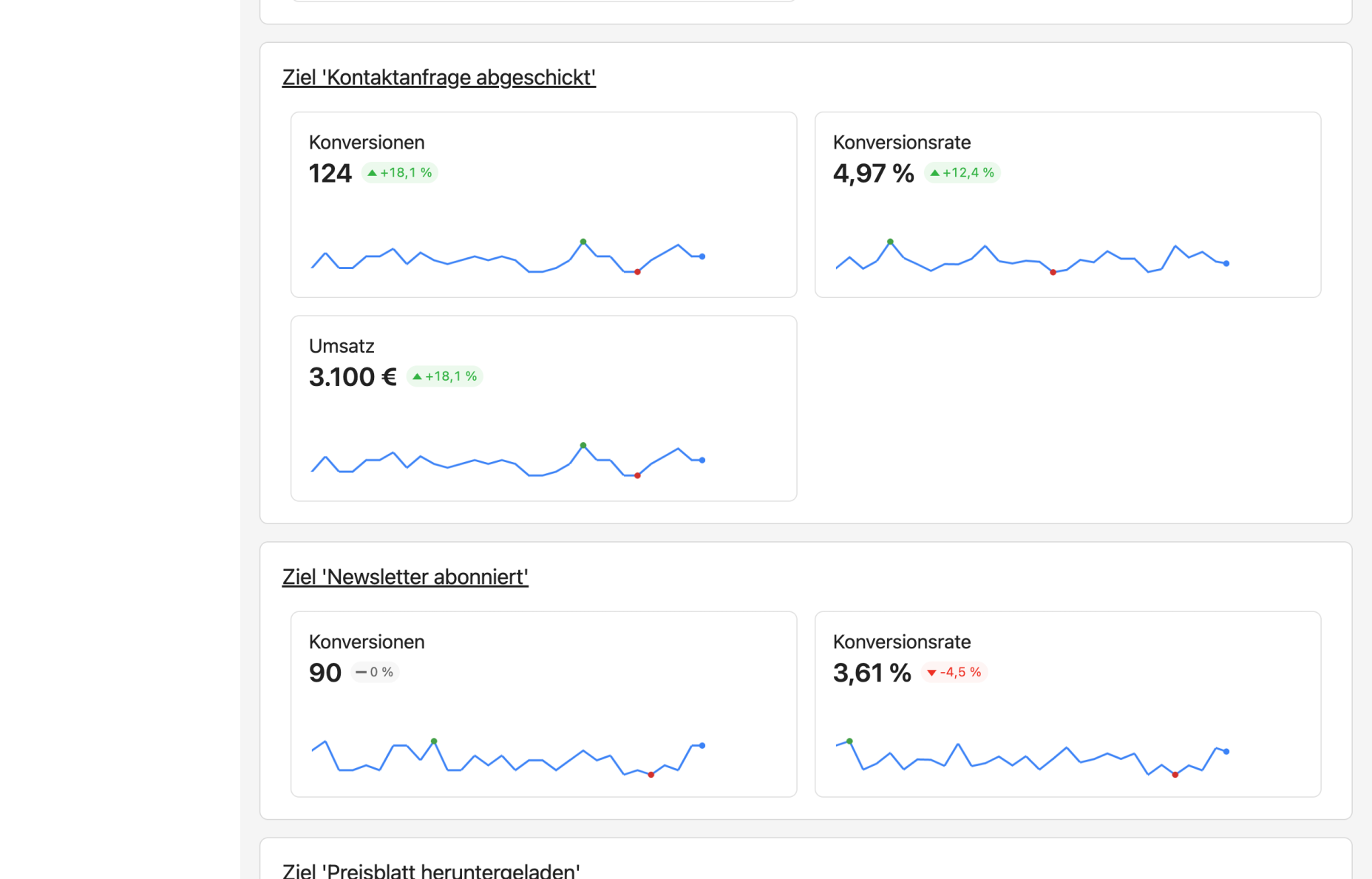
Unter den Kacheln folgt ein Kasten je Ziel mit denselben drei Kennzahlen. So sehen Sie auf einer Seite, welches Ziel oft erreicht wird und welches kaum.
| Kennzahl | Was sie sagt |
|---|---|
| „Konversionen“ | Wie oft das Ziel im Zeitraum erreicht wurde. Ein Besuch zählt je Ziel höchstens einmal, wenn Sie es nicht anders einstellen. |
| „Konversionsrate“ | Der Anteil der Besuche, die das Ziel erreicht haben. 4,97 % heißt: Von 100 Besuchen haben 5 eine Kontaktanfrage abgeschickt. |
| „Umsatz“ | Konversionen mal dem Wert, den Sie dem Ziel gegeben haben. Ohne Wert bleibt die Kachel weg. |
Ein Ziel über eine Dankeseite anlegen
Die verlässlichste Art, ein Ziel zu erkennen, ist eine Seite, die nur nach dem Abschicken erscheint: die Dankeseite eines Formulars. Wer sie sieht, hat das Formular abgeschickt. Das Ziel braucht dann nichts weiter als einen Namen und ein Stück der Adresse dieser Seite.
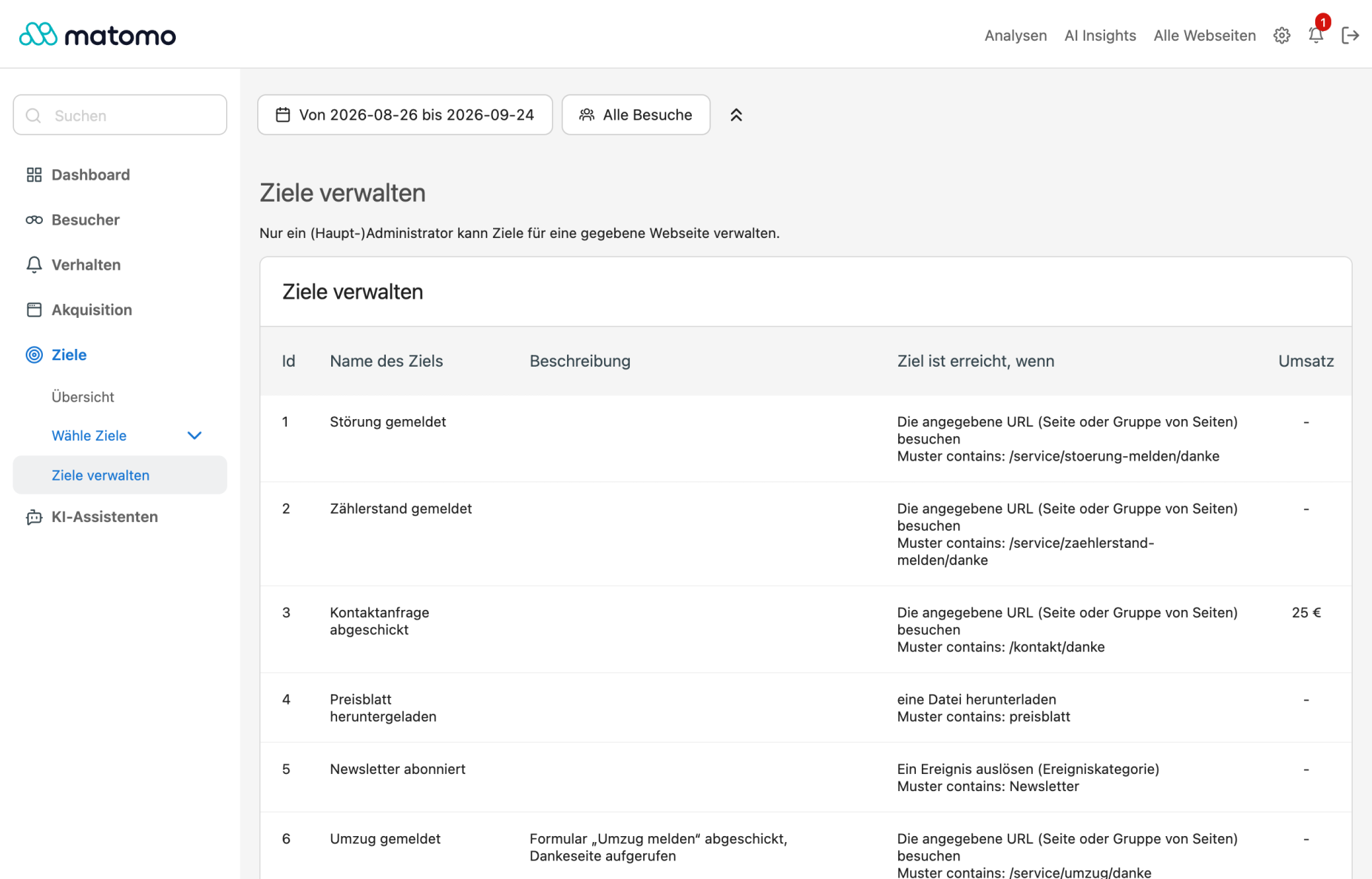
Ziele anlegen darf, wer für die Messstelle die Rolle „Schreiben“ hat. Diese Anleitung ist als Redakteurin Lea Krüger mit dieser Rolle aufgenommen.
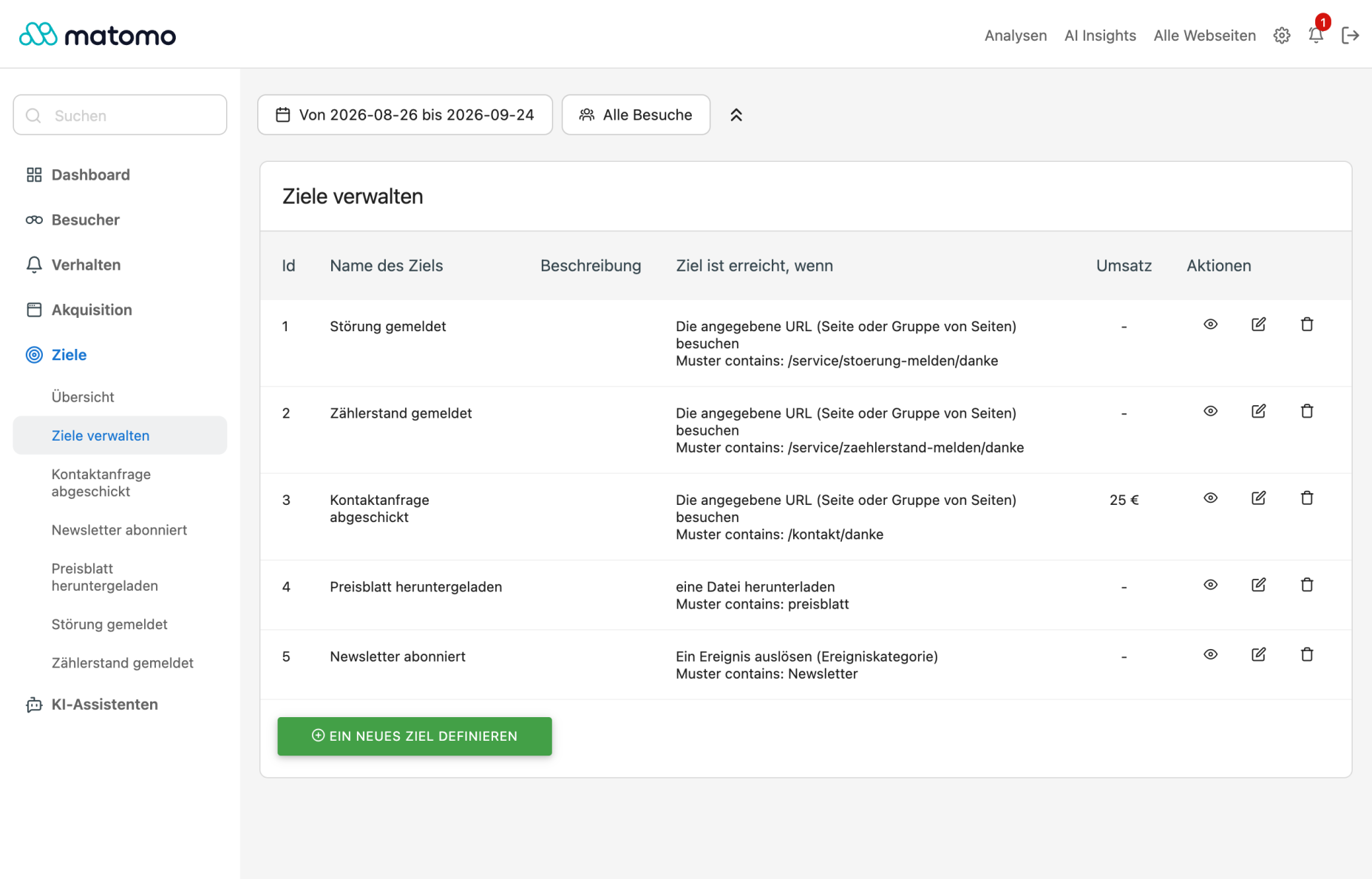
Öffnen Sie die Gruppe „Ziele“ in der Menüspalte.
- Klicken Sie auf „Ziele verwalten“.
- Klicken Sie unter der Liste auf „Ein neues Ziel definieren“.
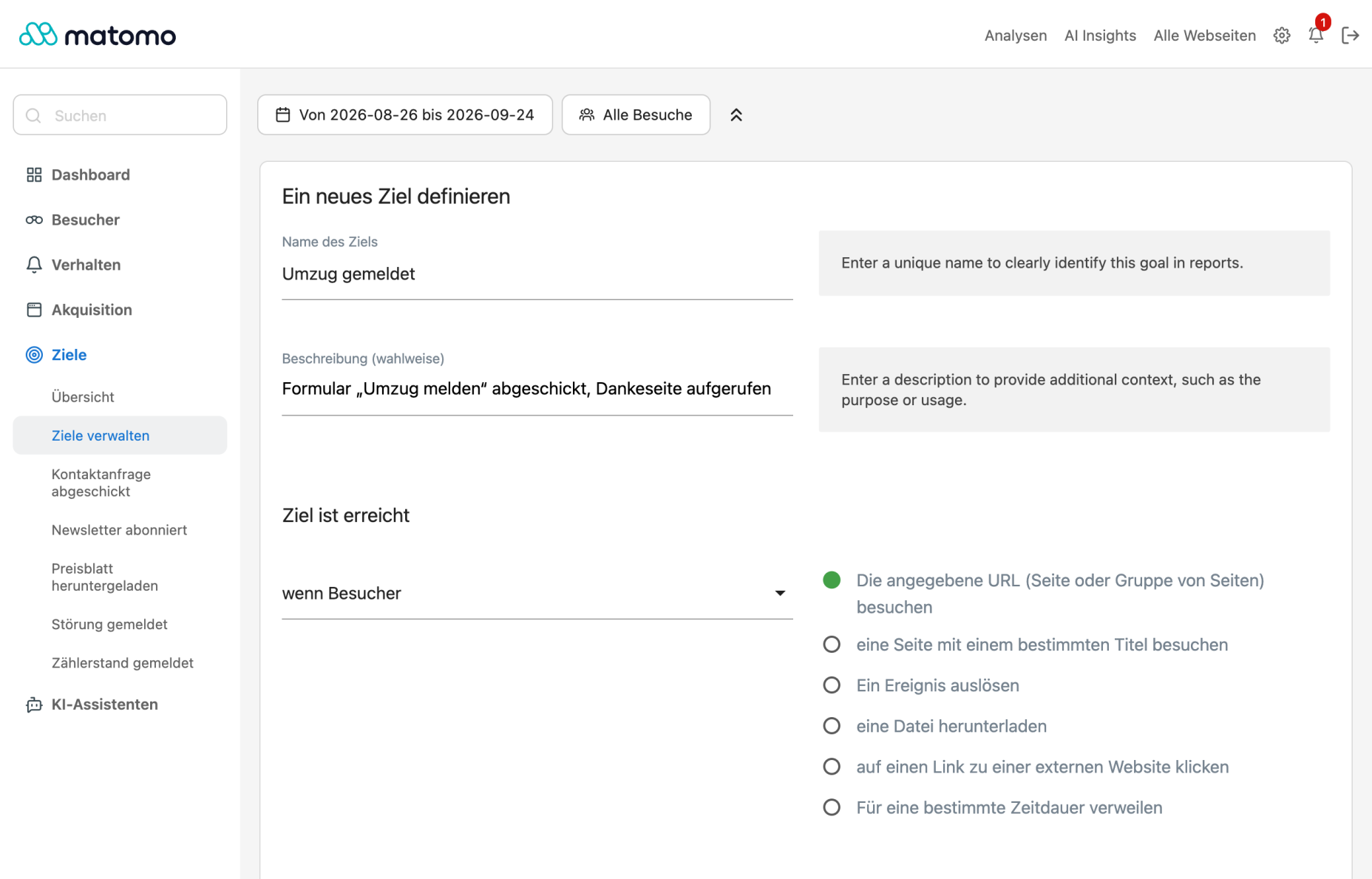
- Tragen Sie unter „Name des Ziels“ einen Namen ein, hier „Umzug gemeldet“.
- Tragen Sie unter „Beschreibung (wahlweise)“ ein, woran das Ziel hängt.
- Lassen Sie unter „Ziel ist erreicht“ die Auswahl „Die angegebene URL (Seite oder Gruppe von Seiten) besuchen“ stehen.
- Wählen Sie unter „bei denen die URL“ die Auswahl „beinhaltet“.
- Tragen Sie unter „Muster“ den Teil der Adresse ein, den nur die Dankeseite hat, hier
/service/umzug/danke.
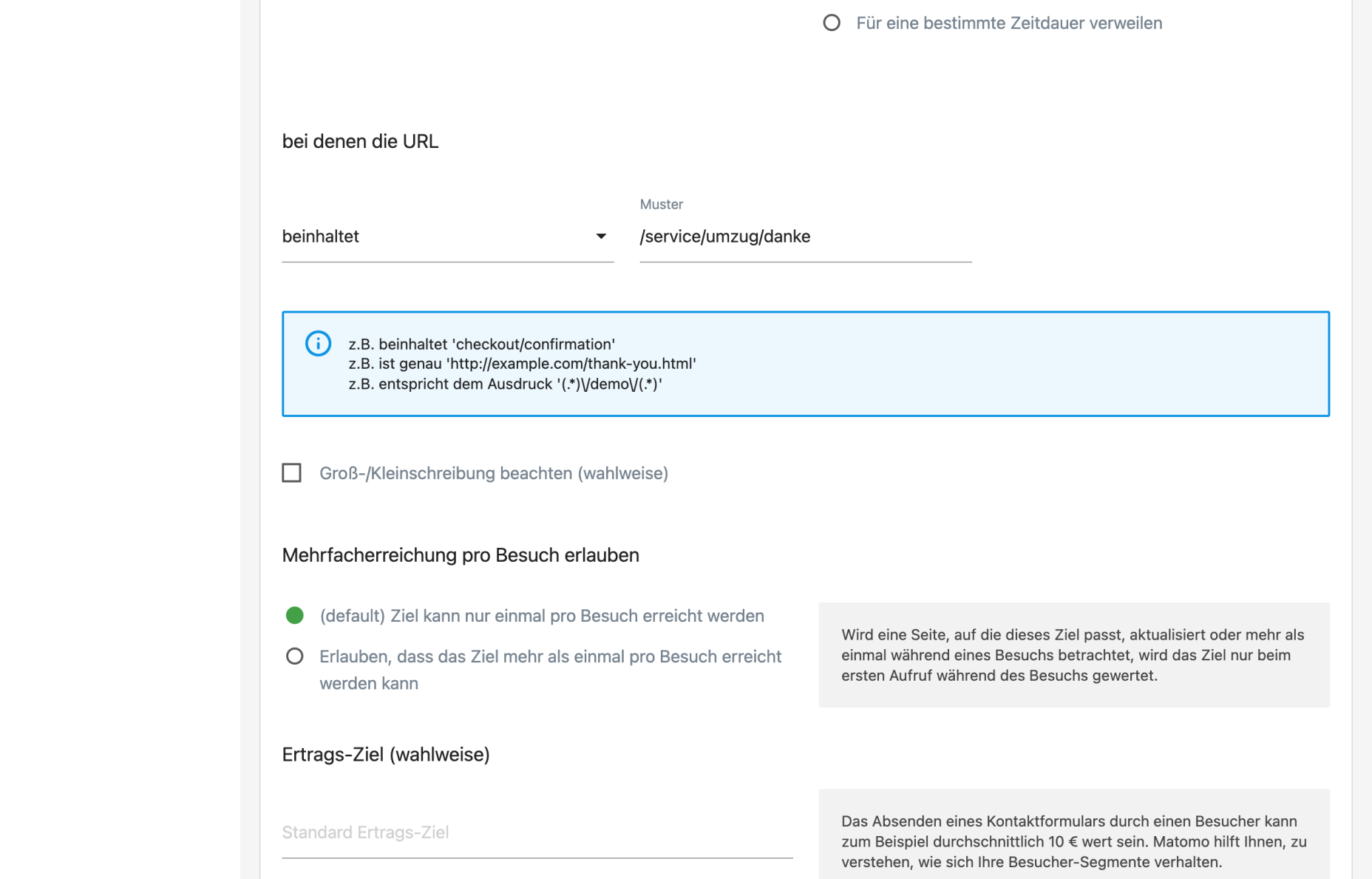
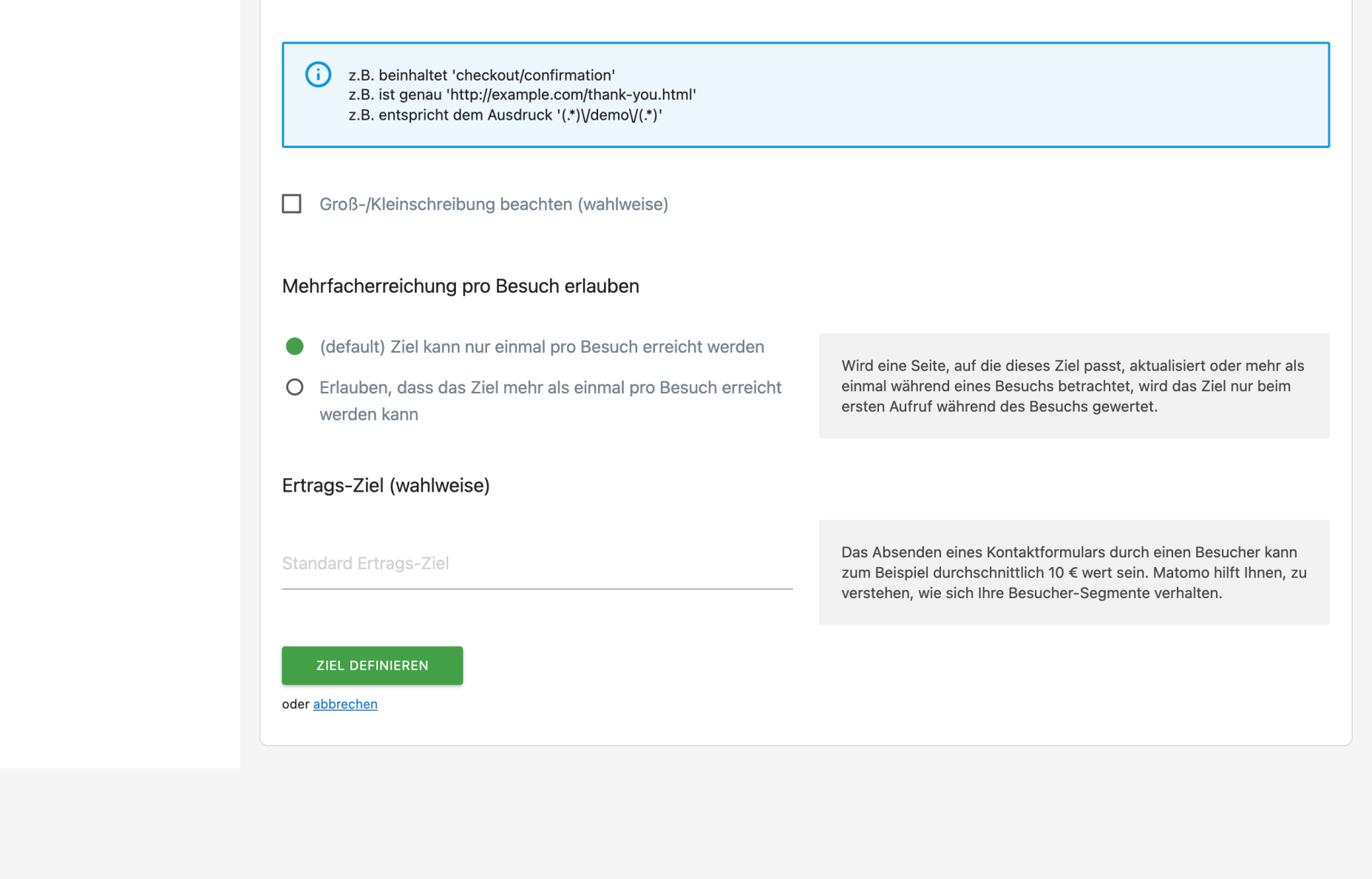
- Lassen Sie „Ertrags-Ziel (wahlweise)“ leer, wenn das Ziel keinen Geldwert hat.
- Klicken Sie auf „Ziel definieren“.
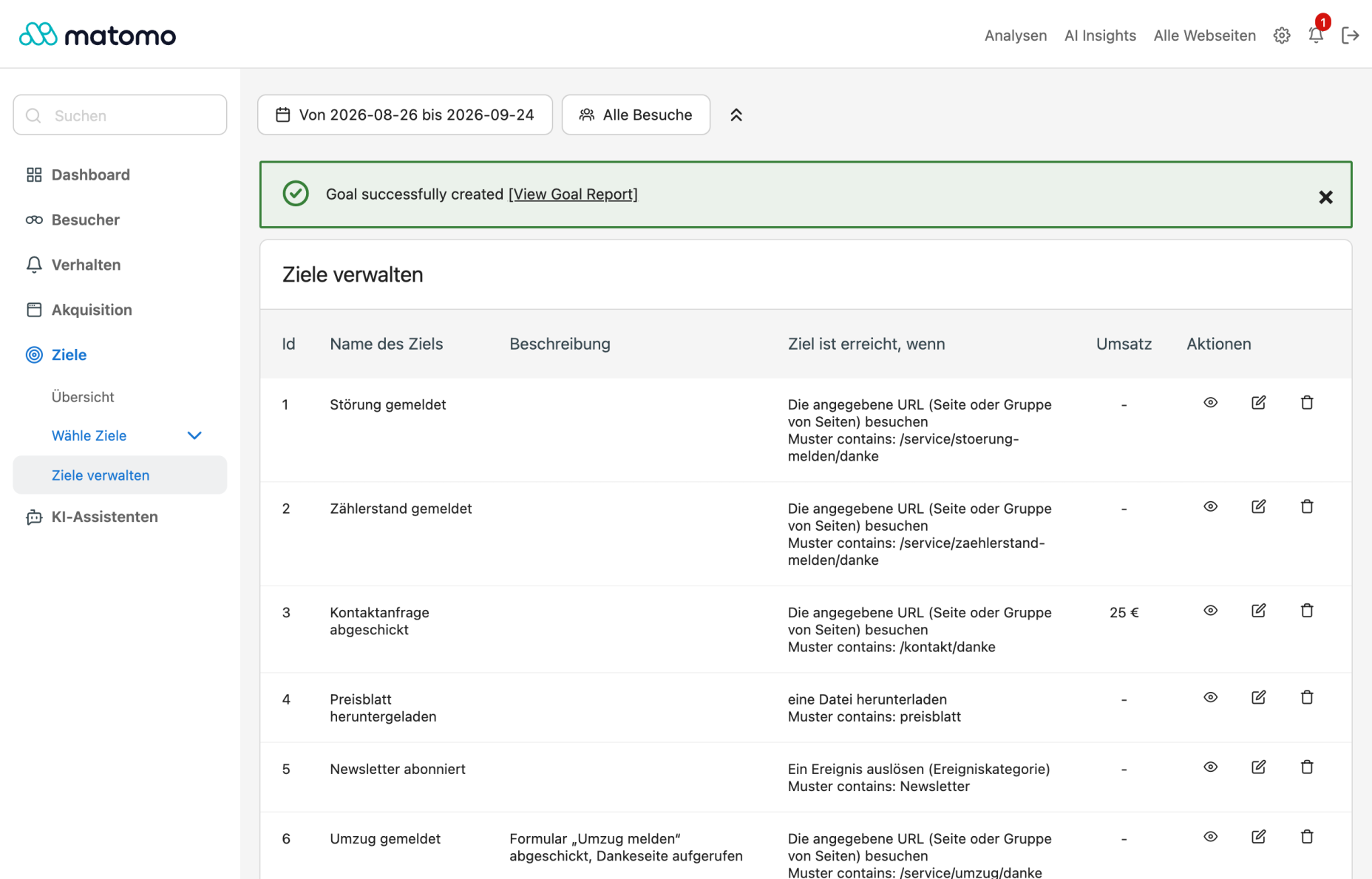
Nach dem Speichern steht das neue Ziel mit einer eigenen Nummer in der Liste, und Matomo zeigt darüber eine grüne Meldung.
Ziele über Download oder Ereignis
Nicht jedes Ziel hat eine Dankeseite. Ein Preisblatt wird heruntergeladen, ohne dass danach eine Seite erscheint; ein Newsletter-Abonnement meldet die Website als Ereignis an Matomo. Für beide gibt es unter „Ziel ist erreicht“ eine eigene Auswahl, der Rest des Formulars bleibt gleich.
| Ziel | Auswahl unter „Ziel ist erreicht“ | Regel darunter |
|---|---|---|
| Dankeseite aufgerufen | „Die angegebene URL (Seite oder Gruppe von Seiten) besuchen“ | „URL“ beinhaltet /kontakt/danke |
| Datei heruntergeladen | „eine Datei herunterladen“ | „Dateiname“ beinhaltet preisblatt |
| Newsletter abonniert | „Ein Ereignis auslösen“ | „Ereigniskategorie“ beinhaltet Newsletter |
Beim Download reicht ein Teil des Dateinamens. Steht preisblatt im Muster, trifft die Regel auf preisblatt-strom-2026.pdf genauso wie auf preisblatt-gas-2026.pdf. Ein Ereignis dagegen muss die Website überhaupt erst senden; welche Kategorie und welche Aktion sie dabei verwendet, weiß die Person, die den Tracking-Code eingebaut hat.
Die Umwandlungen eines Ziels lesen
Jedes Ziel hat einen eigenen Bericht mit einer Kurve, den drei Kennzahlen und darunter der Frage, woher die erfolgreichen Besuche kamen. Für ein Ziel mit Wert kommt der Umsatz dazu.
Öffnen Sie die Gruppe „Ziele“ in der Menüspalte.
- Klicken Sie auf den Namen des Ziels, hier „Kontaktanfrage abgeschickt“. Bei mehr als fünf Zielen klicken Sie zuerst auf „Wähle Ziele“ und dann auf den Namen.
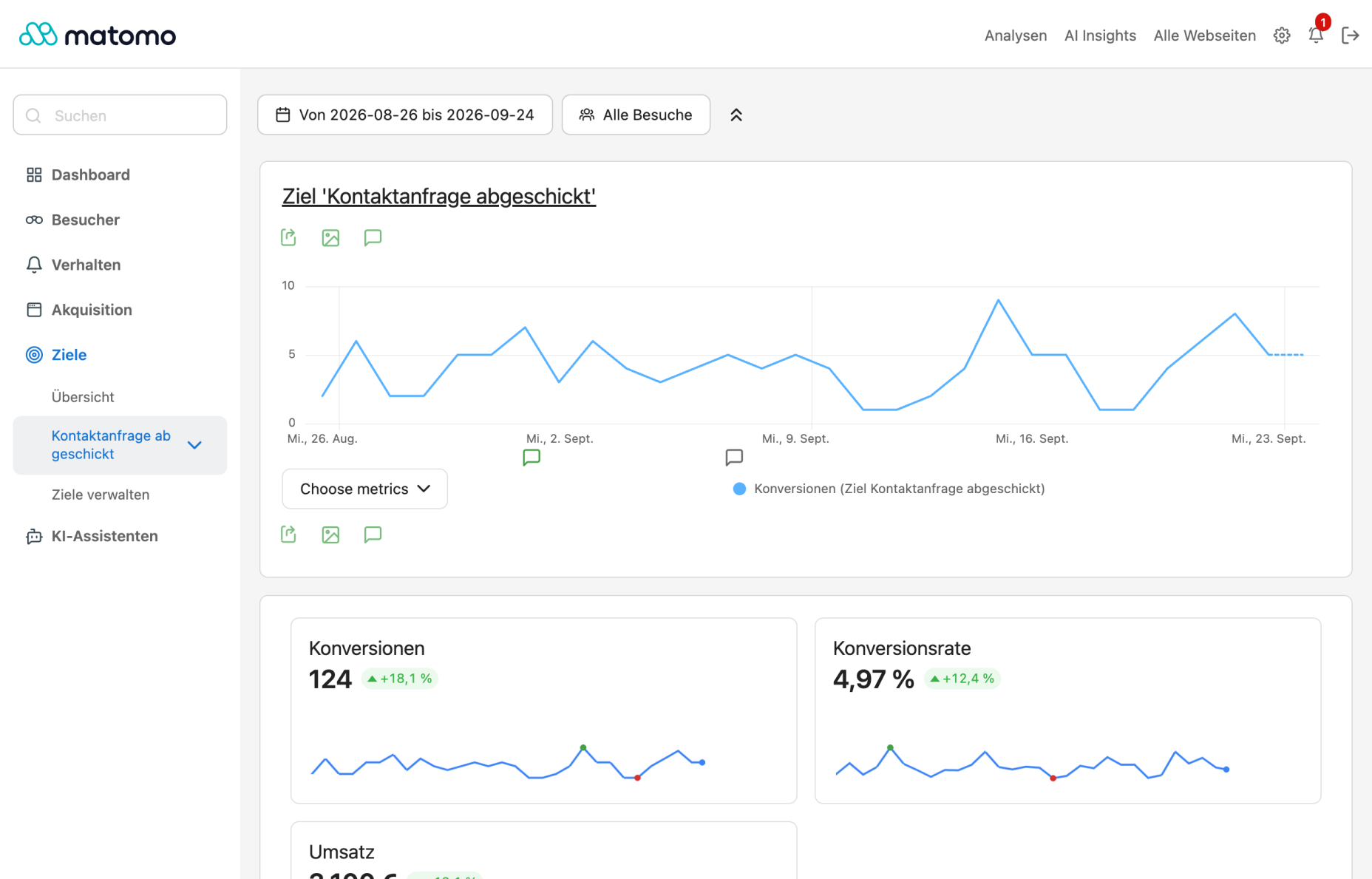
Der Umsatz ist hier 3.100 Euro: 124 Konversionen mal dem Wert von 25 Euro, den das Ziel trägt. Ein Rechenwert, mit dem sich Kanäle und Seiten vergleichen lassen; in der Buchhaltung taucht er nirgends auf.
Sehen, welche Seiten zum Ziel führen
Unter den Kennzahlen steht links eine Liste von Rubriken: „Ziele nach Verweise“, „Ziele nach Seiten“, „Ziele nach Benutzerstandort“ und weitere. Jede Rubrik legt eine Tabelle daneben, die die Konversionen des Ziels nach diesem Merkmal aufteilt. „Ziele nach Seiten“ beantwortet die Frage, welche Seiten die Besucher vor der Kontaktanfrage gelesen haben.
Bleiben Sie im Bericht des Ziels und blättern Sie nach unten bis zur Rubrik „Ziele nach Seiten“. Klicken Sie dort auf „Seiten URL“.
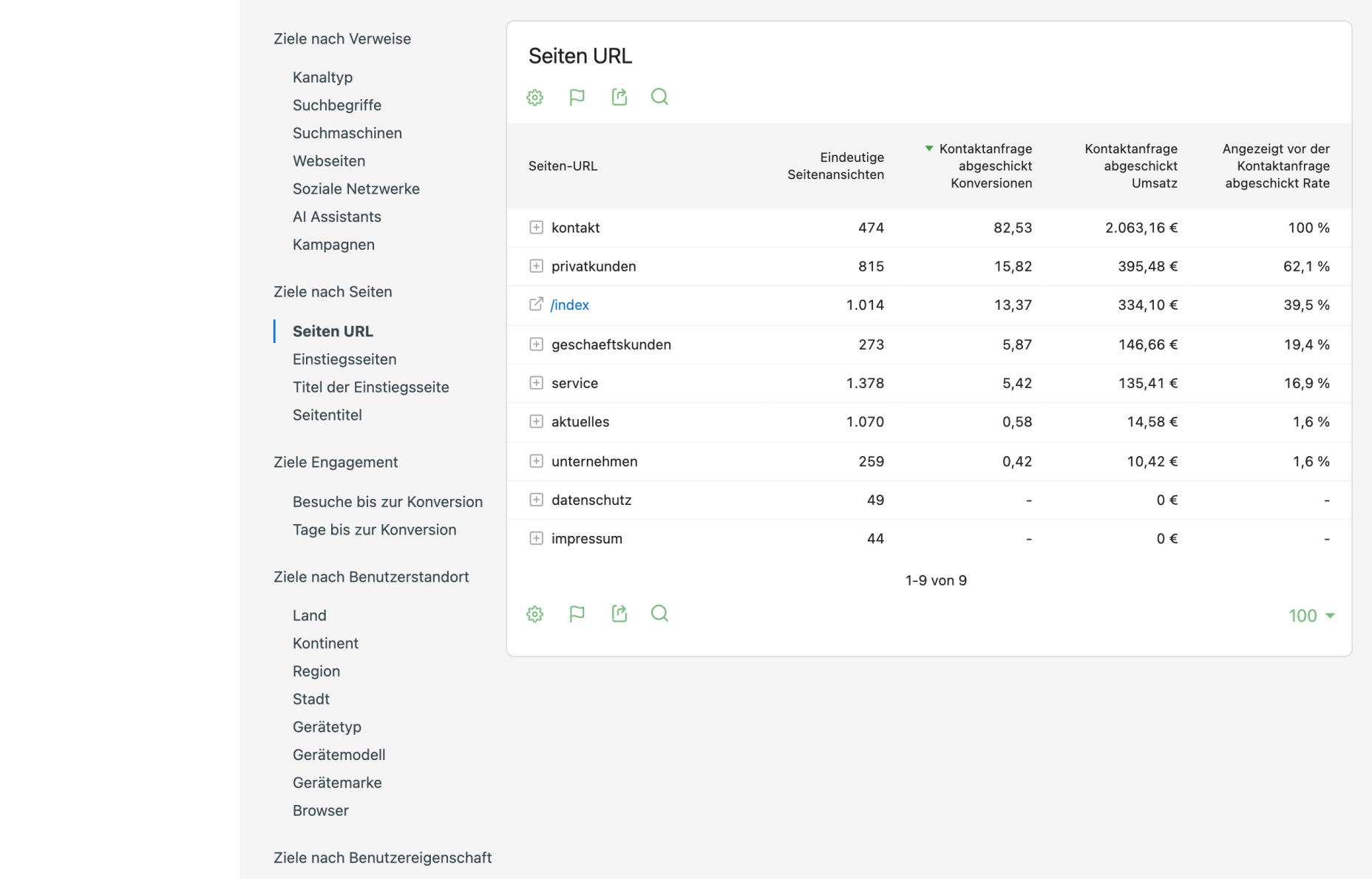
Die Tabelle lesen Sie so: Der Bereich „kontakt“ kommt in jedem erfolgreichen Besuch vor, das ist selbstverständlich, dort liegt das Formular. Interessanter sind die Zeilen darunter. In 62 Prozent der Kontaktanfragen wurde vorher eine Seite aus „privatkunden“ gelesen: Die Tarifseiten sind der Weg zur Anfrage. Der Bereich „aktuelles“ hat über tausend Aufrufe und taucht in 1,6 Prozent auf. Nachrichten werden gelesen, aber sie führen selten zu einer Anfrage.
Häufige Fragen zu Zielen in Matomo 5
Wer darf in Matomo 5 Ziele anlegen?
Wer für die Messstelle die Rolle „Schreiben“ oder mehr hat. Mit der Rolle „Ansehen“ sehen Sie unter „Ziele“ den Eintrag „Ziele verwalten“ und die Liste der Ziele, aber keinen Knopf „Ein neues Ziel definieren“ und keine Stifte. Der Hinweis auf der Seite, nur ein Administrator könne Ziele verwalten, ist älter als die Rolle „Schreiben“; sie reicht.
Warum zeigt mein neues Ziel in Matomo 5 keine Konversionen?
Weil Matomo die Regel eines Ziels erst bei den Besuchen prüft, die nach dem Anlegen eintreffen. Frühere Aufrufe der Dankeseite werden nicht nachträglich gezählt. Neue Konversionen erscheinen, sobald Matomo die Berichte das nächste Mal auswertet, je nach Einrichtung nach Minuten oder nach einer Stunde; endgültig ist die Zahl eines Tages erst nach Mitternacht. Prüfen Sie außerdem im Bericht „Ziele verwalten“, ob das Muster ein Stück der tatsächlichen Adresse ist.
Was bedeutet die Konversionsrate in Matomo 5?
Den Anteil der Besuche, die das Ziel erreicht haben, an allen Besuchen des Zeitraums. Stehen bei „Konversionsrate“ 4,97 Prozent, hat rund jeder zwanzigste Besuch das Ziel erreicht. Die Rate sinkt, wenn viele Besuche ohne dieses Ziel dazukommen, etwa nach einer Störungsmeldung. Lesen Sie sie deshalb neben der Zahl der „Konversionen“, die sagt, wie oft das Ziel wirklich erreicht wurde.