Wie TYPO3 eine Datei verlinkt
Eine Datei liegt in TYPO3 nicht auf der Seite, auf der sie erscheint. Sie liegt in der Dateiliste, und jede Stelle, die sie zeigt oder zum Herunterladen anbietet, verweist auf sie. Der Verweis zeigt auf die Nummer, unter der TYPO3 die Datei als Datensatz führt. Ordner und Dateiname spielen darin keine Rolle.
Das ist Buchhaltung, und sie entscheidet, was beim Austauschen passiert. Bleibt die Nummer, bleibt jeder Verweis gültig: das Bild im Inhaltselement, die Datei im Element „Dateilinks“ und der Link mitten im Text. Wer die neue Fassung als zweite Datei hochlädt und die alte löscht, hat dagegen zwei Datensätze und zieht jede Verwendung von Hand nach.
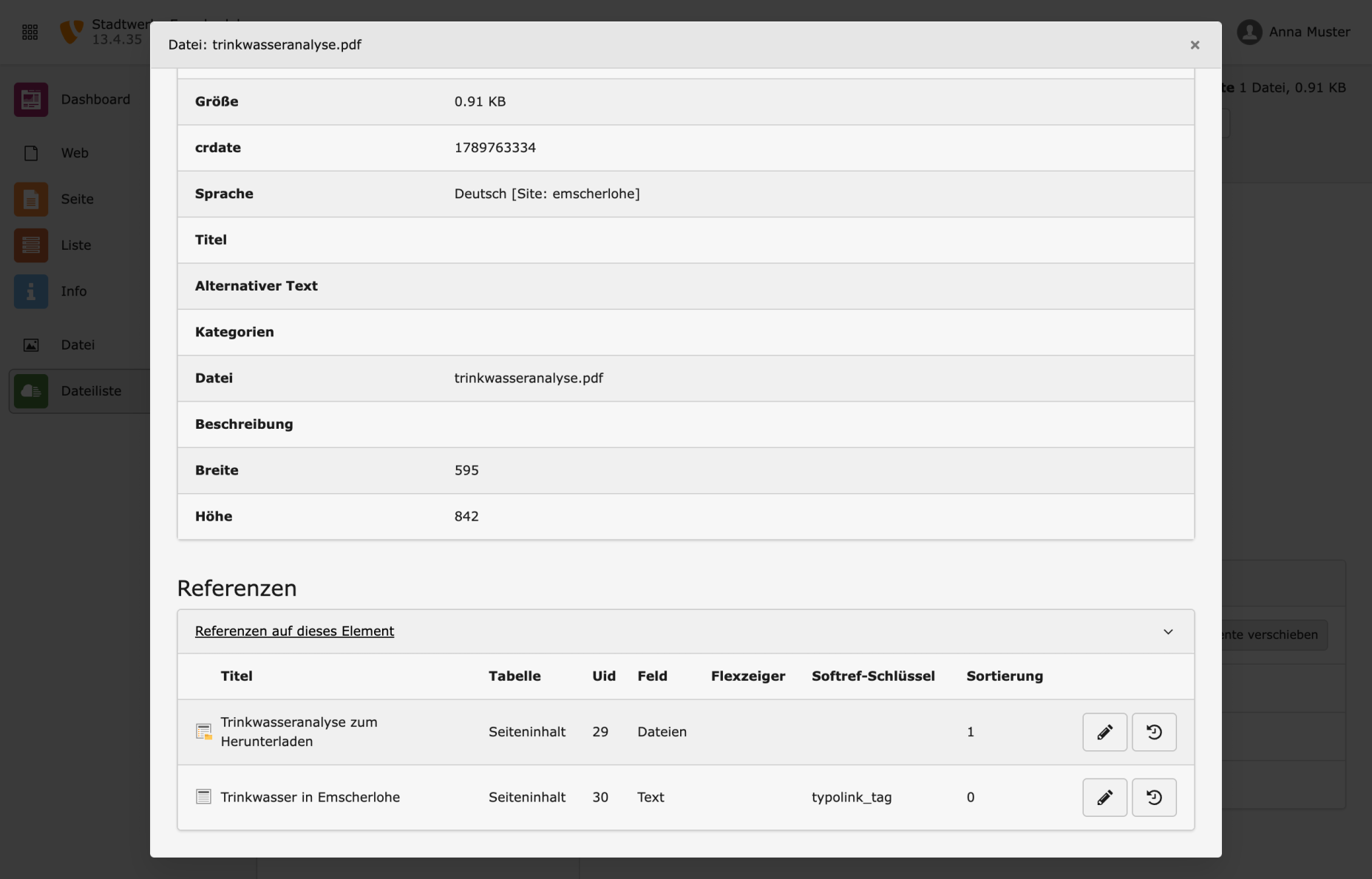
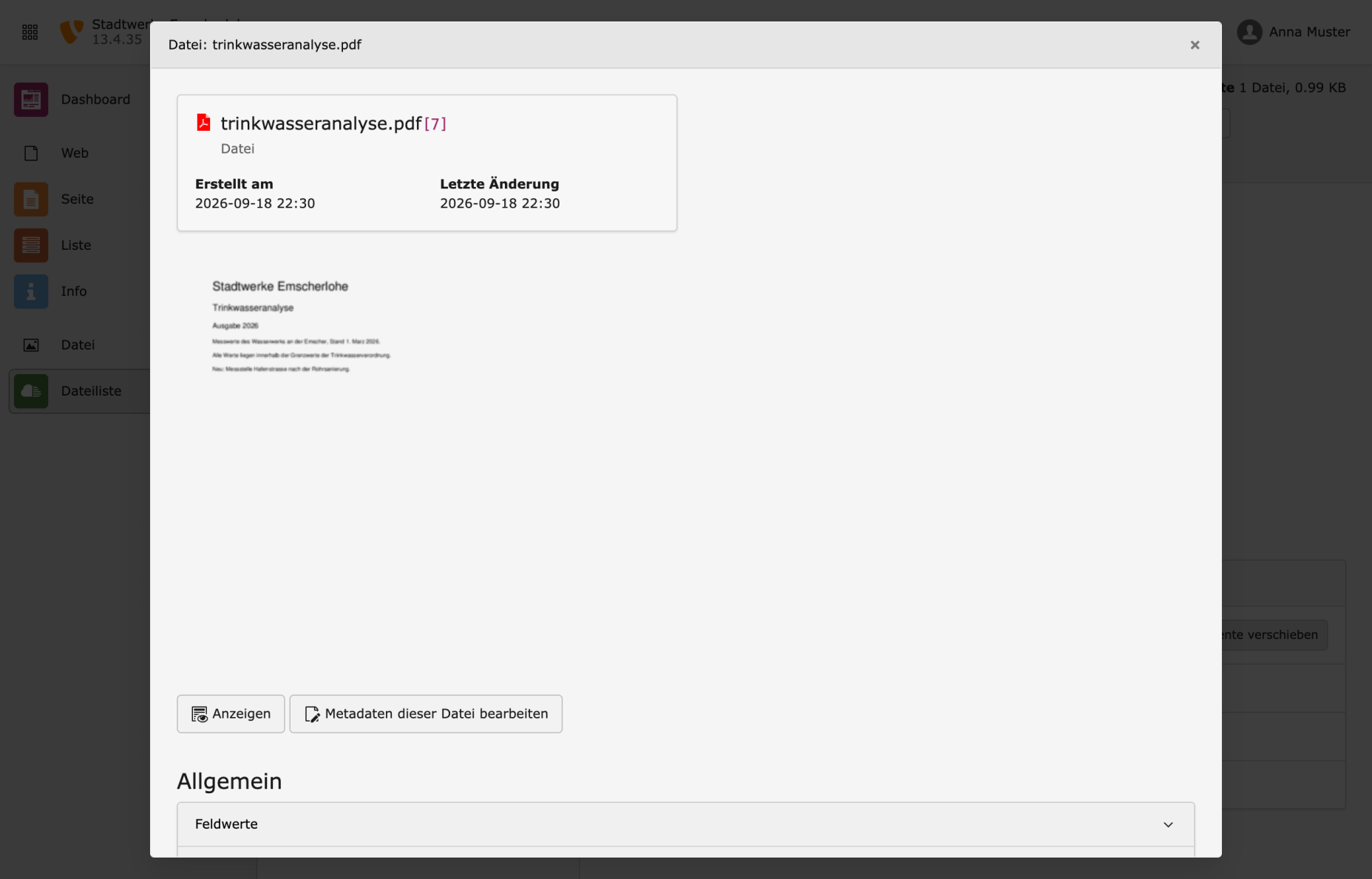
Welche Stellen an einer Datei hängen, weiß TYPO3 selbst. Im Kontextmenü der Datei führt der Eintrag „Info“ zu einem Fenster, das unten den Abschnitt „Referenzen“ zeigt: eine Zeile je Verwendung, mit Titel des Inhaltselements und Feld.
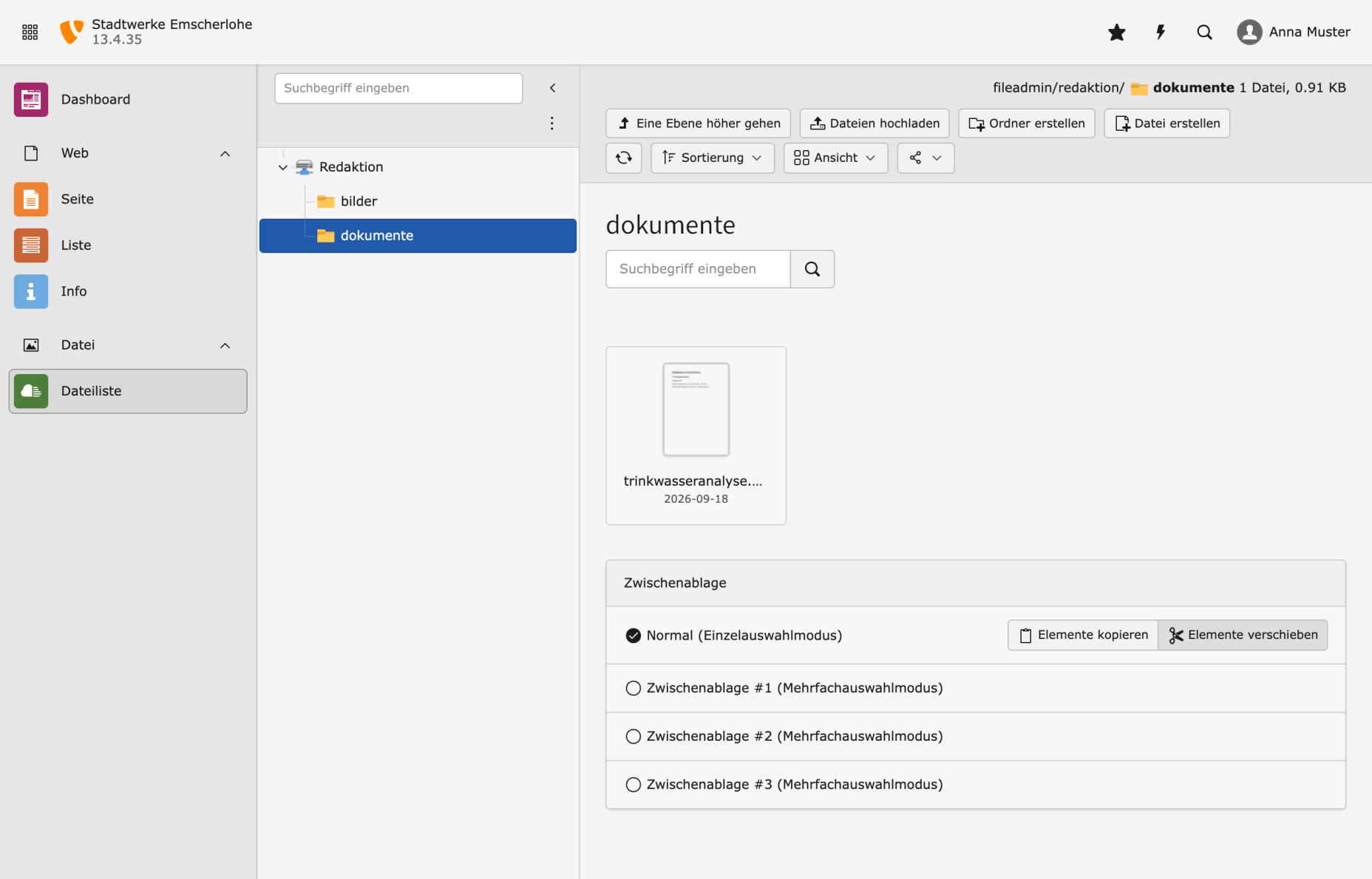
Öffnen Sie im Modul „Datei“ › „Dateiliste“ den Ordner mit der Datei.
- Klicken Sie mit der rechten Maustaste auf die Datei.
- Wählen Sie „Info“.
- Rollen Sie im Fenster nach unten bis zum Abschnitt „Referenzen“.
Der Link im Texteditor
Am deutlichsten sehen Sie das im Texteditor. Ein Link auf eine Datei sieht dort aus wie jeder andere, und was der Editor wirklich speichert, zeigt der Knopf „Quelle“ in der zweiten Zeile der Leiste: Er schaltet das Feld „Text“ auf den Quelltext um.
Öffnen Sie im Modul „Web“ › „Seite“ die Seite mit dem Text, der auf die Datei verweist.
- Klicken Sie in der Kopfzeile des Elements auf das Stift-Symbol.
- Klicken Sie im Feld „Text“ in der Leiste auf „Quelle“.
- Lesen Sie die Adresse im Link.
- Klicken Sie oben links auf „Schließen“. Ein Blick in den Quelltext ändert nichts, TYPO3 fragt deshalb nicht nach.
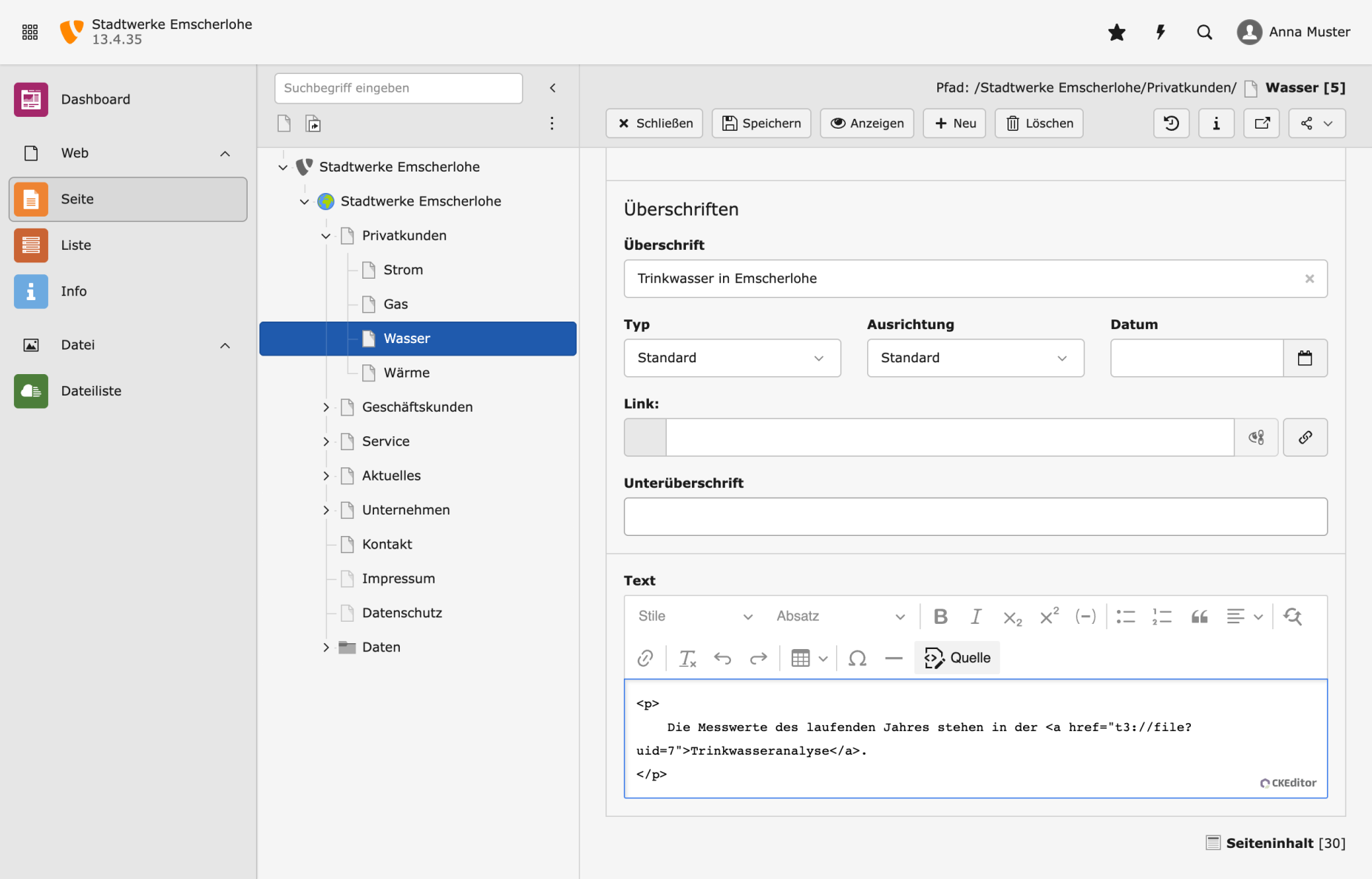
Im Link steht t3://file?uid=7. Die 7 ist die Nummer der Datei, dieselbe, die im Info-Fenster in eckigen Klammern hinter dem Dateinamen steht. Beim Ausliefern der Seite setzt TYPO3 daraus die Adresse zusammen, die der Besucher anklickt. Ändert sich der Inhalt der Datei, bleibt der Link, wie er ist.
Eine Datei ersetzen
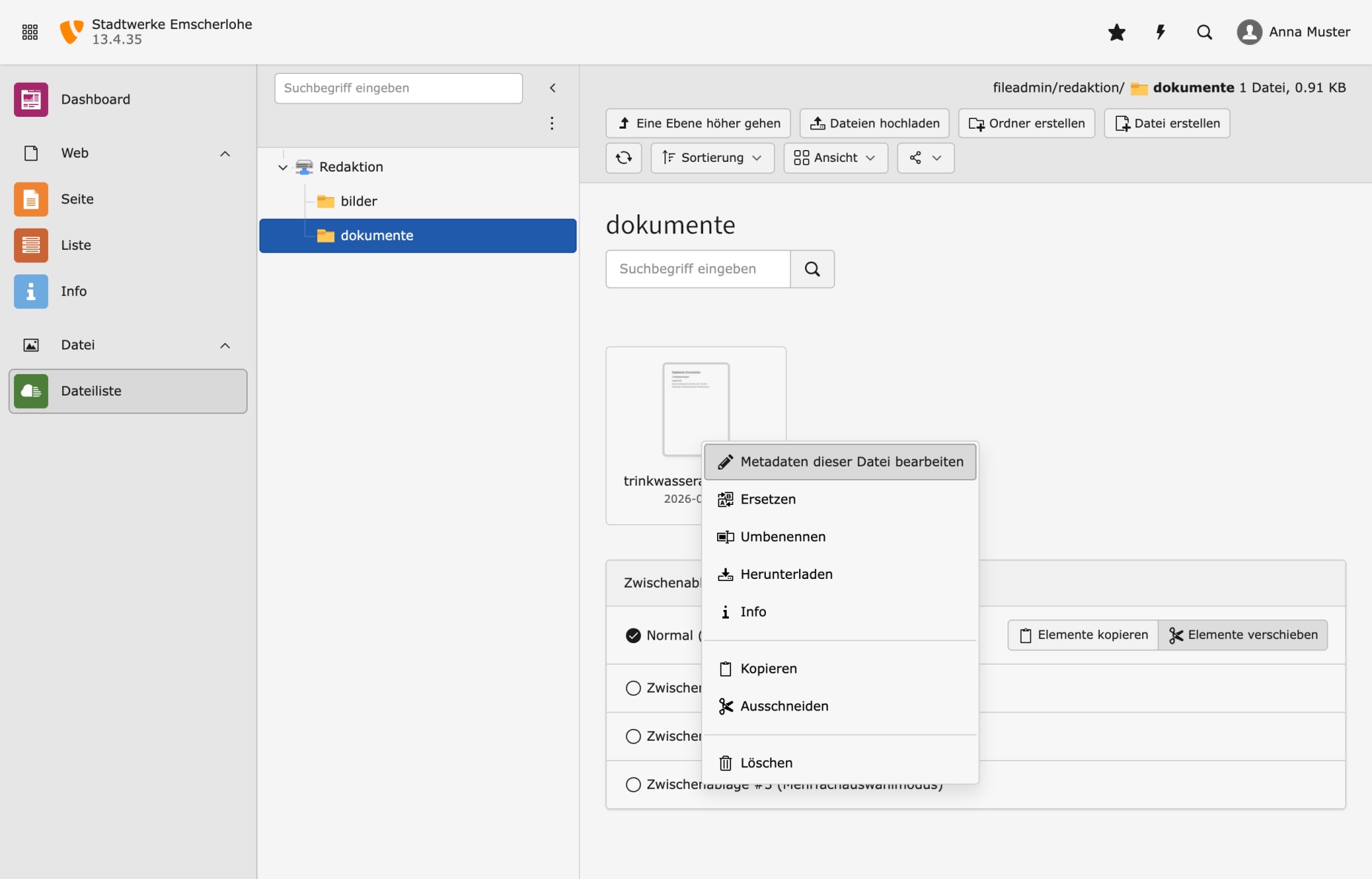
Für den Austausch hat das Kontextmenü einer Datei den Eintrag „Ersetzen“. Er schiebt den Inhalt der neuen Datei in den vorhandenen Datensatz: gleiche Nummer, gleicher Ordner, neuer Inhalt. Alle Verweise darauf gelten weiter, ohne dass ein Inhaltselement angefasst wird.
Öffnen Sie im Modul „Datei“ › „Dateiliste“ den Ordner mit der Datei, und halten Sie die neue Fassung auf Ihrem Rechner bereit.
- Klicken Sie mit der rechten Maustaste auf die Datei.
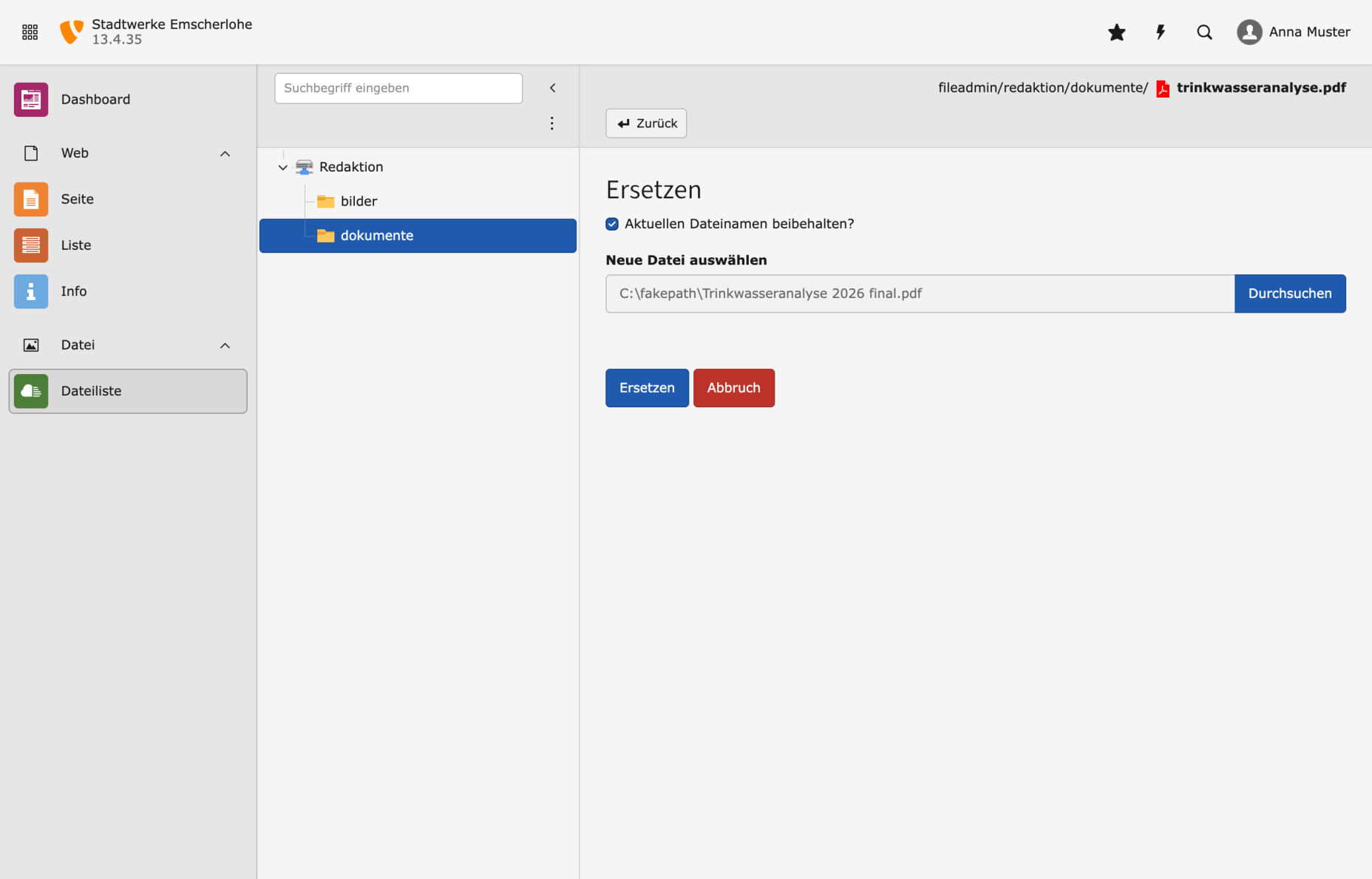
- Wählen Sie „Ersetzen“. Der Arbeitsbereich zeigt jetzt den Bildschirm „Ersetzen“.
- Lassen Sie den Haken bei „Aktuellen Dateinamen beibehalten?“ stehen, wenn die Adresse der Datei gleich bleiben soll.
- Klicken Sie unter „Neue Datei auswählen“ auf „Durchsuchen“ und wählen Sie die neue Fassung von Ihrem Rechner.
- Klicken Sie auf „Ersetzen“.
Den Dateinamen behalten oder aufgeben
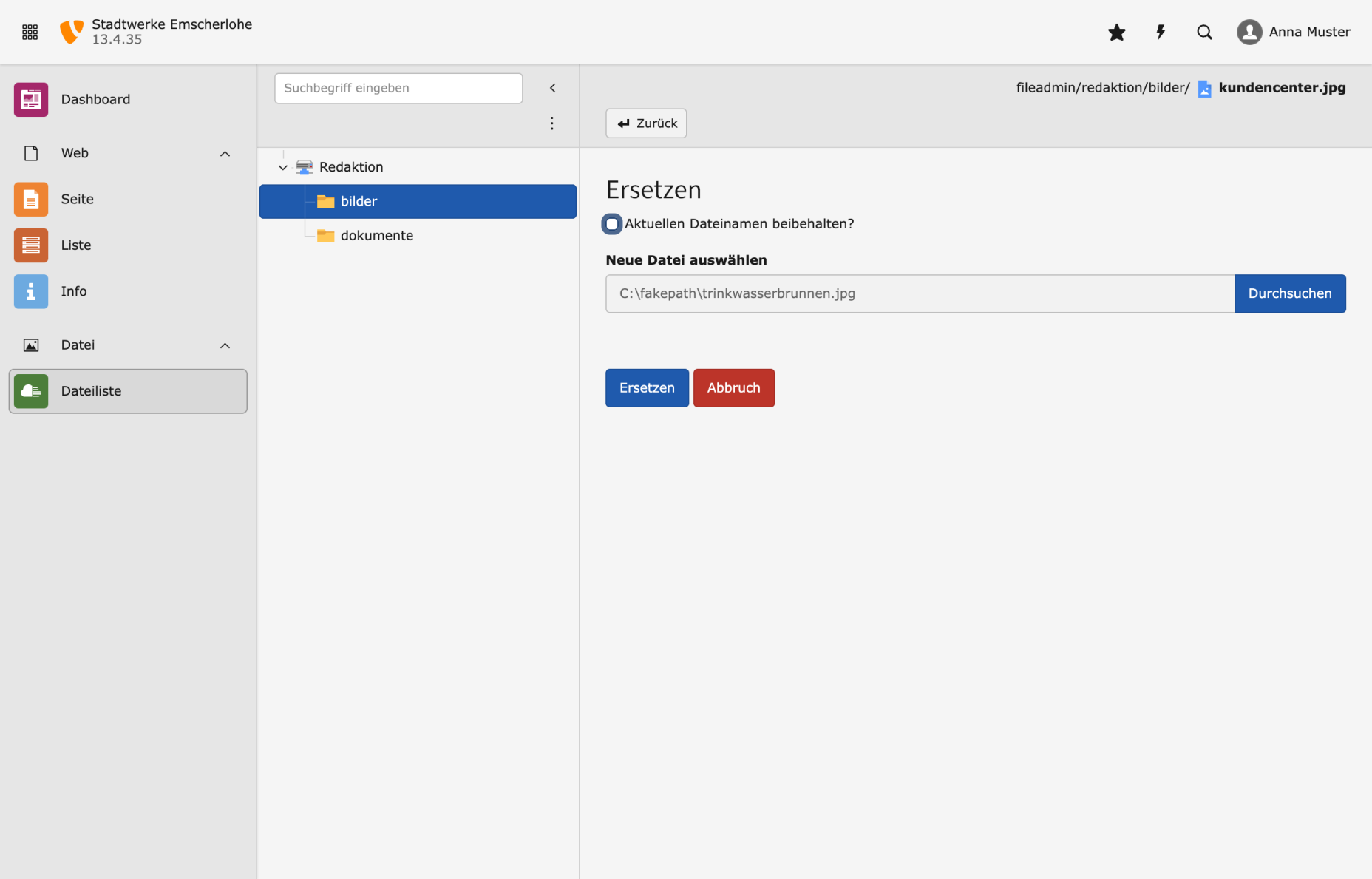
Die Verlinkungen halten so oder so; das Kästchen entscheidet über die Adresse, unter der die Datei erreichbar ist. Mit Haken behält sie ihren alten Namen, auch wenn die neue Datei auf Ihrem Rechner anders heißt. Ohne Haken zieht der neue Name mit ein, und TYPO3 bereinigt ihn dabei: Leerzeichen und Sonderzeichen weichen einem Unterstrich.
Wichtig wird das überall dort, wo die Adresse der Datei das Backend verlassen hat: in einem Newsletter, auf einem gedruckten Blatt, in einem QR-Code, in der Verlinkung einer anderen Website. Solche Adressen führen über den Dateinamen zur Datei. Bleibt der Name, bleiben sie gültig; ändert er sich, laufen sie ins Leere.
Nehmen Sie den Haken heraus, wenn der neue Name besser passt und die alte Adresse nirgends steht.
Was beim Ersetzen nicht mitkommt
Ausgetauscht wird der Inhalt der Datei. Titel, alternativer Text, Beschreibung und Kategorien hängen am Datensatz und stehen nach dem Austausch unverändert da. Das ist gewollt, wird aber zur Falle, wenn die Beschreibung die alte Fassung meint: Ein alternativer Text zum Titelblatt der Ausgabe 2025 steht danach über einem Dokument, das es so nicht mehr gibt.
Öffnen Sie nach dem Ersetzen das Kontextmenü der Datei und wählen Sie „Metadaten dieser Datei bearbeiten“.
Häufige Fragen zum Ersetzen von Dateien in TYPO3 13
Muss ich in TYPO3 13 nach einem Dateitausch alle Links neu setzen?
Nein, wenn Sie die Datei ersetzen statt sie ein zweites Mal hochzuladen. Der Eintrag „Ersetzen“ im Kontextmenü der Dateiliste tauscht den Inhalt aus, der Datensatz behält seine Nummer. Inhaltselemente und Links im Fließtext zeigen unverändert auf diese Nummer und finden danach die neue Fassung.
Wozu dient das Kästchen „Aktuellen Dateinamen beibehalten?“ in TYPO3 13?
Es steuert den Dateinamen und damit die Adresse, unter der die Datei erreichbar ist. Bleibt der Haken gesetzt, behält die Datei ihren Namen, und ein gedruckter oder verschickter Download-Link stimmt weiterhin. Nehmen Sie ihn heraus, übernimmt TYPO3 13 den Namen der neuen Datei und ersetzt dabei Leerzeichen und Sonderzeichen durch Unterstriche. Voreingestellt ist der Haken.
Wie finde ich in TYPO3 13 heraus, wo eine Datei überall verwendet wird?
Über den Eintrag „Info“ im Kontextmenü der Datei. Ganz unten im Fenster steht der Abschnitt „Referenzen“ und darin jede Verwendung mit Titel, Tabelle, Nummer und Feld. Ein „typolink_tag“ in der Spalte „Softref-Schlüssel“ weist auf einen Link im Fließtext hin. Diese Liste ist zugleich die Prüfliste für die Zeit nach dem Austausch.