Wie doppelte Dateien entstehen
Ein Ordner „bilder“, der seit zwei Jahren gefüllt wird, enthält irgendwann Dateien, die niemand mehr braucht: das Foto einer Aktion, die längst vorbei ist, oder den Entwurf neben der fertigen Fassung. Die meisten Doppelten entstehen beim Hochladen. Jemand findet das Bild nicht und lädt es noch einmal hoch, oder es liegt auf dem eigenen Rechner unter einem anderen Namen.
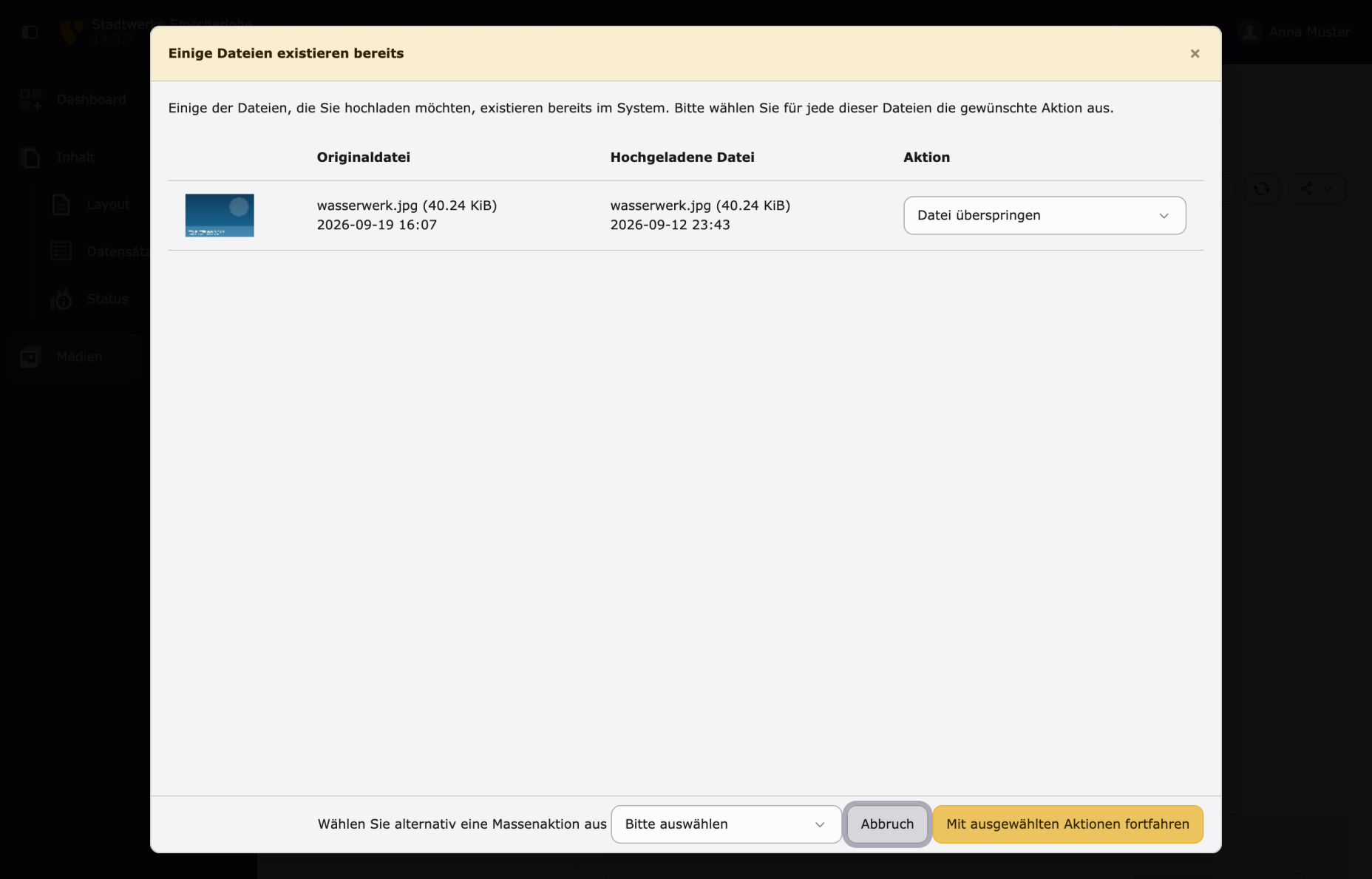
Beim gleichen Dateinamen fragt TYPO3 nach. Das Fenster „Einige Dateien existieren bereits“ stellt die vorhandene und die hochgeladene Datei nebeneinander, mit Größe und Datum, und bietet drei Aktionen: „Datei überspringen“ behält die vorhandene, „Umbenennen“ legt die neue mit einer Nummer im Namen daneben, „Überschreiben“ ersetzt die vorhandene.
Die Listenansicht zeigt, welche Datei verwendet wird
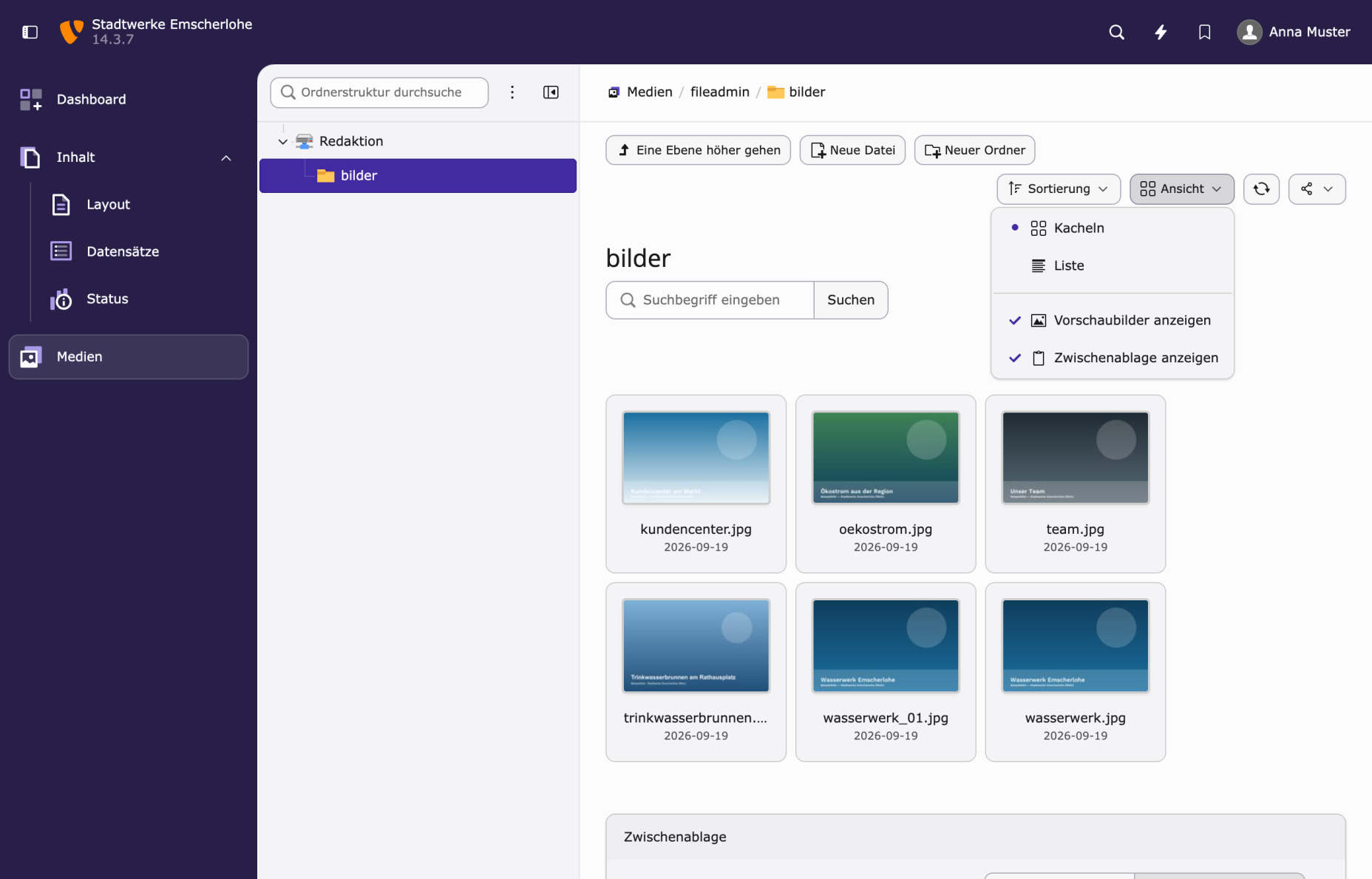
Bevor Sie aufräumen, brauchen Sie eine Antwort auf eine Frage je Datei: Wird sie irgendwo verwendet? TYPO3 weiß das. Jede Stelle, die eine Datei zeigt oder verlinkt, verweist auf ihren Datensatz, und TYPO3 zählt diese Verweise mit. Zu sehen bekommen Sie den Zähler allerdings erst in der Listenansicht; die Kachelansicht blendet ihn aus.
Öffnen Sie im Modul „Medien“ den Ordner, den Sie aufräumen wollen.
- Klicken Sie über der Dateiliste auf „Ansicht“.
- Wählen Sie „Liste“.
- Lesen Sie die Spalte „Referenzen“ am rechten Ende der Tabelle: Eine Zahl sagt, an wie vielen Stellen die Datei verwendet wird. Ein Strich heißt: nirgends.
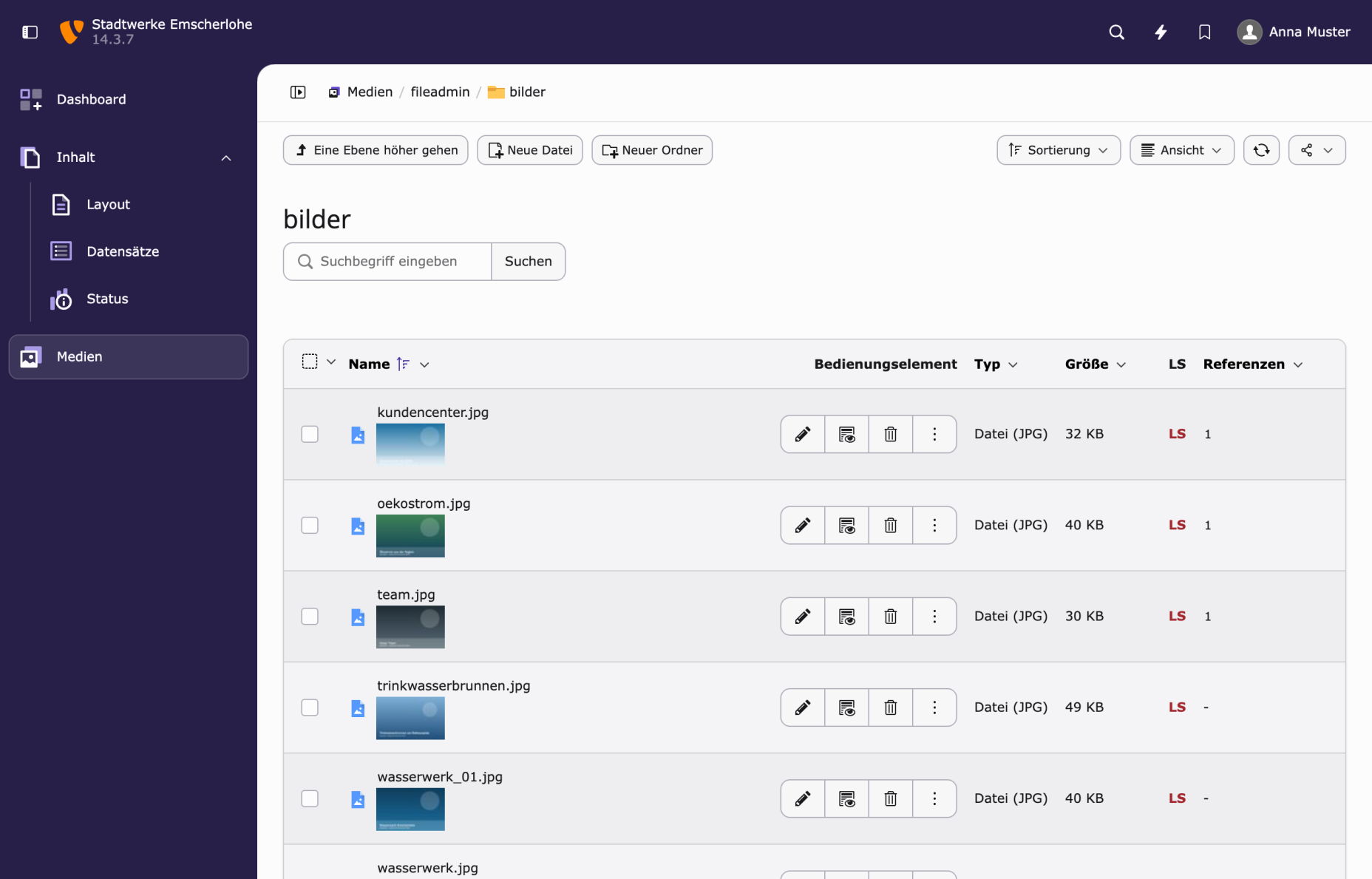
In einem vollen Ordner lesen Sie die Spalte nicht Zeile für Zeile. Sortieren Sie nach ihr, dann stehen die Dateien ohne Verwendung oben.
- Klicken Sie auf den Spaltenkopf „Referenzen“.
- Wählen Sie „Aufsteigend sortieren“.
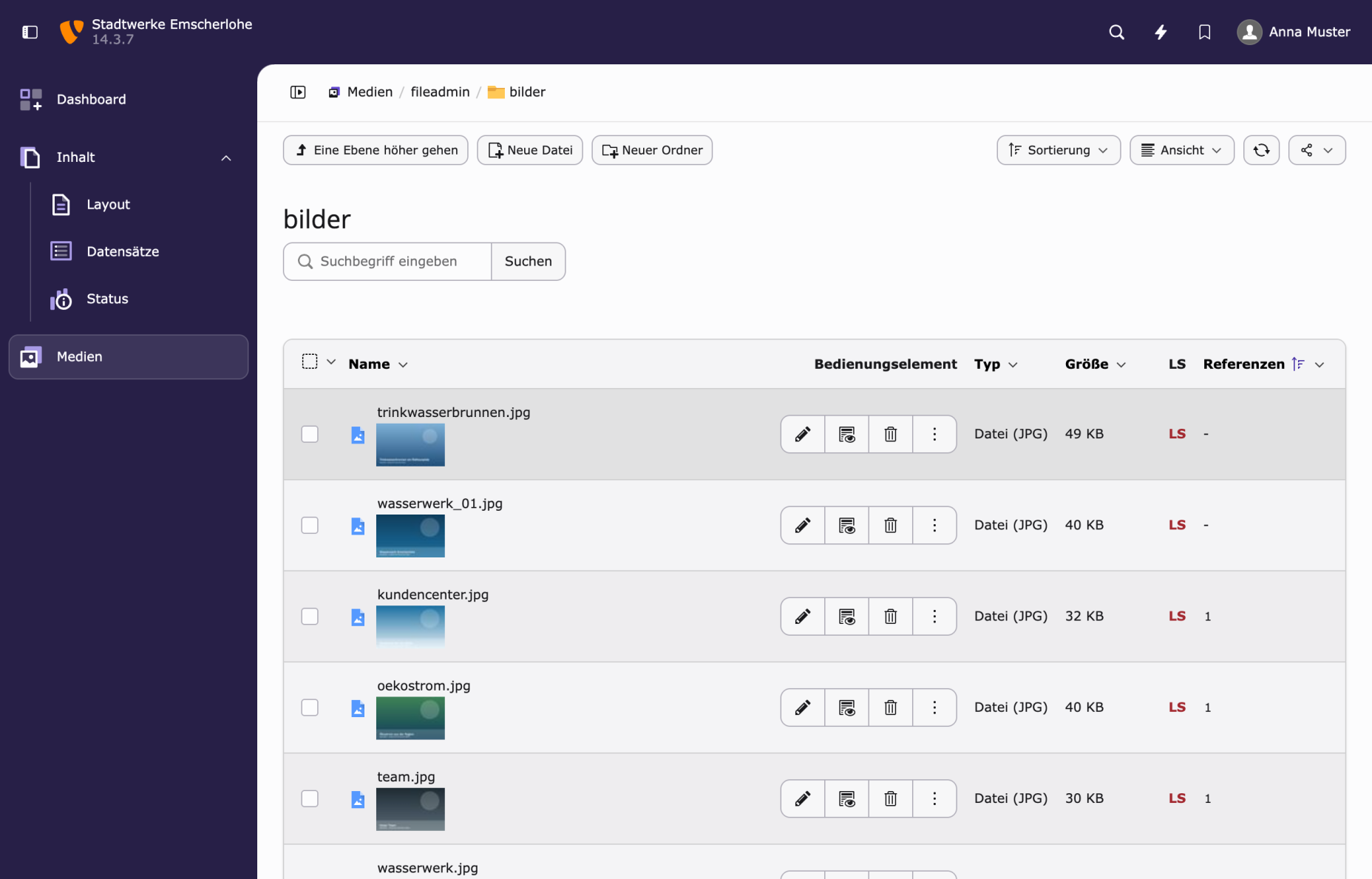
Vor dem Löschen nachsehen, wo eine Datei verwendet wird
Die Zahl sagt, wie oft eine Datei verwendet wird. Welche Seiten das sind, steht im Info-Fenster. Vor dem Löschen einer Datei mit Verwendung, und bei einer Datei ohne Verwendung im Zweifel auch, lohnt der Blick hinein: Sie sehen den Titel des Inhaltselements, die Tabelle und das Feld, in dem die Datei steckt.
Bleiben Sie in der Listenansicht.
- Klicken Sie in der Spalte „Referenzen“ auf die Zahl.
- Rollen Sie im Fenster „Datei: …“ nach unten bis zum Abschnitt „Referenzen“.
- Lesen Sie die Tabelle „Referenzen auf dieses Element“: je Zeile eine Verwendung.
- Schließen Sie das Fenster über das Kreuz oben rechts.
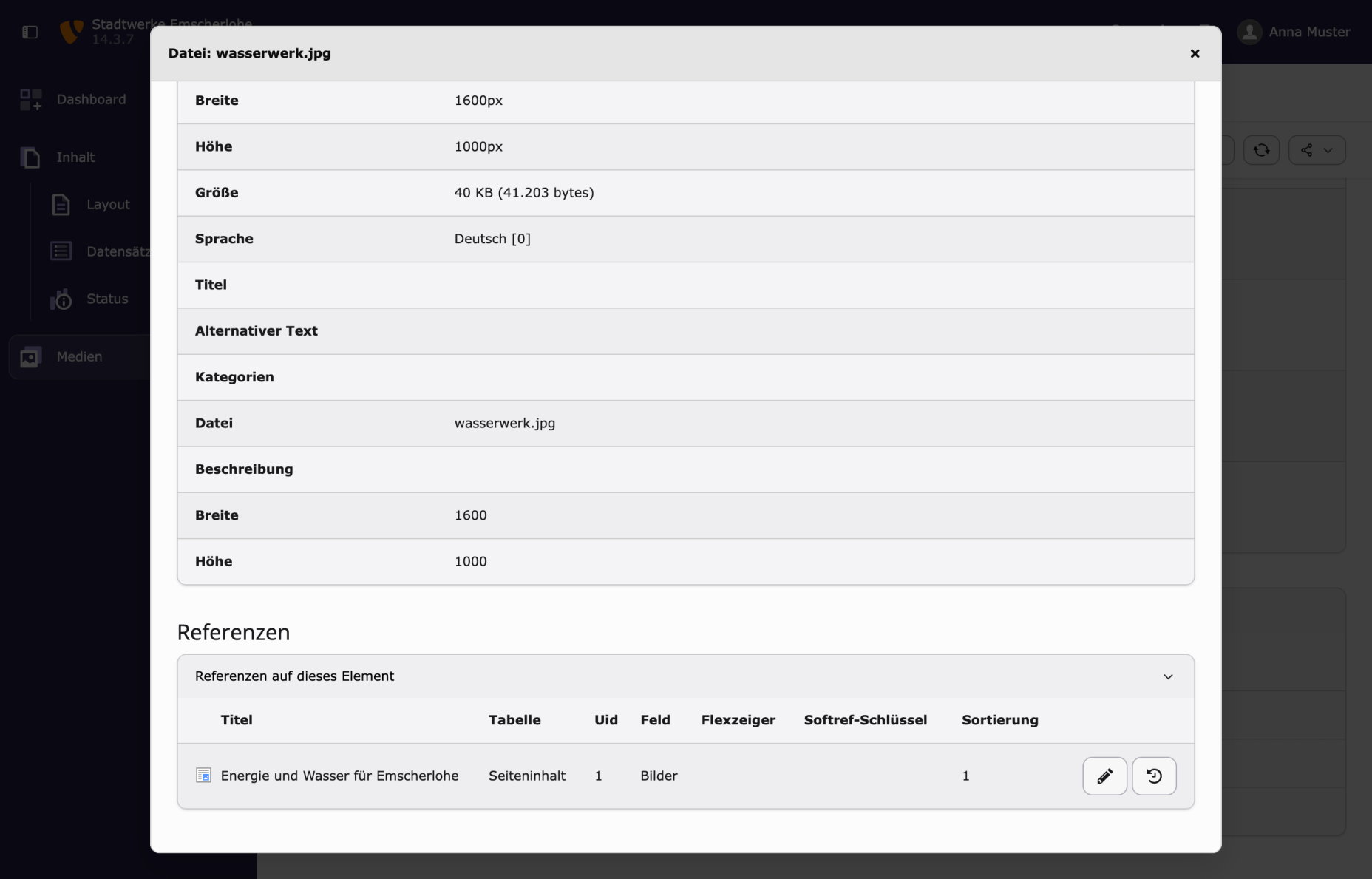
Dasselbe Fenster öffnet der Eintrag „Info“ im Kontextmenü der Datei, auch in der Kachelansicht. Was die Tabelle im Einzelnen bedeutet, etwa der Schlüssel „typolink_tag“ bei einem Link im Text, steht in der Anleitung Eine Datei in TYPO3 14 ersetzen, ohne die Verlinkungen zu verlieren.
Dateien ohne Verwendung löschen
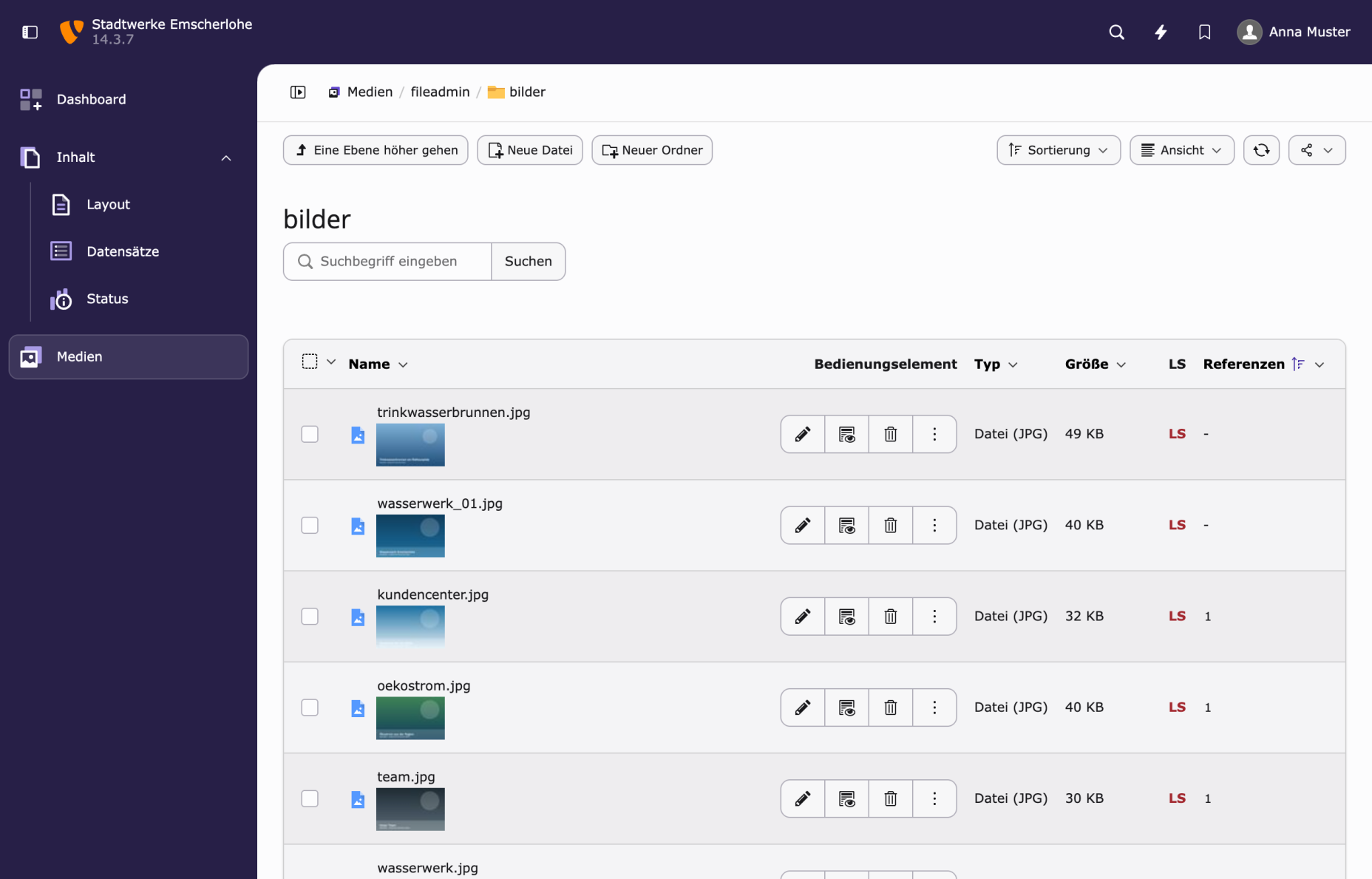
Eine Datei ohne Verwendung können Sie löschen. Das Papierkorb-Symbol steht in jeder Zeile unter „Bedienungselement“. TYPO3 fragt zur Sicherheit noch einmal nach.
Suchen Sie in der sortierten Liste die Datei, die weg soll.
- Klicken Sie in der Zeile auf das Papierkorb-Symbol.
- Lesen Sie den Dateinamen in der Rückfrage.
- Klicken Sie auf „Ja, diese Datei löschen“.
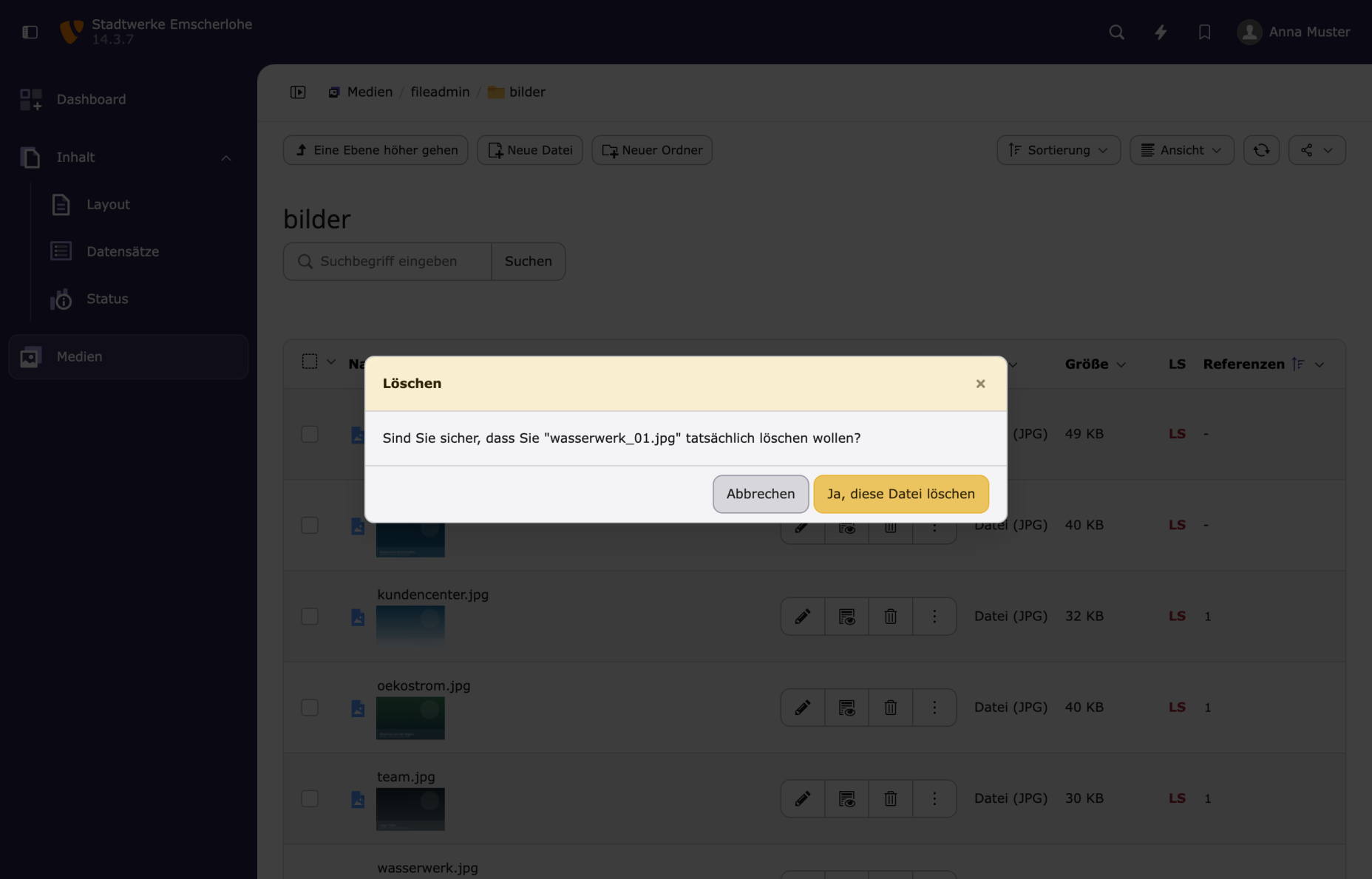
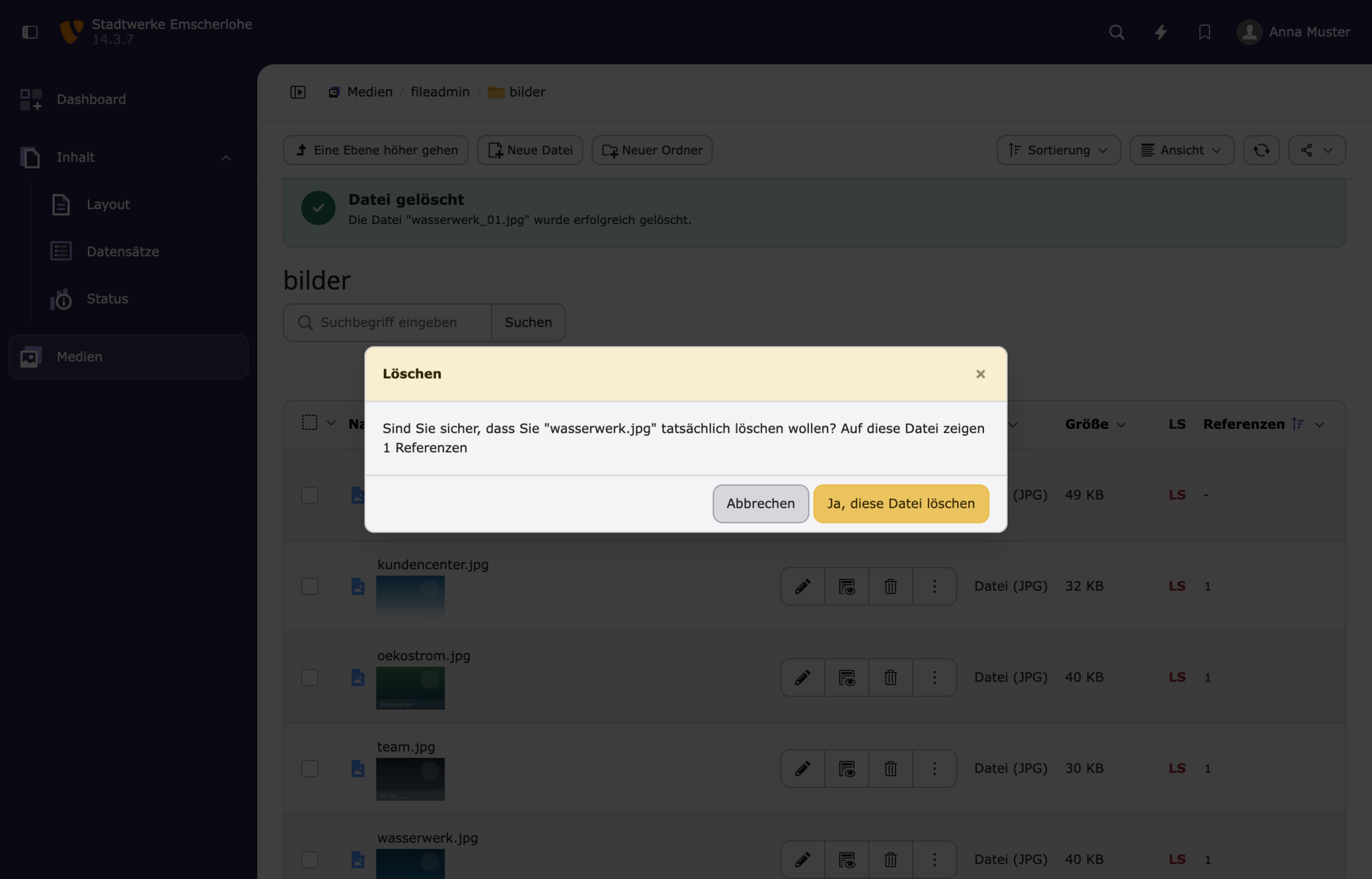
Bei einer Datei, die noch verwendet wird, sieht die Rückfrage anders aus. TYPO3 hängt einen Satz an: „Auf diese Datei zeigen 1 Referenzen“. Das ist der Moment, in dem Sie abbrechen. Löschen Sie trotzdem, bleibt auf der Website an jeder dieser Stellen eine Lücke, und im Backend meldet das Inhaltselement die fehlende Datei.
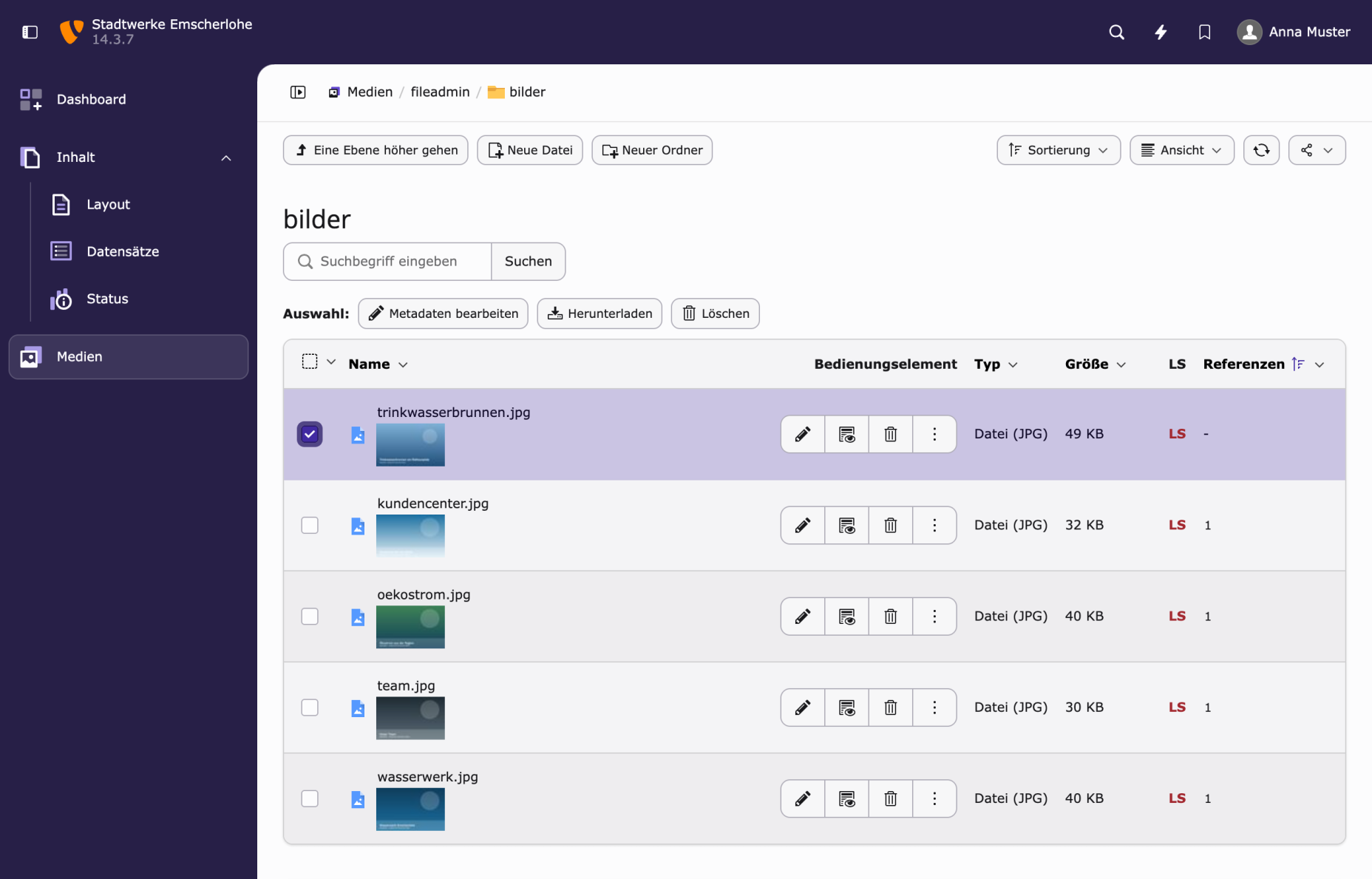
Mehrere Dateien auf einmal löschen Sie über die Kästchen am Zeilenanfang. Sobald eines angehakt ist, erscheint über der Tabelle die Leiste „Auswahl:“ mit „Metadaten bearbeiten“, „Herunterladen“ und „Löschen“.
Was die Zählung nicht kennt
Die Zahl in der Spalte kennt alles, was TYPO3 selbst verwaltet: Bilder in Inhaltselementen, Dateien im Element „Dateilinks“, Links im Text, die über den Link Browser gesetzt wurden. Ein verborgenes oder terminiertes Element zählt mit. Sobald jemand es löscht, verschwindet sein Verweis aus der Zählung, auch wenn ein Papierkorb das Element noch zurückholen könnte.
Nicht mitgezählt wird, was außerhalb dieser Buchhaltung liegt:
- Eine Adresse, die jemand von Hand als externen Link eingetragen hat, etwa
/fileadmin/redaktion/bilder/team.jpg. - Ein Newsletter, ein gedrucktes Blatt, ein QR-Code oder eine fremde Website, die auf die Datei verweisen.
- Dateien, die eine Erweiterung auf eigene Weise einbindet, ohne den Verweis bei TYPO3 anzumelden.
Ein Strich heißt also: TYPO3 kennt keine Verwendung. Bei Dateien, deren Adresse das Backend verlassen haben könnte, etwa PDF-Dokumenten, sehen Sie deshalb lieber ein zweites Mal nach, bevor Sie den Papierkorb anklicken.
Häufige Fragen zum Aufräumen der Dateiablage in TYPO3 14
Wie sehe ich in TYPO3 14, ob eine Datei noch irgendwo verwendet wird?
In der Listenansicht des Moduls „Medien“. Öffnen Sie den Ordner, klicken Sie über der Liste auf „Ansicht“ und wählen Sie „Liste“. Die Spalte „Referenzen“ am rechten Ende zeigt je Datei, an wie vielen Stellen sie verwendet wird; ein Strich heißt: nirgends. Ein Klick auf die Zahl öffnet das Info-Fenster mit einer Zeile je Verwendung, mit dem Titel des Inhaltselements und dem Feld.
Was passiert in TYPO3 14, wenn ich eine Datei lösche, die noch verwendet wird?
TYPO3 14 warnt, sperrt aber nicht. Die Rückfrage „Löschen“ bekommt den Zusatz „Auf diese Datei zeigen 1 Referenzen“, der Knopf „Ja, diese Datei löschen“ bleibt aktiv. Löschen Sie trotzdem, bleibt auf der Website an jeder Stelle eine Lücke, und im Backend meldet das Inhaltselement die fehlende Datei. Klicken Sie bei diesem Zusatz auf „Abbrechen“ und sehen Sie im Info-Fenster nach, wo die Datei verwendet wird.
Kann ich in TYPO3 14 eine gelöschte Datei wiederherstellen?
Im Grundbestand nicht. Anders als Seiten und Inhaltselemente, die TYPO3 14 beim Löschen behält und ein Papierkorb zurückholen kann, ist eine gelöschte Datei aus dem Ordner verschwunden; auch der Verlauf kennt Dateien nicht. Manche Installationen haben einen Ordner „_recycler_“, in den gelöschte Dateien wandern. Ob Ihre dazugehört, weiß die Person, die die Website betreut. Im Zweifel laden Sie die Datei vor dem Löschen herunter.