Wo Dateien liegen
Ein Bild, das auf einer Seite erscheint, liegt nicht in der Seite. Es liegt als Datei in der Dateiliste, und das Inhaltselement verweist nur darauf. Dieselbe Datei kann deshalb auf zehn Seiten stehen, ohne zehnmal hochgeladen zu werden. Wird sie einmal ausgetauscht, ändert sie sich überall.
Die Dateiliste erreichen Sie im linken Menü über „Datei“ › „Dateiliste“. Sie zeigt links den Ordnerbaum und rechts die Dateien des gewählten Ordners als Kacheln. Welche Ordner Sie sehen, legt Ihre Administration fest; im Beispiel ist es der Bereich „Redaktion“ mit dem Ordner „bilder“. Was dort liegt, steht später auch in der Dateiauswahl der Inhaltselemente zur Verfügung.
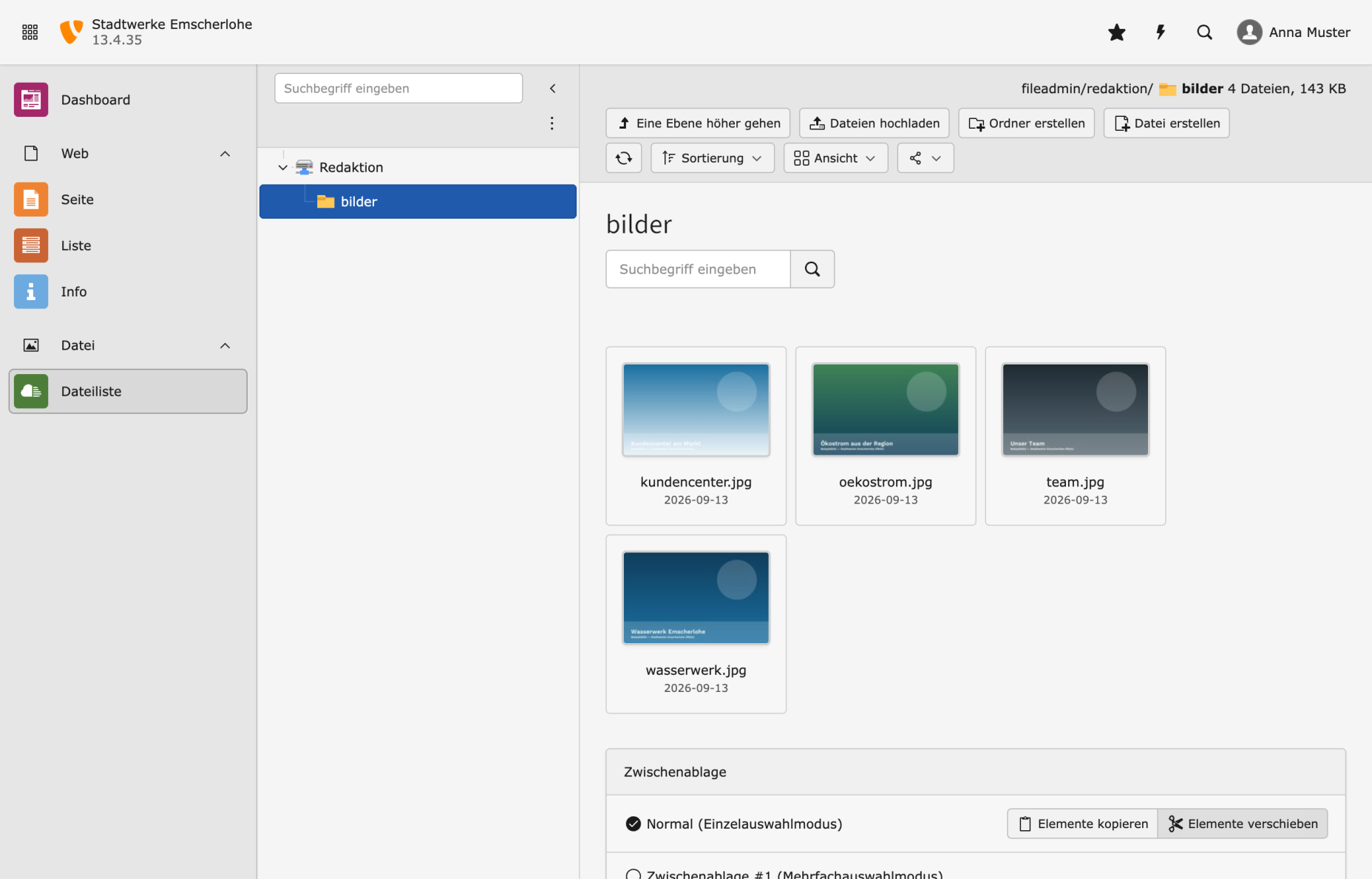
Dateien hochladen
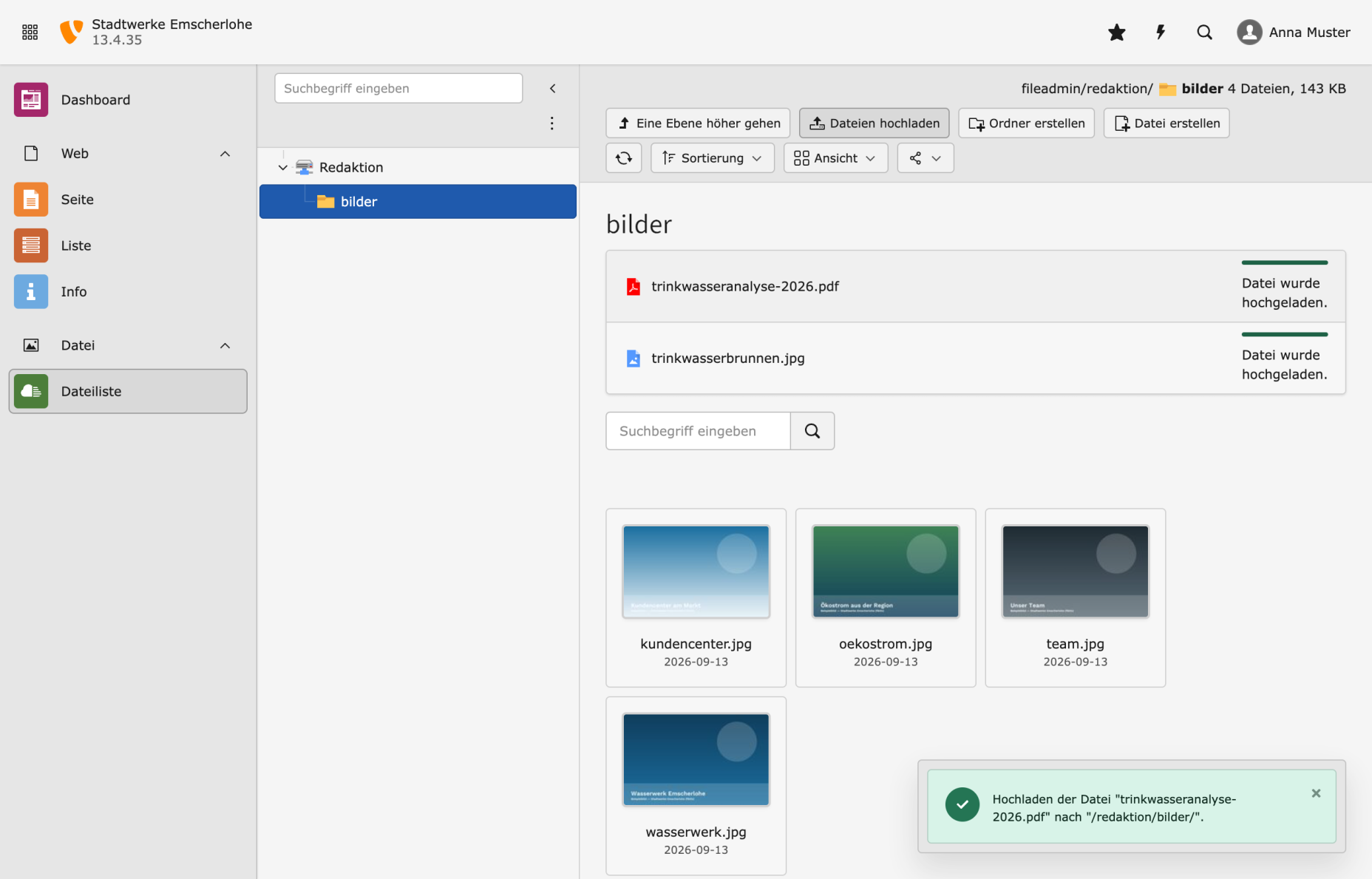
Beim Hochladen entscheidet sich, ob eine Datei später wiedergefunden wird: der Ordner und der Dateiname. TYPO3 übernimmt den Namen von Ihrem Rechner und ersetzt dabei Leerzeichen, Umlaute und Sonderzeichen. Ein Name wie trinkwasserbrunnen.jpg sagt in einem Jahr noch, was zu sehen ist; IMG_4711.jpg nicht.
Öffnen Sie in der Dateiliste den Ordner, in dem die Dateien liegen sollen.
- Klicken Sie über der Liste auf „Dateien hochladen“.
- Wählen Sie im Dateifenster Ihres Rechners eine oder mehrere Dateien aus und bestätigen Sie.
- Warten Sie, bis hinter jeder Datei „Datei wurde hochgeladen“ steht.
Einen Ordner anlegen und Dateien verschieben oder kopieren
Nach einem Jahr liegen im Ordner „bilder“ auch Satzungen, Preisblätter und Formulare, und niemand findet mehr etwas. Ordner kosten nichts, und Dateien lassen sich später umsortieren, ohne dass eine Seite davon etwas merkt: TYPO3 führt jede Datei als Datensatz, und die Inhaltselemente verweisen auf diesen Datensatz, nicht auf den Pfad.
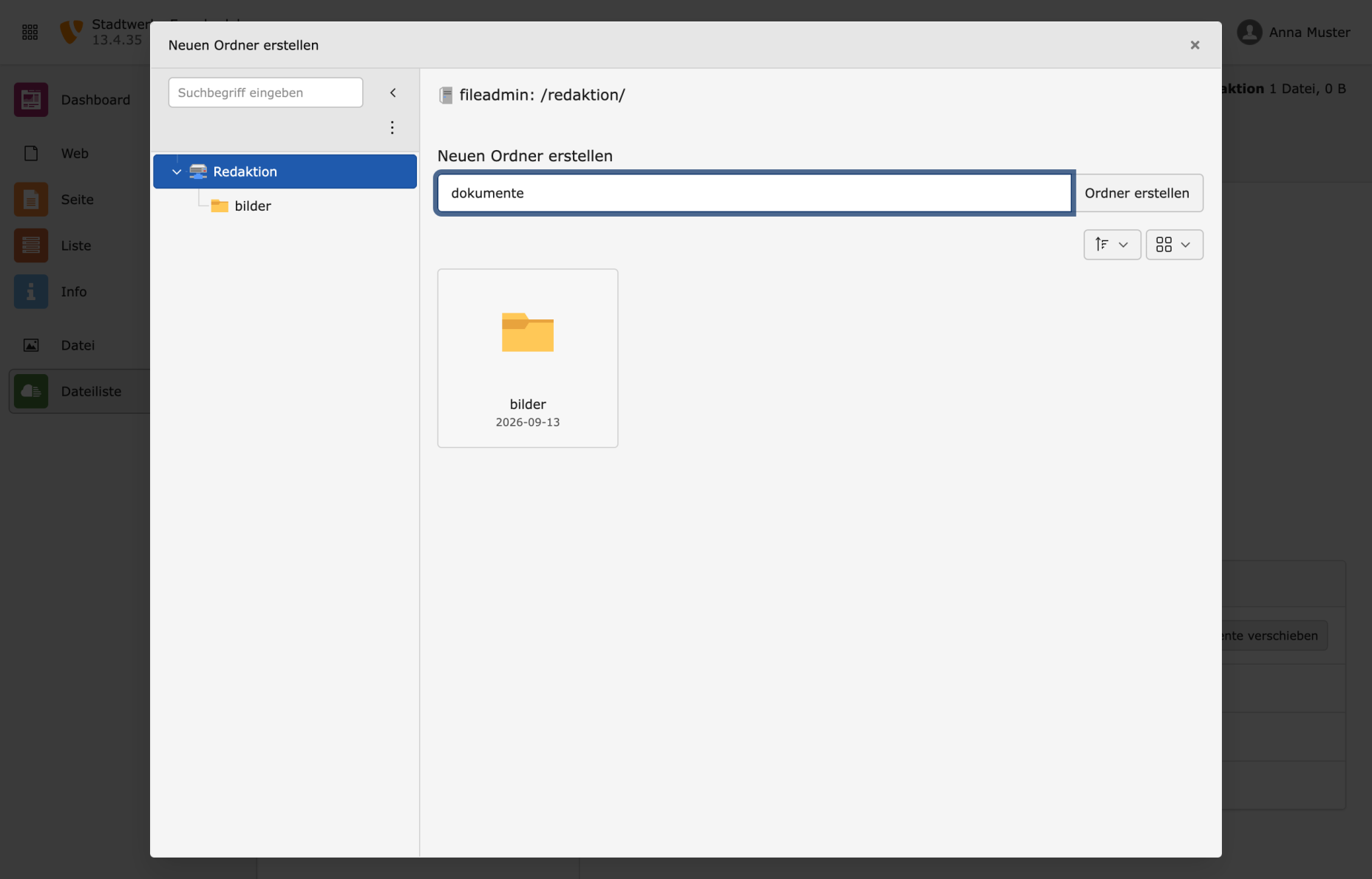
Wählen Sie im Ordnerbaum den Ordner, in dem der neue Ordner entstehen soll, im Beispiel „Redaktion“.
- Klicken Sie über der Liste auf „Ordner erstellen“.
- Tragen Sie im Fenster „Neuen Ordner erstellen“ den Namen ein, klein geschrieben und ohne Leerzeichen, und klicken Sie auf „Ordner erstellen“.
- Schließen Sie das Fenster. Der neue Ordner steht jetzt im Ordnerbaum.
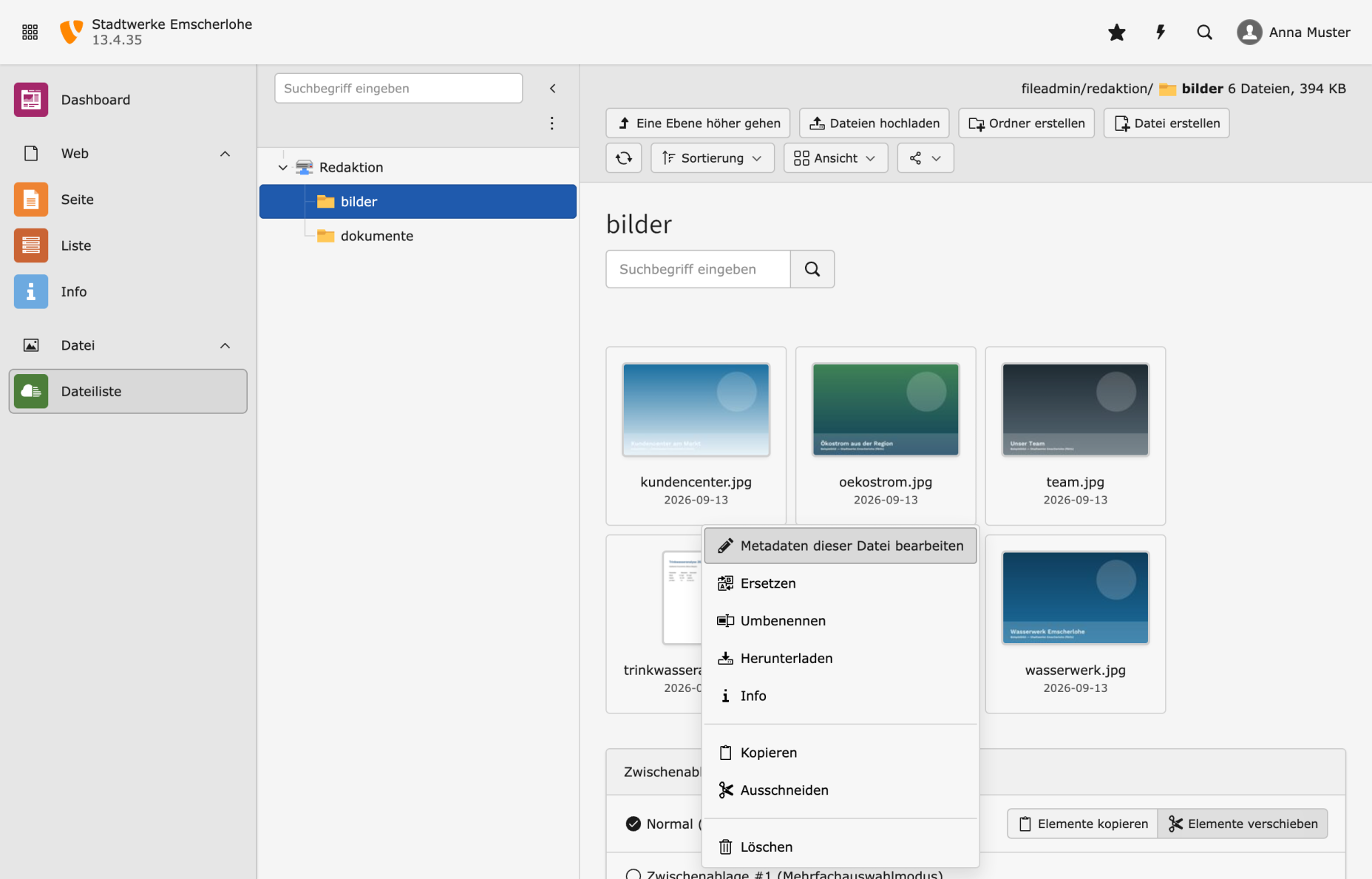
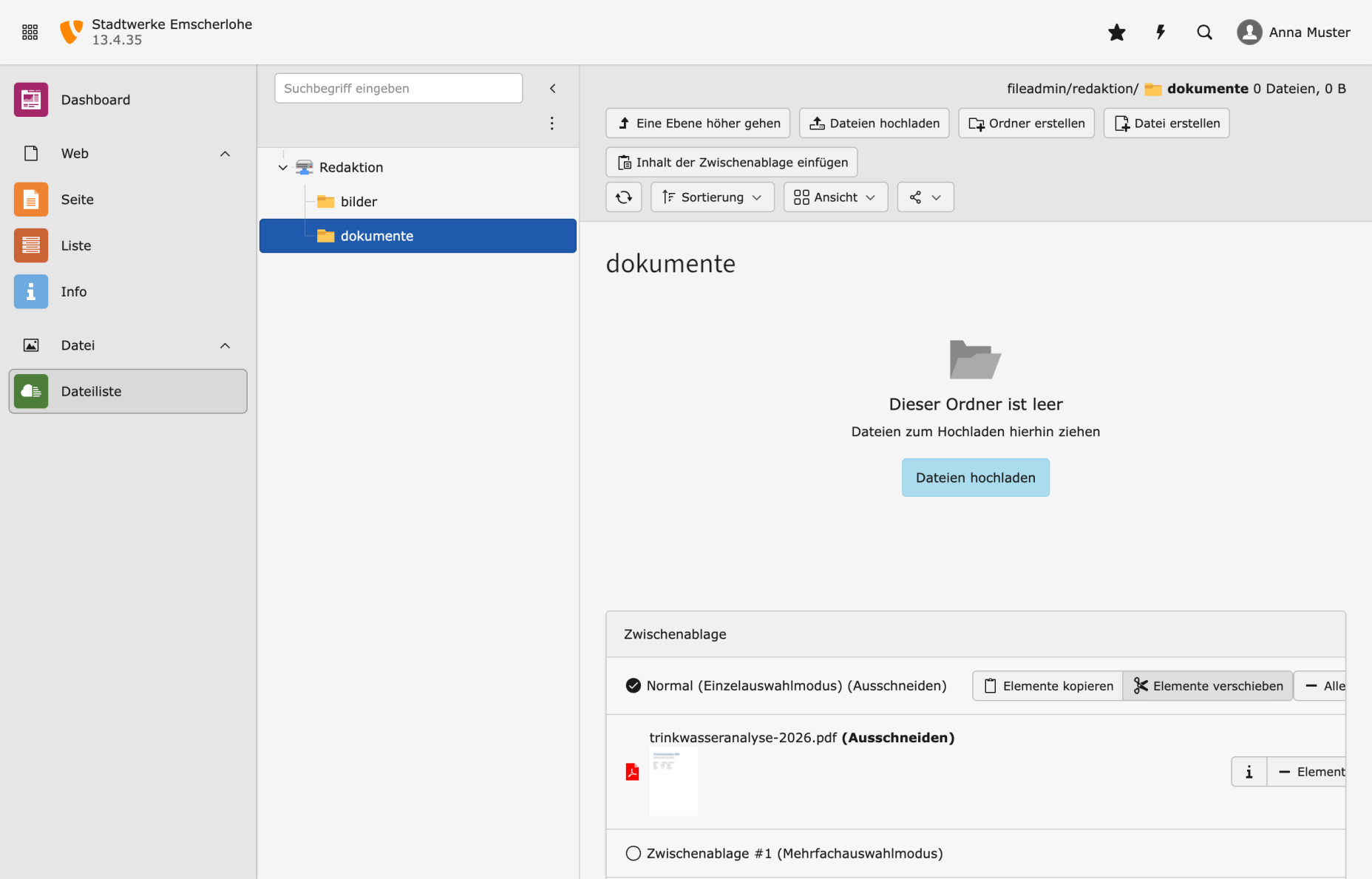
Öffnen Sie den Ordner mit der Datei, die umziehen soll.
- Klicken Sie mit der rechten Maustaste auf die Datei und wählen Sie „Ausschneiden“. Zum Kopieren wählen Sie stattdessen „Kopieren“.
- Klicken Sie im Ordnerbaum auf den Zielordner.
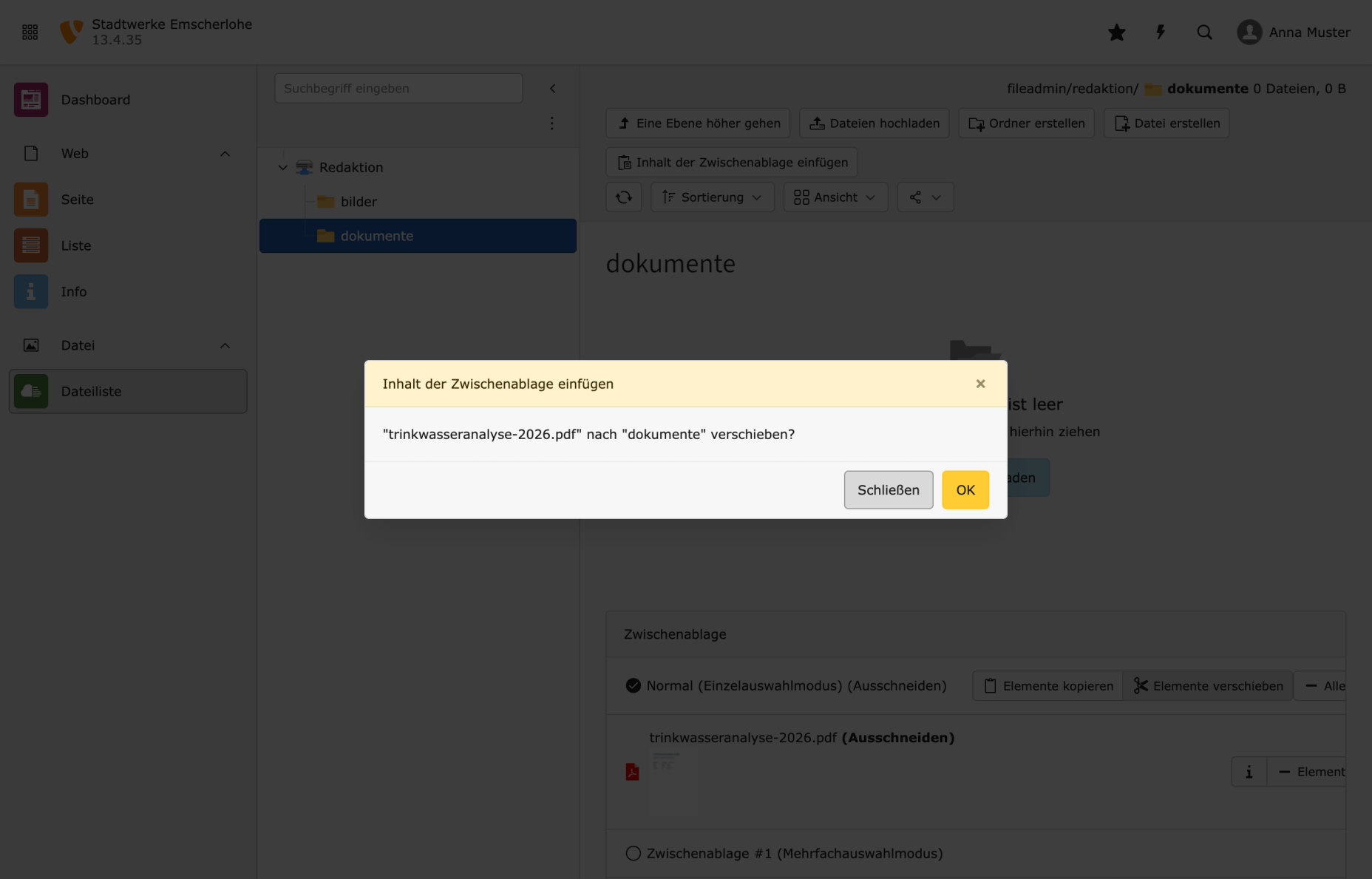
- Klicken Sie über der Liste auf „Inhalt der Zwischenablage einfügen“.
- Bestätigen Sie die Rückfrage mit „OK“.
Ein Bild in ein Inhaltselement einfügen
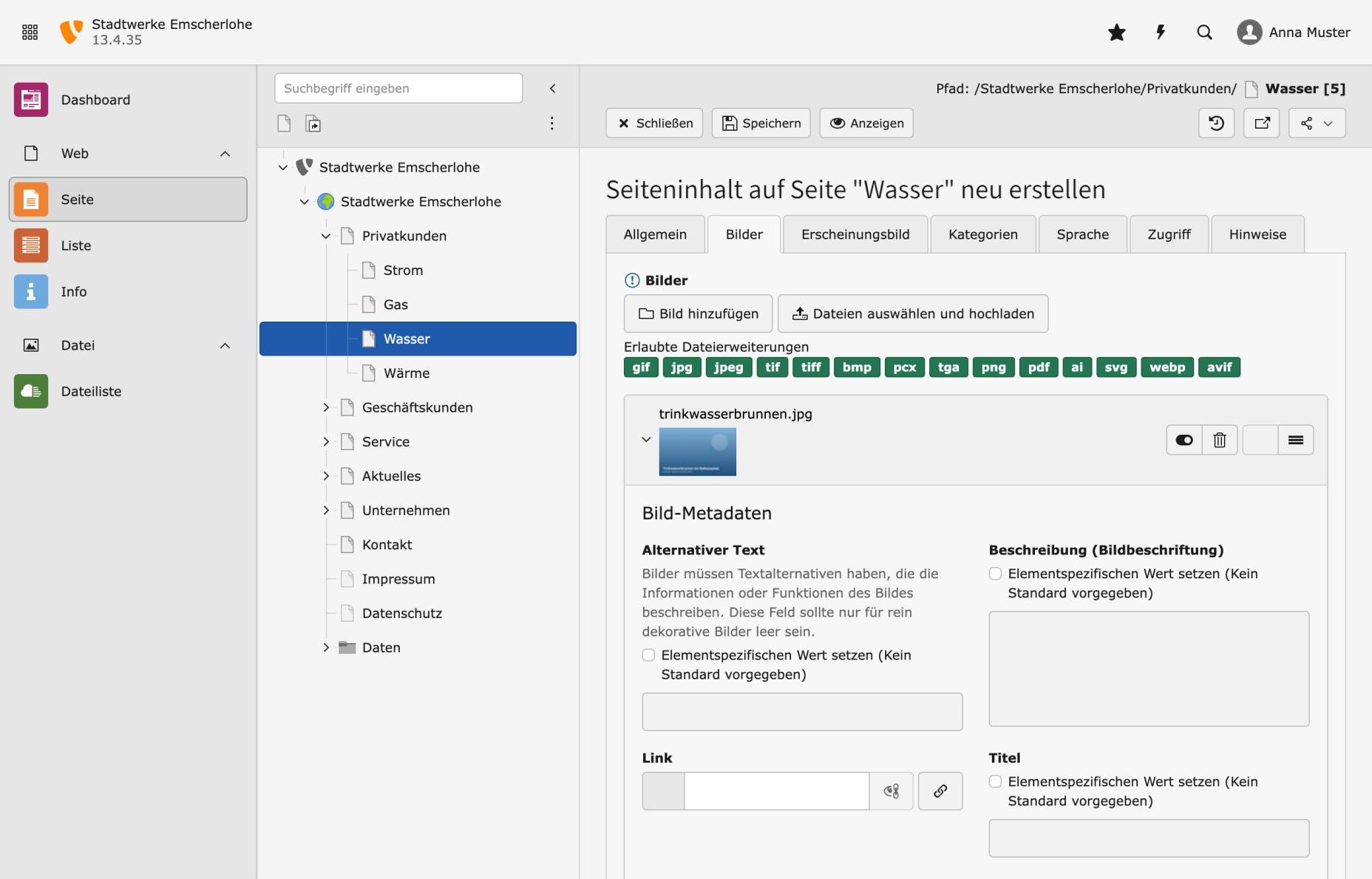
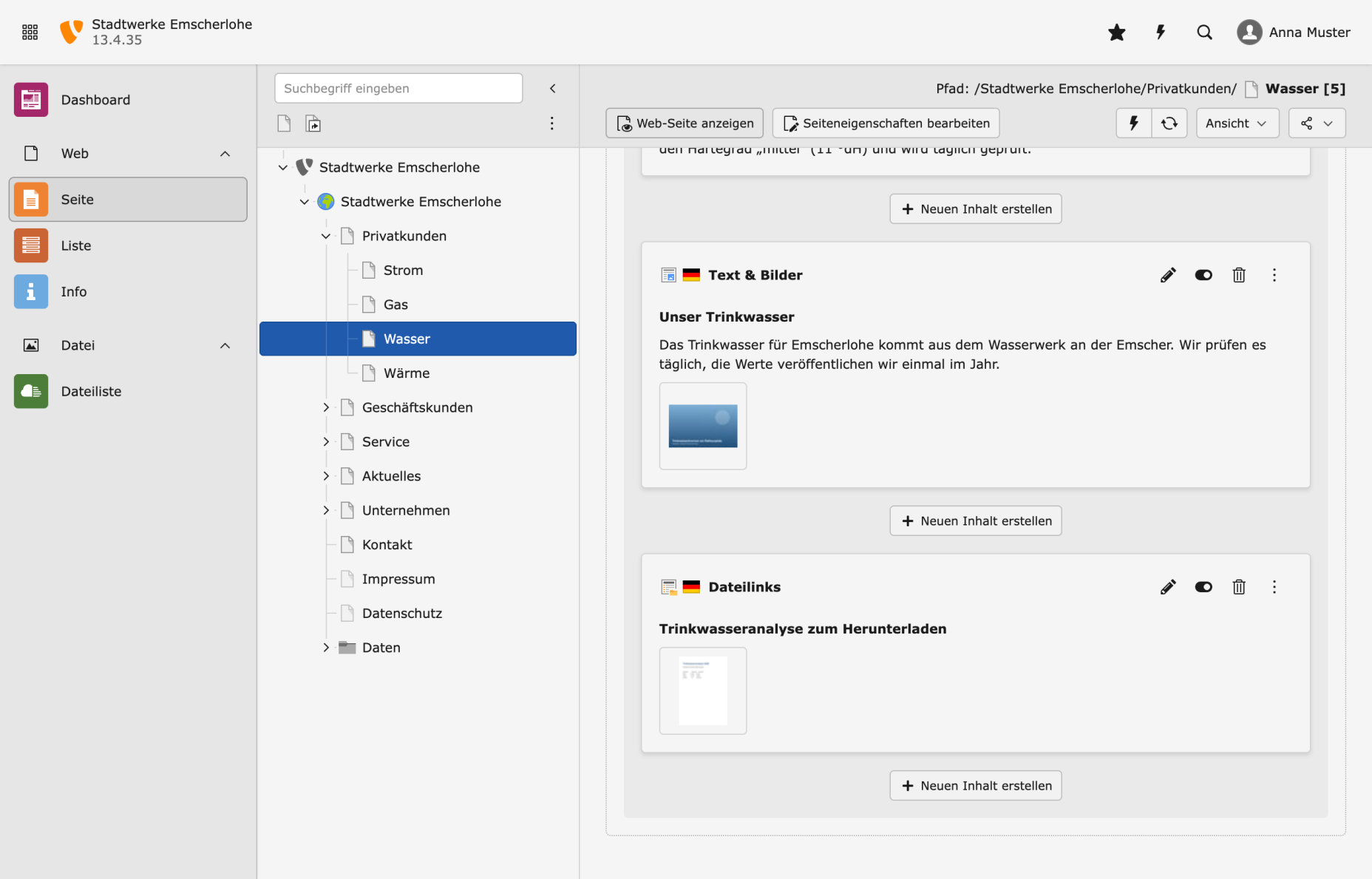
Für einen Text mit Bild hat TYPO3 den Typ „Text & Bilder“. Das Bild wird nicht in den Text hineingezogen, sondern auf einem eigenen Reiter aus der Dateiliste gewählt. Deshalb lohnt sich das Hochladen vorher: Im Moment des Einfügens muss die Datei nur noch angeklickt werden.
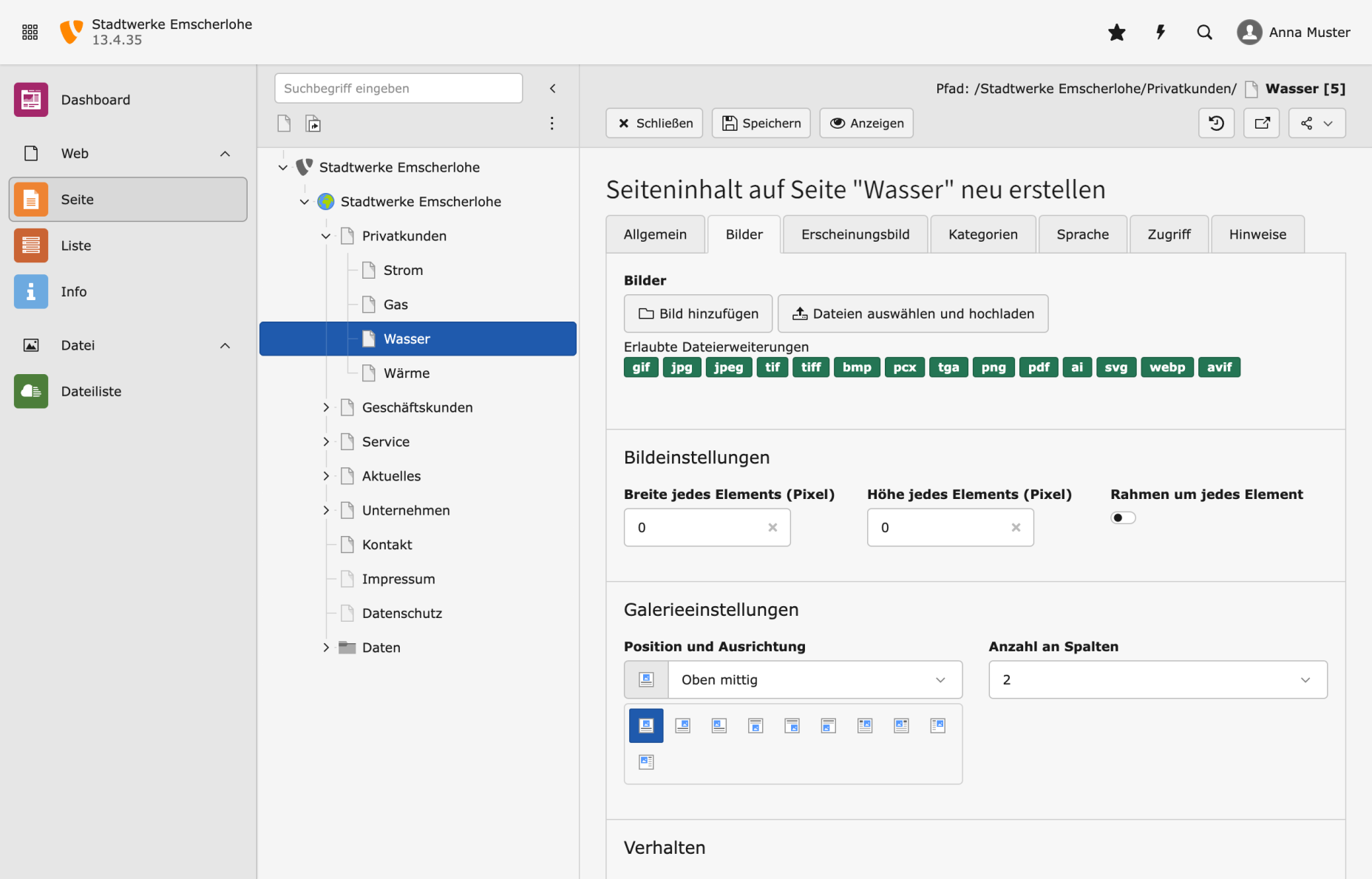
Öffnen Sie im Modul „Web“ › „Seite“ die Seite, auf der das Bild erscheinen soll, und legen Sie über „Neuen Inhalt erstellen“ ein Element vom Typ „Text & Bilder“ an.
- Tragen Sie auf dem Reiter „Allgemein“ Überschrift und Text ein.
- Wechseln Sie auf den Reiter „Bilder“ und klicken Sie auf „Bild hinzufügen“.
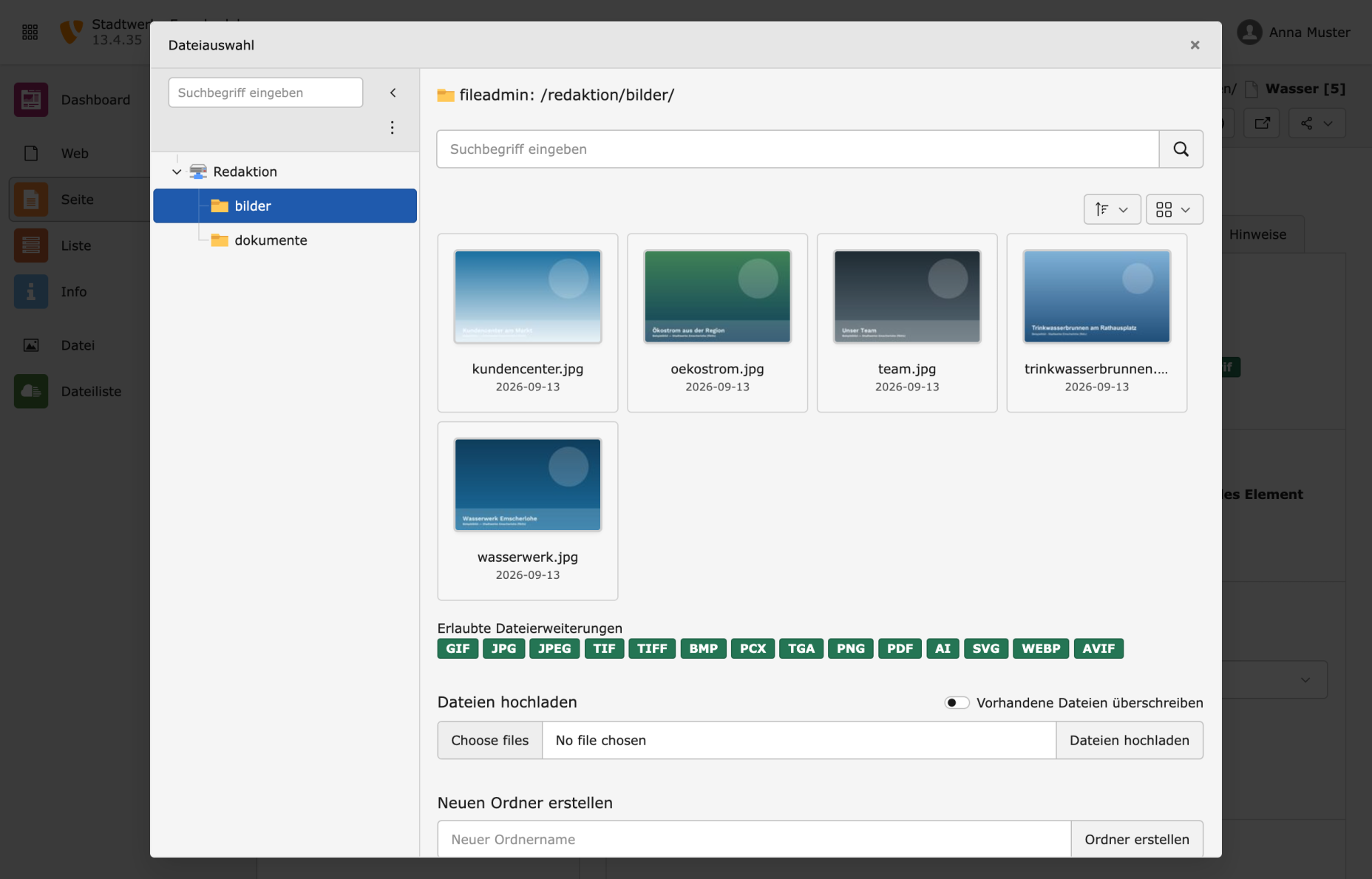
- Wählen Sie im Fenster „Dateiauswahl“ links den Ordner und klicken Sie rechts auf das Bild.
- Prüfen Sie, dass das Bild mit seinem Dateinamen im Element erscheint, und klicken Sie oben auf „Speichern“.
Eine Datei zum Herunterladen anbieten
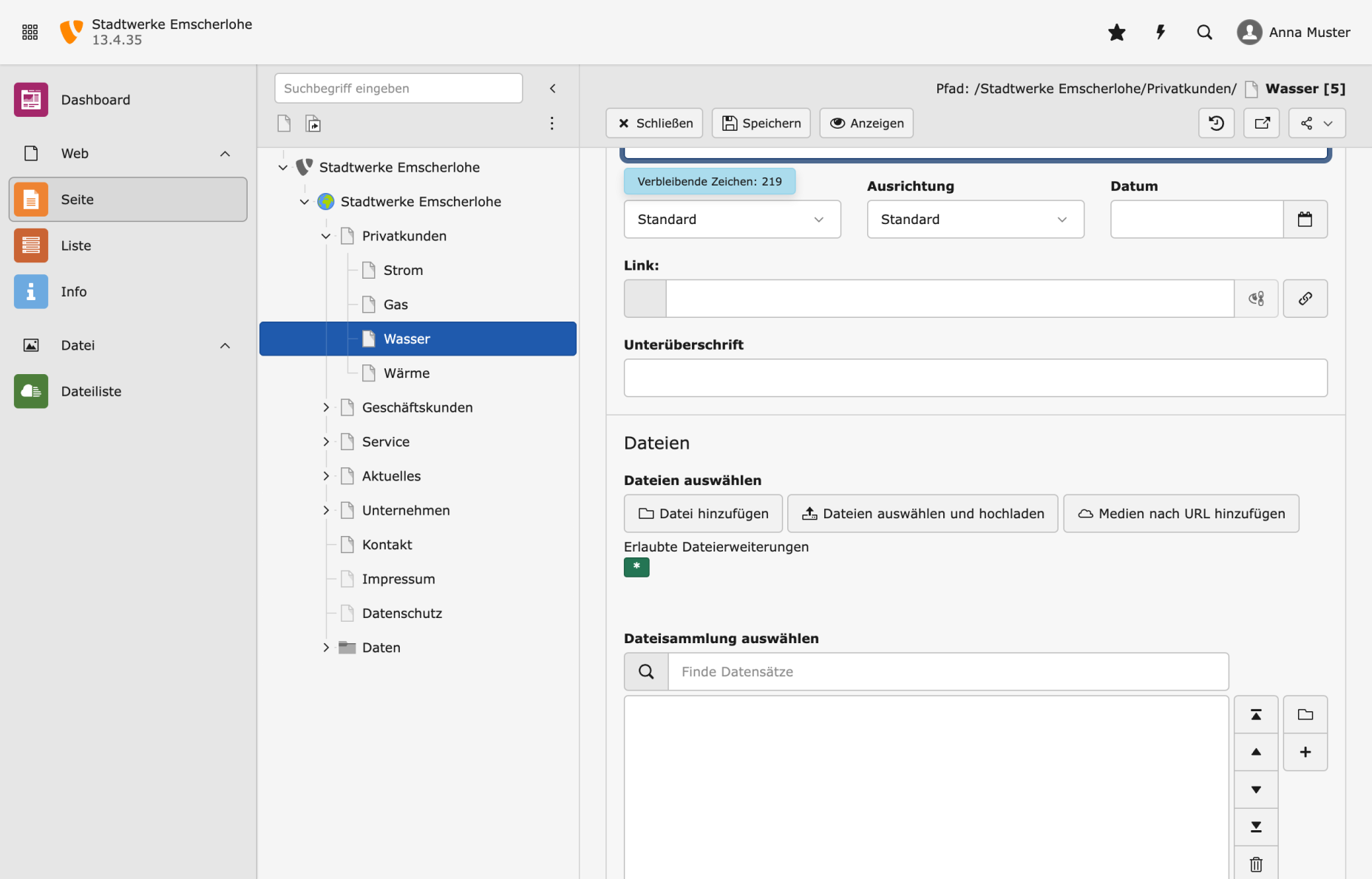
Ein PDF gehört nicht in ein Bildelement, auch wenn das Feld es annehmen würde. Für Dateien, die Besucher herunterladen sollen, gibt es den Typ „Dateilinks“: Er zeigt für jede Datei einen Link mit Symbol, auf Wunsch mit Dateigröße und Beschreibung.
Legen Sie auf der Seite ein Element vom Typ „Dateilinks“ an; es steht im Assistenten in der Gruppe „Listen“.
- Tragen Sie eine Überschrift ein.
- Klicken Sie im Bereich „Dateien“ auf „Datei hinzufügen“.
- Wählen Sie im Fenster „Dateiauswahl“ den Ordner und klicken Sie auf die Datei.
- Klicken Sie oben auf „Speichern“ und danach auf „Schließen“.
Häufige Fragen zu Dateien in TYPO3 13
Wie lade ich in TYPO3 13 Bilder in die Dateiliste hoch?
Öffnen Sie im linken Menü „Datei“ › „Dateiliste“, wählen Sie im Ordnerbaum den Zielordner und klicken Sie oben auf „Dateien hochladen“. Es öffnet sich das Dateifenster Ihres Rechners; dort können Sie mehrere Dateien zugleich markieren. TYPO3 13 lädt sie nacheinander hoch und meldet jede einzelne. Alternativ ziehen Sie die Dateien vom Schreibtisch direkt auf die Liste.
Wie verschiebe ich in TYPO3 13 eine Datei in einen anderen Ordner?
Über die Zwischenablage von TYPO3. Klicken Sie in der Dateiliste mit der rechten Maustaste auf die Datei und wählen Sie „Ausschneiden“. Öffnen Sie im Ordnerbaum den Zielordner und klicken Sie oben auf „Inhalt der Zwischenablage einfügen“. TYPO3 13 fragt nach und verschiebt die Datei. Seiten, die die Datei verwenden, zeigen sie weiterhin, weil TYPO3 die Datei als Datensatz führt und nicht über ihren Pfad.
Wie füge ich in TYPO3 13 ein Bild in ein Inhaltselement ein?
Legen Sie im Modul „Seite“ ein Element vom Typ „Text & Bilder“ an und wechseln Sie auf den Reiter „Bilder“. Klicken Sie auf „Bild hinzufügen“: Das Fenster „Dateiauswahl“ zeigt den Ordnerbaum der Dateiliste. Wählen Sie den Ordner und klicken Sie auf das Bild. Es erscheint im Element mit den Feldern für den alternativen Text und die Bildunterschrift. Speichern Sie zum Schluss.