Die Seite im Frontend ansehen
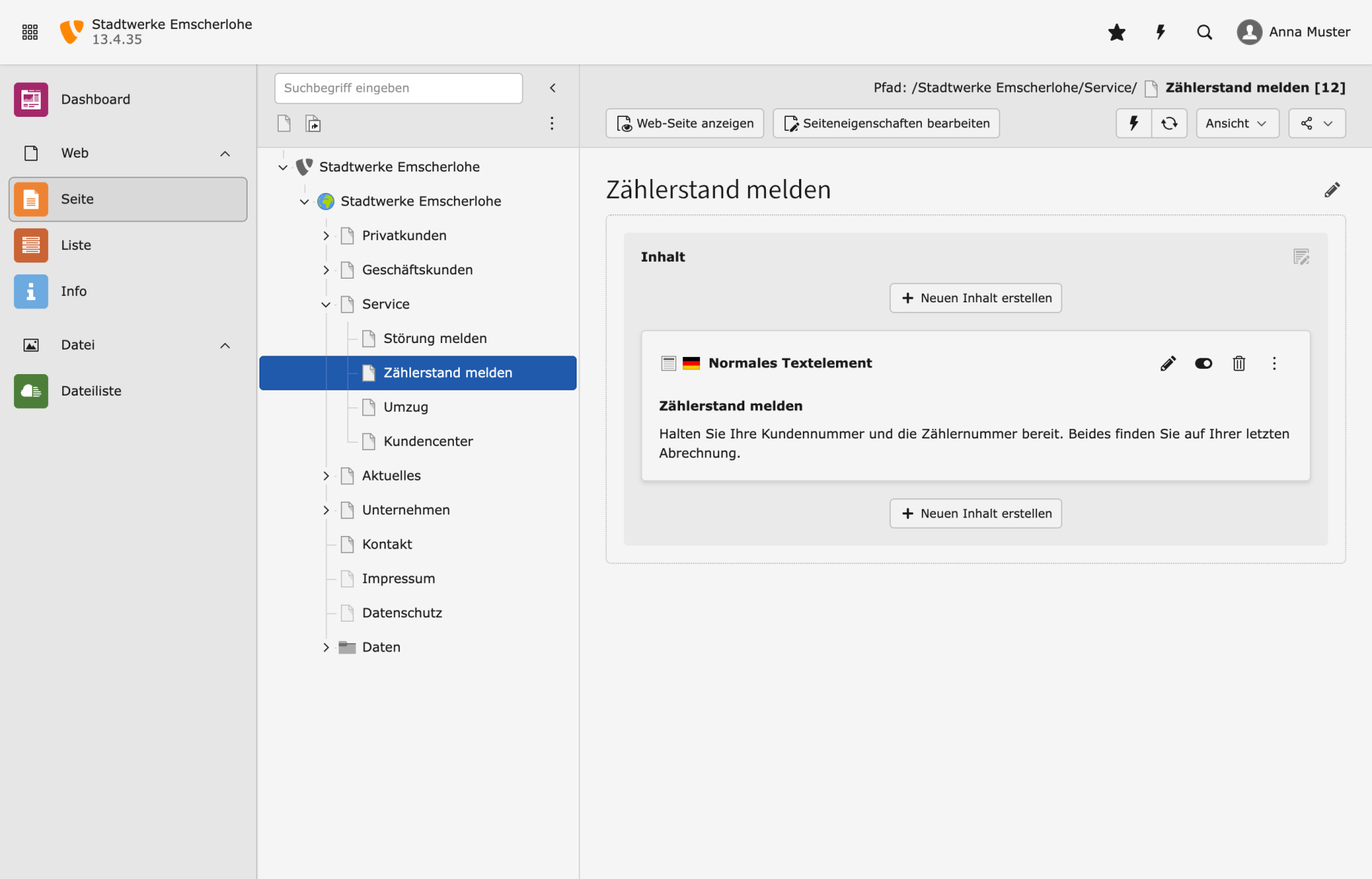
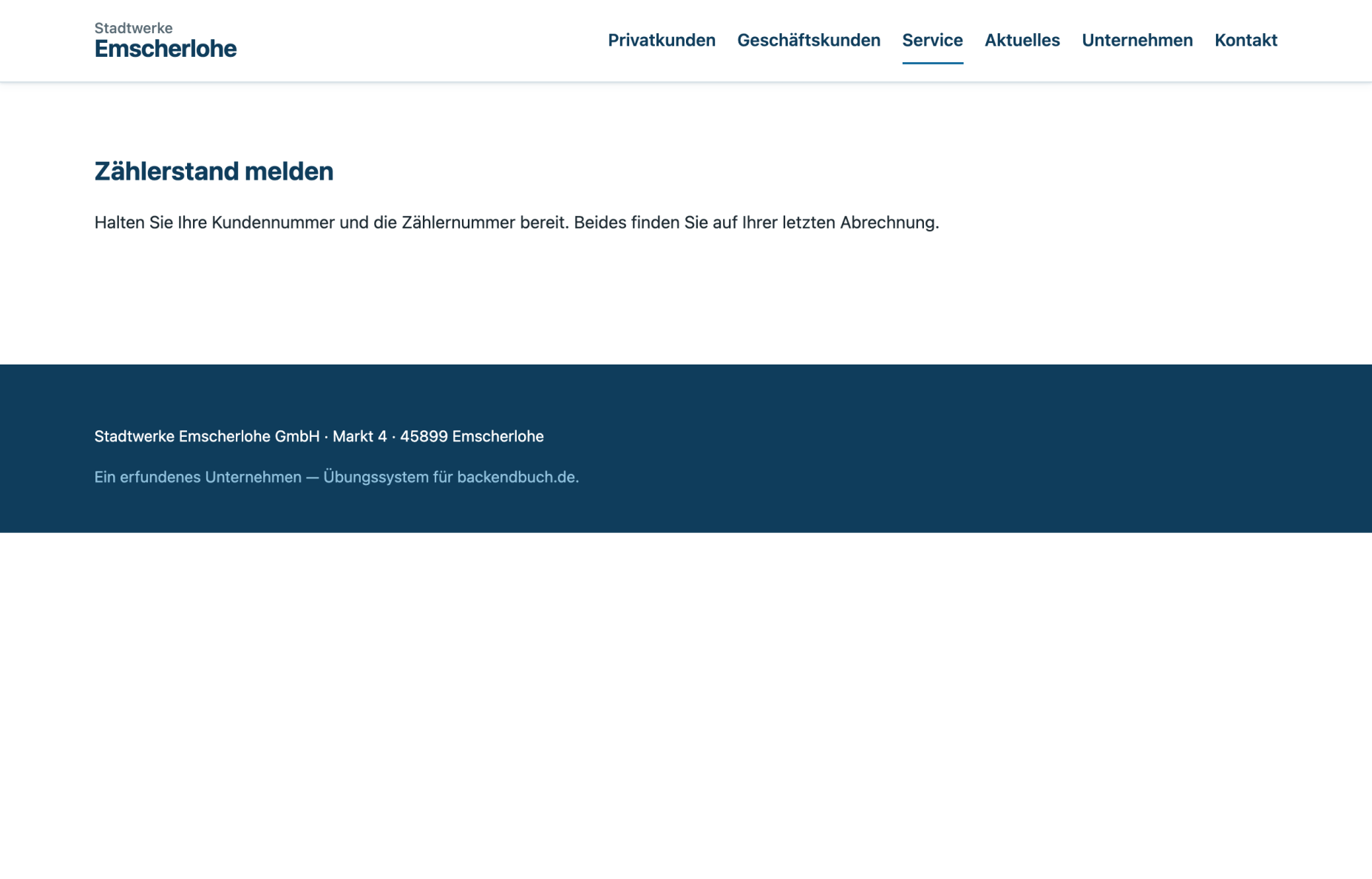
Das Backend zeigt Inhalte in Kästen, untereinander, mit Symbolen am Rand. Die Website zeigt eine fertige Seite. Beides gehört zusammen, sieht aber so verschieden aus, dass sich der eine Blick nicht durch den anderen ersetzen lässt. Wer eine Seite gebaut hat, sieht sie sich an, bevor er sie für fertig hält.
Und gespeichert heißt noch nicht sichtbar. Zwischen dem Speichern und dem, was ein Besucher zu sehen bekommt, liegen vier Dinge, die nichts miteinander zu tun haben: die Freischaltung, die Start- und Stoppzeit, der Cache und der Unterschied zwischen Ihrem Blick und dem eines Besuchers. Diese Anleitung geht sie der Reihe nach durch.
Wählen Sie im Seitenbaum die Seite aus, die Sie ansehen wollen.
- Öffnen Sie im linken Menü den Punkt „Web“ und darunter „Seite“.
- Wählen Sie im Seitenbaum die Seite aus.
- Klicken Sie über dem Arbeitsbereich auf „Web-Seite anzeigen“.
- Sehen Sie sich die Seite an und kehren Sie danach zum Backend zurück.
Verborgene Seiten und Elemente sichtbar machen
Verbergen ist der Schalter, mit dem Redaktionen arbeiten, während etwas entsteht: Die Seite liegt im Seitenbaum, lässt sich bearbeiten und ansehen, und für Besucher ist sie nicht da. Am Ende fehlt ein Handgriff, und genau der wird vergessen. Eine verborgene Seite erkennen Sie im Seitenbaum an ihrem Symbol: Es trägt ein rotes Zeichen.
Suchen Sie im Seitenbaum die Seite, die online gehen soll.
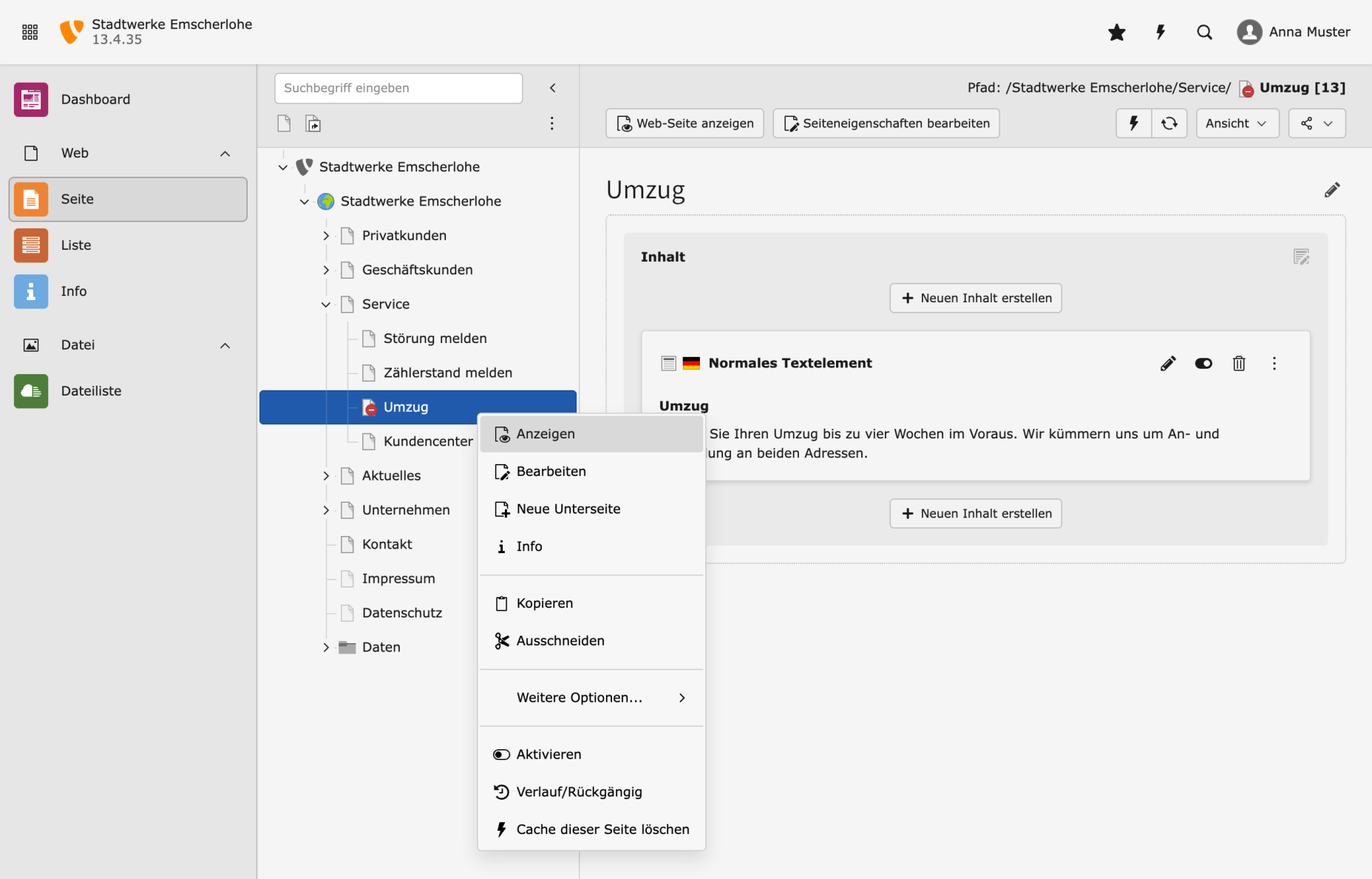
- Klicken Sie im Seitenbaum mit der rechten Maustaste auf die Seite.
- Wählen Sie im Kontextmenü „Aktivieren“.
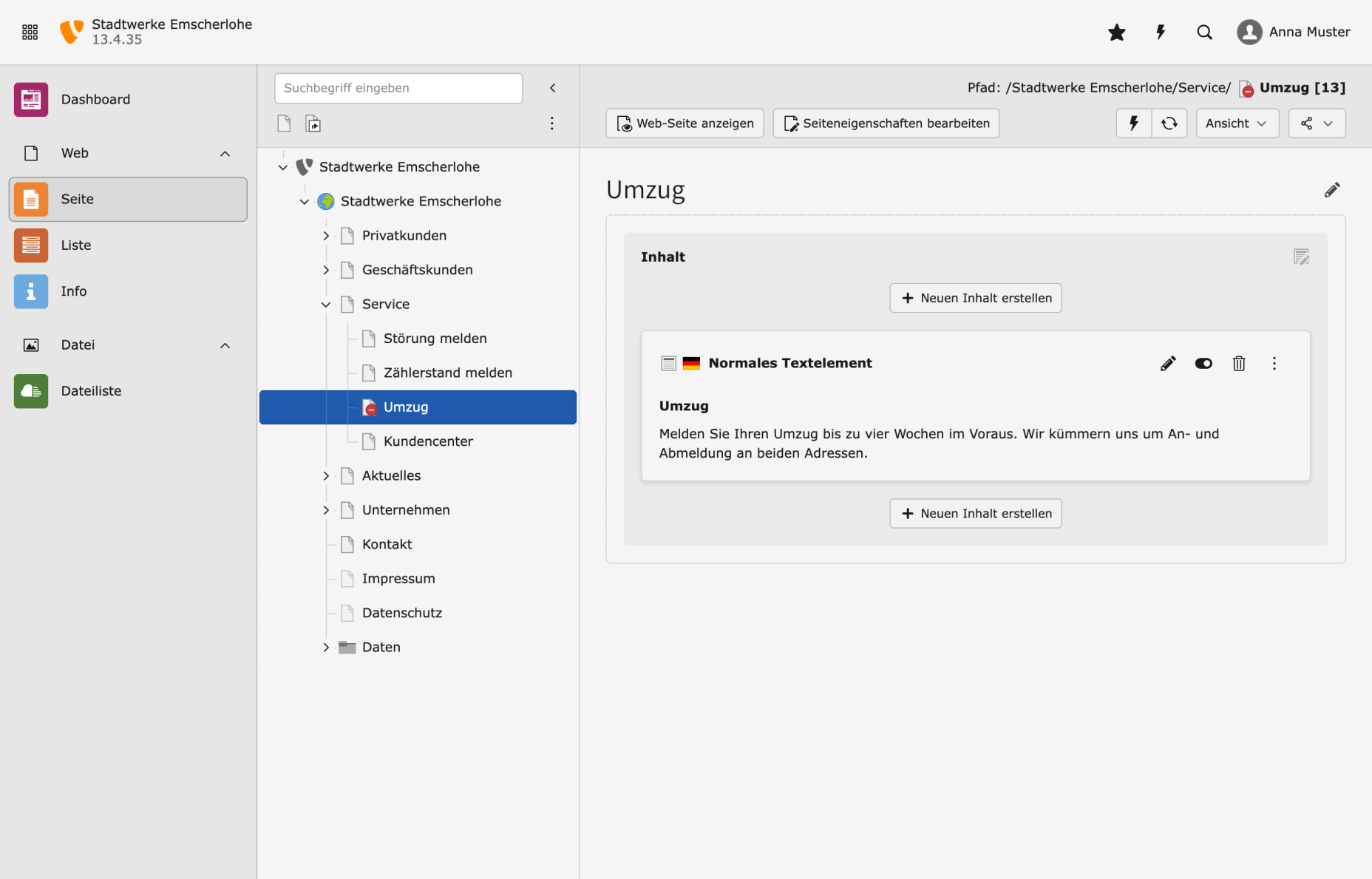
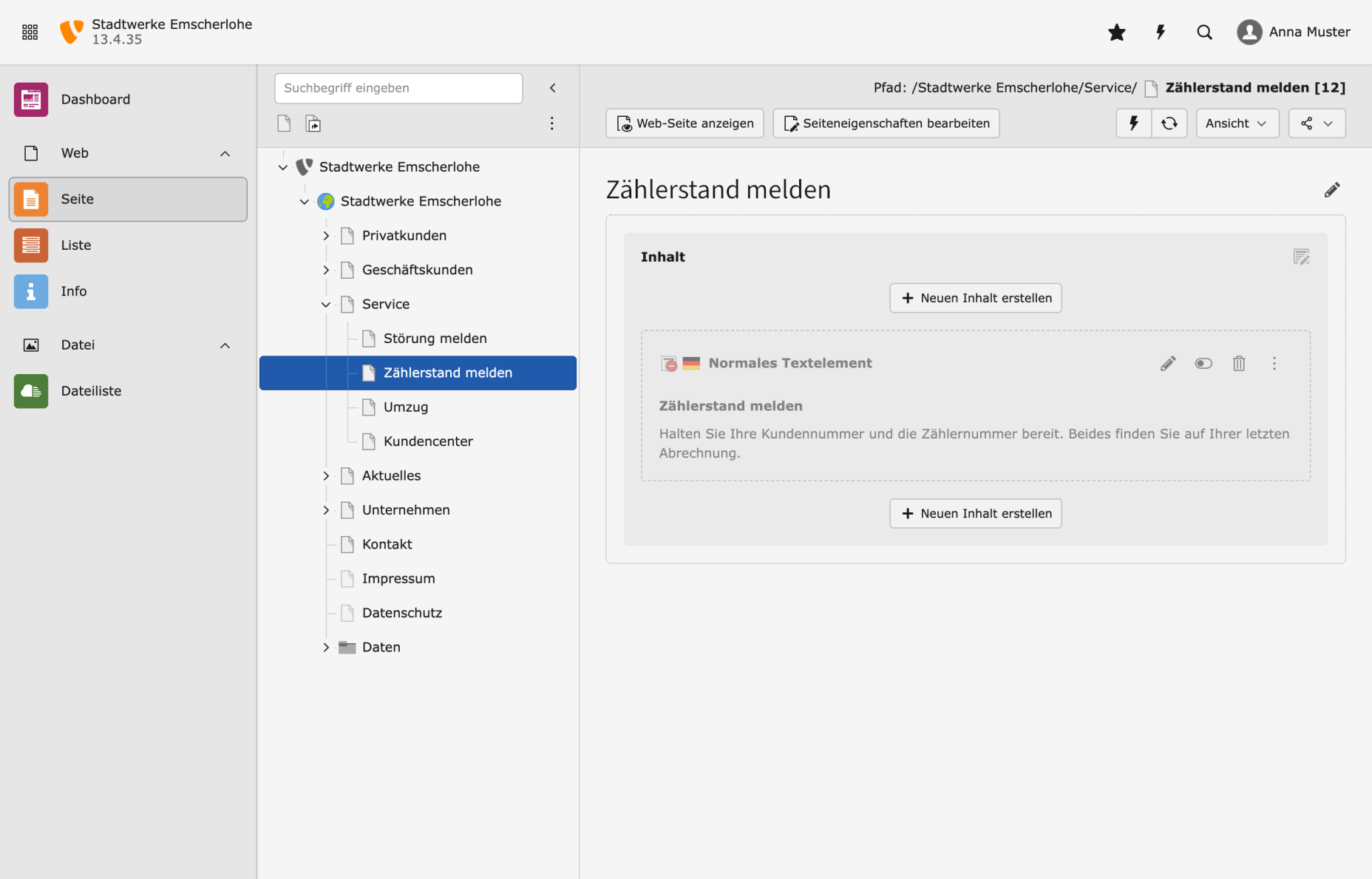
Inhaltselemente haben denselben Schalter, an anderer Stelle. Er sitzt in der Kopfzeile des Elements, zwischen dem Stift und dem Papierkorb, und sieht aus wie ein kleiner Kippschalter. Sein Hinweistext lautet „Verbergen“, bei einem verborgenen Element „Sichtbar machen“. Ein verborgenes Element steht blass und mit gestricheltem Rahmen in der Spalte, und der Schalter ist nach links gekippt.
Öffnen Sie im Modul „Seite“ die Seite, auf der das Element liegt.
- Suchen Sie das blass dargestellte Element in der Spalte „Inhalt“.
- Klicken Sie in seiner Kopfzeile auf den Schalter zwischen dem Stift und dem Papierkorb.
Start- und Stoppzeit im Reiter „Zugriff“
Manches soll nicht jetzt online gehen, sondern am Montag um acht. Dafür gibt es zwei Felder im Reiter „Zugriff“: „Veröffentlichungsdatum“ schaltet die Seite zum Termin frei, „Ablaufdatum“ nimmt sie zum Termin wieder heraus. Beide Felder gibt es an Seiten und an Inhaltselementen, mit denselben Namen.
Wählen Sie im Seitenbaum die Seite aus, die zum Termin erscheinen soll.
- Klicken Sie über dem Arbeitsbereich auf „Seiteneigenschaften bearbeiten“.
- Wechseln Sie in den Reiter „Zugriff“.
- Klicken Sie im Feld „Veröffentlichungsdatum“ auf das Kalender-Symbol und wählen Sie Tag und Uhrzeit.
- Lassen Sie „Ablaufdatum“ leer, wenn die Seite bleiben soll.
- Klicken Sie oben links auf „Speichern“ und danach auf „Schließen“.
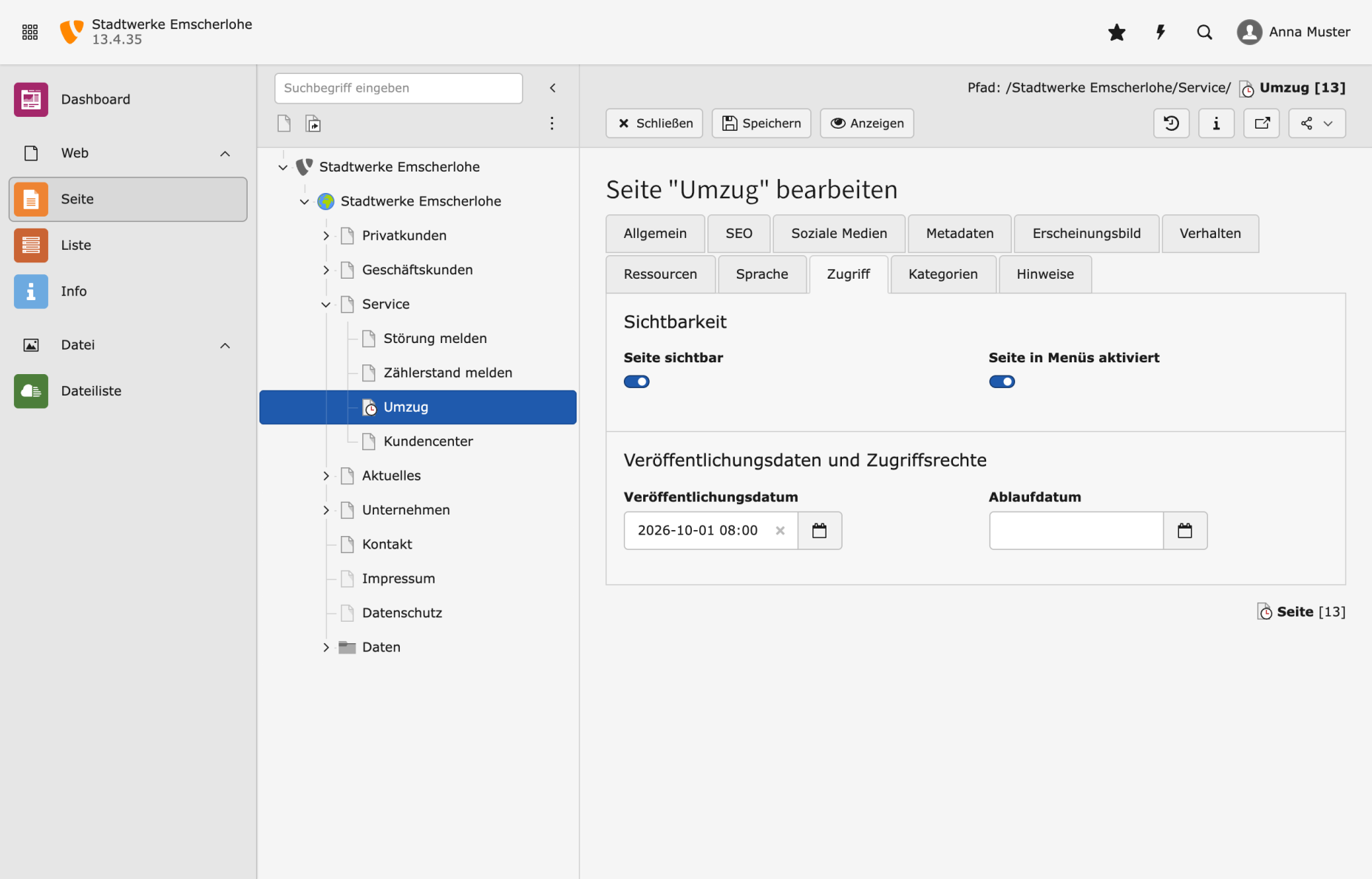
Der zweite Schalter im selben Reiter, „Seite in Menüs aktiviert“, ist etwas anderes: Er nimmt die Seite aus dem Menü, ohne sie zu verbergen. Wer die Adresse kennt, kommt weiter hin. Das ist Thema einer eigenen Anleitung.
Wenn die Änderung nicht erscheint: Cache und die anderen Ursachen
TYPO3 baut eine Seite nicht bei jedem Aufruf neu, sondern legt das fertige Ergebnis ab und gibt es aus. Das macht die Website schnell. Nach dem Speichern verwirft TYPO3 diese Ablage für die betroffene Seite von selbst. Nicht erfasst sind dabei die anderen Seiten, auf denen derselbe Inhalt mit erscheint: Menüs, Übersichten, Listen der letzten Meldungen. Dort steht die alte Fassung, bis der Cache dieser Seiten geleert wird.
Öffnen Sie im Modul „Seite“ die Seite, auf der die Änderung fehlt.
- Klicken Sie über dem Arbeitsbereich auf das Blitz-Symbol „Cache dieser Seite löschen“.
- Laden Sie die Seite im Frontend neu.
- Fehlt die Änderung weiter, klicken Sie oben rechts in der Kopfzeile des Backends auf das Blitz-Symbol „Frontend-Caches leeren“. Das gilt für die ganze Website.
Bleibt die Seite danach unverändert, liegt es nicht am Cache. Gehen Sie die übrigen Ursachen in dieser Reihenfolge durch:
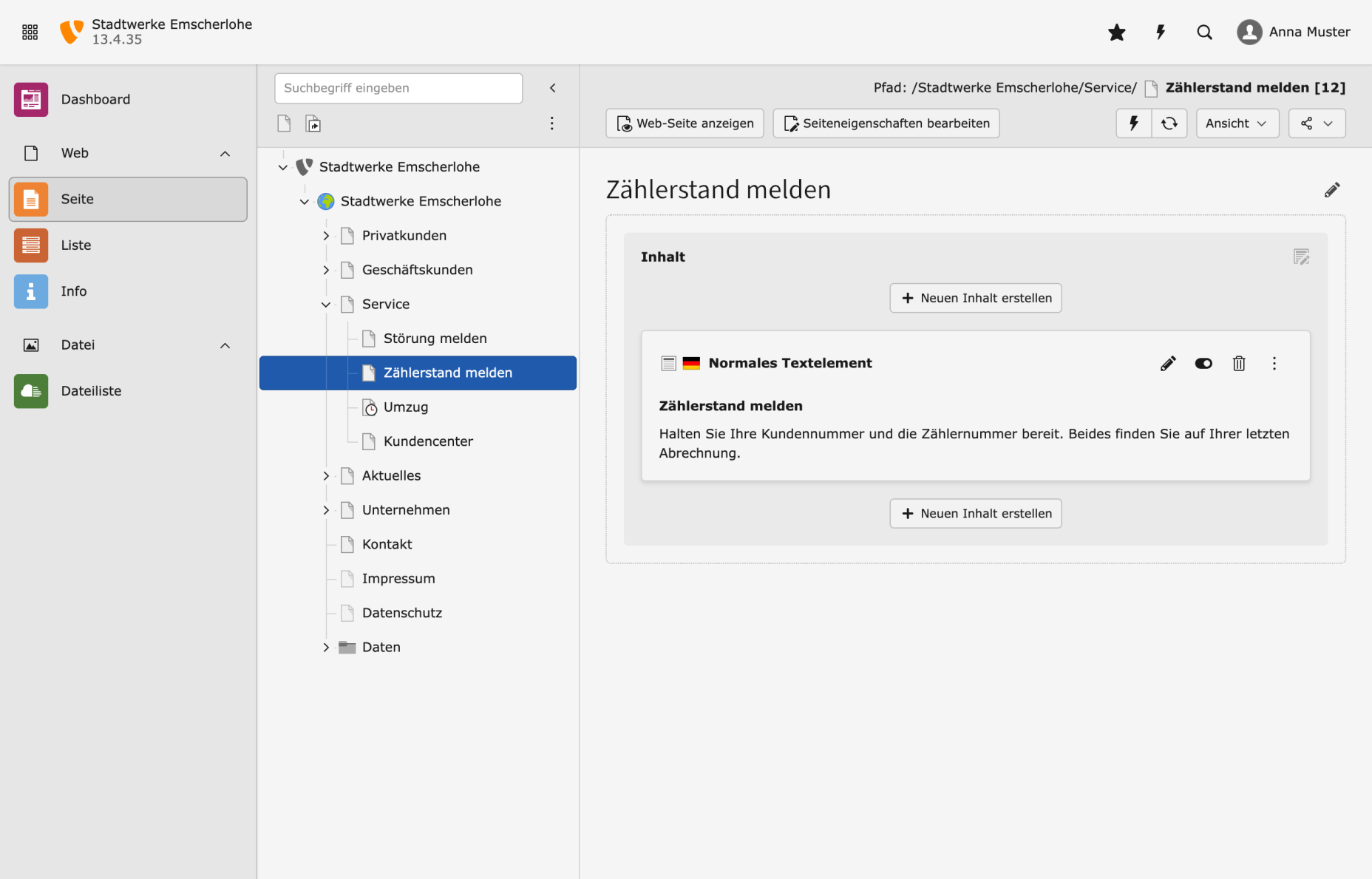
- Ist das Element freigeschaltet? Blasse Schrift und gestrichelter Rahmen im Backend heißen: Für Besucher ist es nicht da.
- Steht im Reiter „Zugriff“ ein Veröffentlichungs- oder Ablaufdatum, an der Seite oder am Element?
- Sehen Sie dieselbe Seite? Im Seitenbaum liegen Titel oft doppelt, und eine Änderung auf der einen Seite erscheint nicht auf der anderen.
- Hat Ihr Browser eine eigene Kopie? Laden Sie mit Strg + F5 neu oder öffnen Sie die Adresse in einem privaten Fenster.
Eine Änderung zurückholen: Historie und Papierkorb
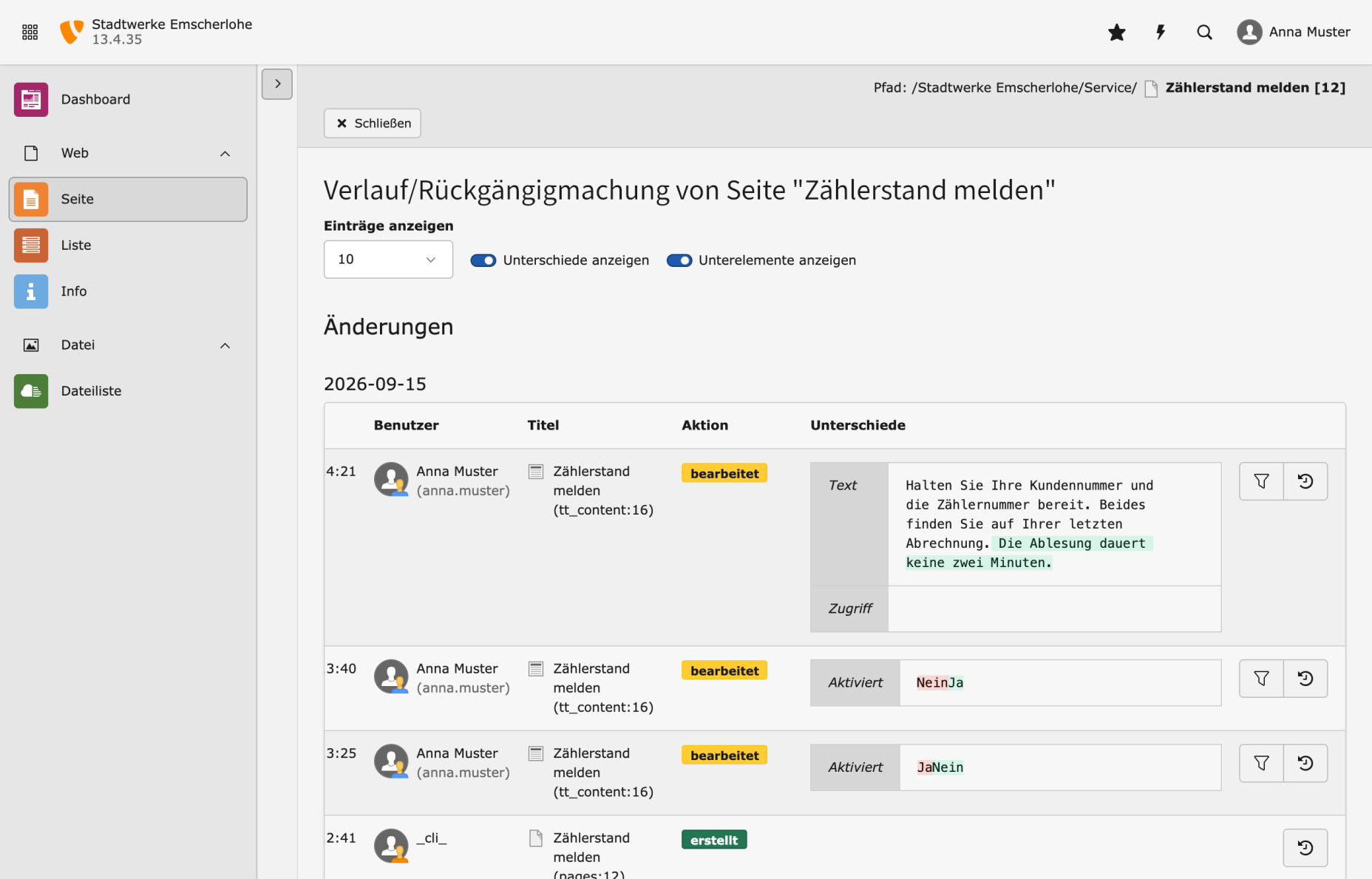
TYPO3 schreibt jede Änderung mit: wer, wann, welches Feld, alter und neuer Wert. Diese Liste heißt „Verlauf/Rückgängig“ und liegt im Kontextmenü, an der Seite wie am Inhaltselement. Sie ist der Notausgang für den Satz „Das war eben noch anders“.
Suchen Sie im Seitenbaum die Seite, auf der die Änderung passiert ist.
- Klicken Sie im Seitenbaum mit der rechten Maustaste auf die Seite.
- Wählen Sie „Verlauf/Rückgängig“.
- Suchen Sie in der Tabelle die Zeile mit der Änderung. Der Schalter „Unterschiede anzeigen“ blendet ein, was sich geändert hat: Neues in Grün, Entferntes in Rot.
- Klicken Sie am rechten Ende der Zeile auf das Symbol mit dem Pfeil, um den Stand von vorher zurückzuholen.
- Prüfen Sie die Vorschau, die TYPO3 daraufhin zeigt, und bestätigen Sie sie.
Häufige Fragen zum Veröffentlichen in TYPO3 13
Wo sehe ich in TYPO3 13 nach, wie eine Seite auf der Website aussieht?
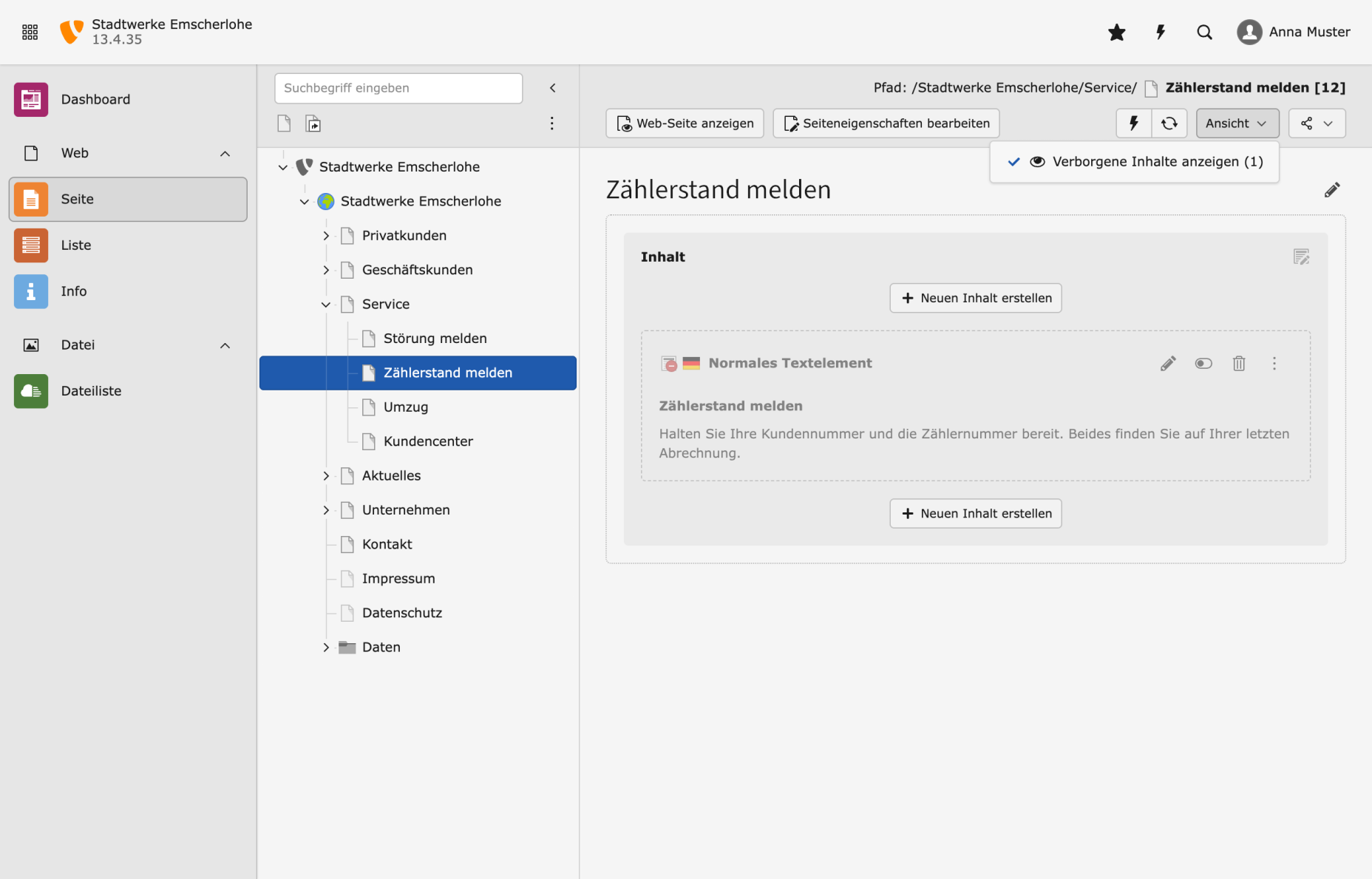
Über dem Arbeitsbereich im Modul „Web“ › „Seite“ steht der Knopf „Web-Seite anzeigen“. Er öffnet die ausgewählte Seite daneben im Browser und lässt das Backend stehen. Solange Sie angemeldet sind, sehen Sie dort auch verborgene Seiten, verborgene Inhaltselemente dagegen nicht. Was Besucher sehen, zeigt dieselbe Adresse in einem privaten Fenster des Browsers.
Wie schalte ich in TYPO3 13 eine verborgene Seite frei?
Klicken Sie im Seitenbaum mit der rechten Maustaste auf die Seite und wählen Sie „Aktivieren“. Eine verborgene Seite erkennen Sie daran, dass ihr Symbol im Seitenbaum ein rotes Zeichen trägt. Bei Inhaltselementen sitzt derselbe Schalter als kleiner Kippschalter in der Kopfzeile des Elements, zwischen dem Stift und dem Papierkorb.
Meine Änderung erscheint in TYPO3 13 nicht auf der Website. Was prüfe ich zuerst?
Zuerst den Cache: Das Blitz-Symbol über dem Arbeitsbereich heißt „Cache dieser Seite löschen“, das in der Kopfzeile des Backends „Frontend-Caches leeren“. Hilft das nicht, prüfen Sie in dieser Reihenfolge: Ist das Element freigeschaltet, steht im Reiter „Zugriff“ ein Veröffentlichungs- oder Ablaufdatum, sehen Sie wirklich dieselbe Seite, und hat Ihr Browser eine eigene Kopie im Speicher.