Anmelden und was danach erscheint
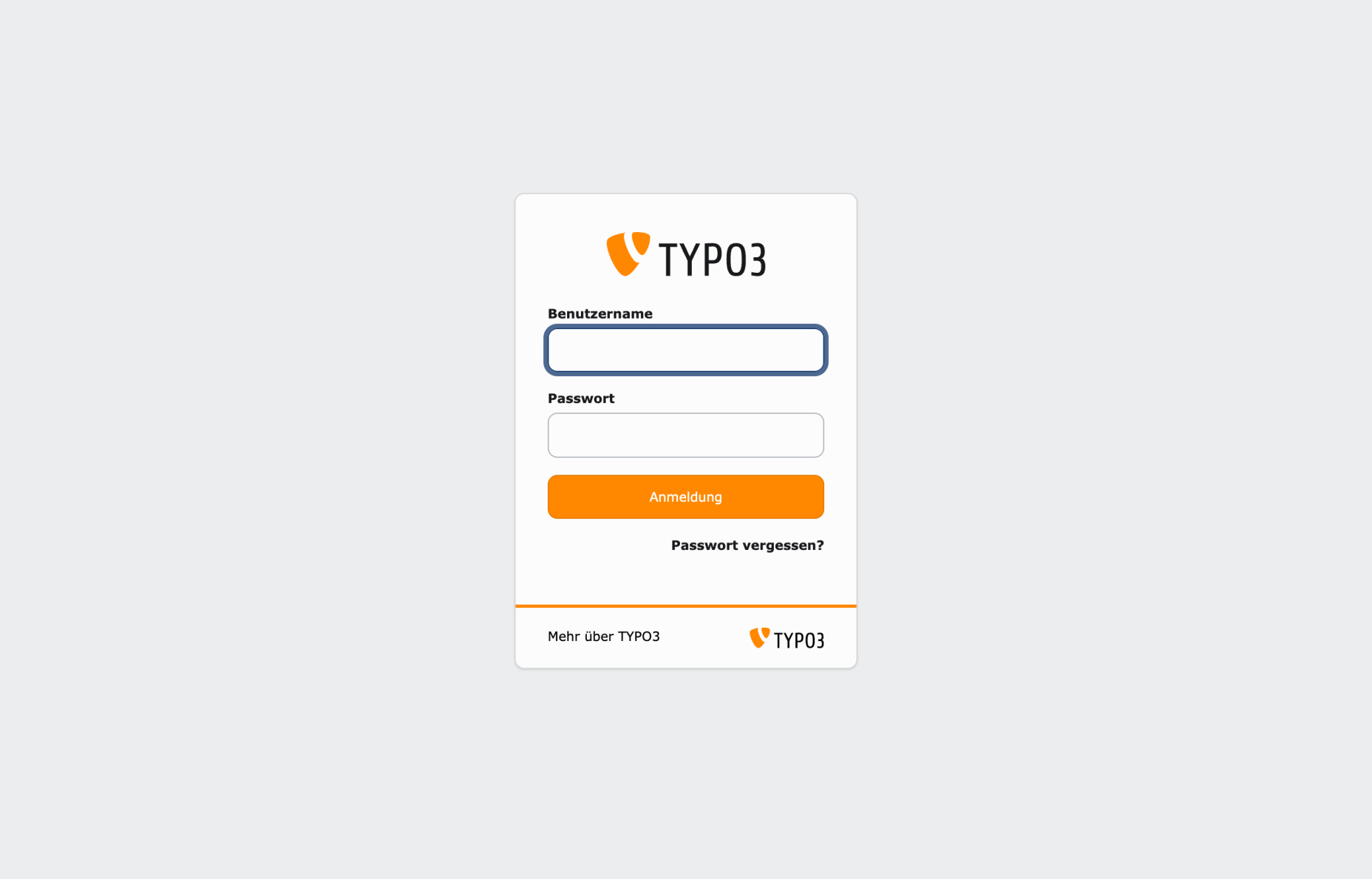
Eine Website mit TYPO3 hat zwei Seiten. Die eine sehen die Besucher, das Frontend. Die andere sehen nur angemeldete Personen, das Backend. Es hat eine eigene Adresse: die Adresse der Website, dahinter /typo3. Ein Konto dafür kann man sich nicht selbst anlegen; Benutzername und Passwort kommen von der Person, die die Website betreut.
Halten Sie die Zugangsdaten bereit, die Sie bekommen haben.
- Öffnen Sie im Browser die Adresse Ihrer Website und hängen Sie
/typo3an. - Tragen Sie im Feld „Benutzername“ Ihren Benutzernamen ein.
- Tragen Sie im Feld „Passwort“ Ihr Passwort ein.
- Klicken Sie auf „Anmeldung“.
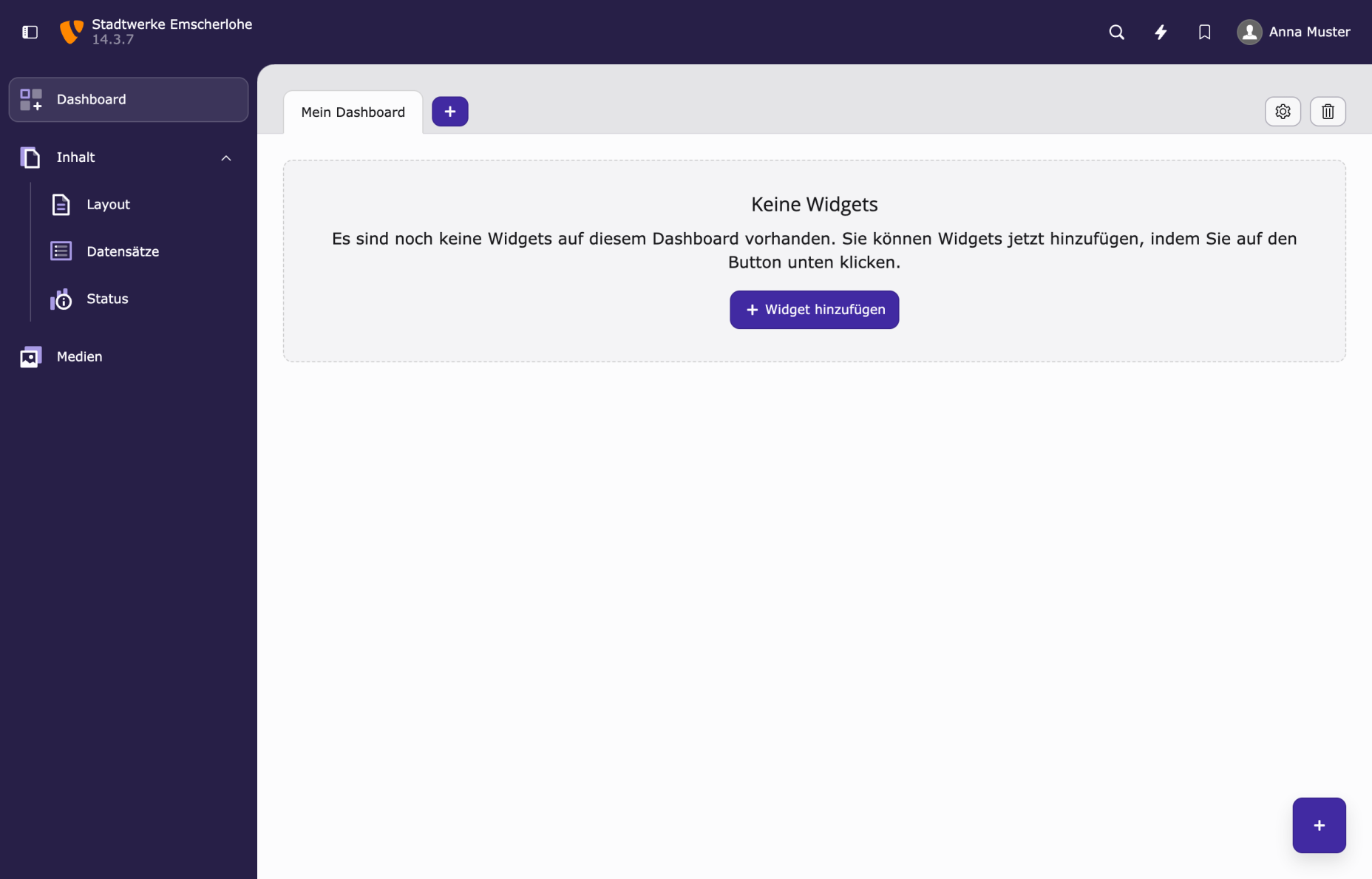
Nach der Anmeldung steht das Modul „Dashboard“ vor Ihnen. Es ist die Startseite des Backends und in einer frischen Installation leer. Sie können es sich später mit Kacheln füllen; für die Arbeit an Seiten und Texten brauchen Sie es nicht. Was Sie brauchen, steht links daneben.
Die drei Bereiche des Fensters
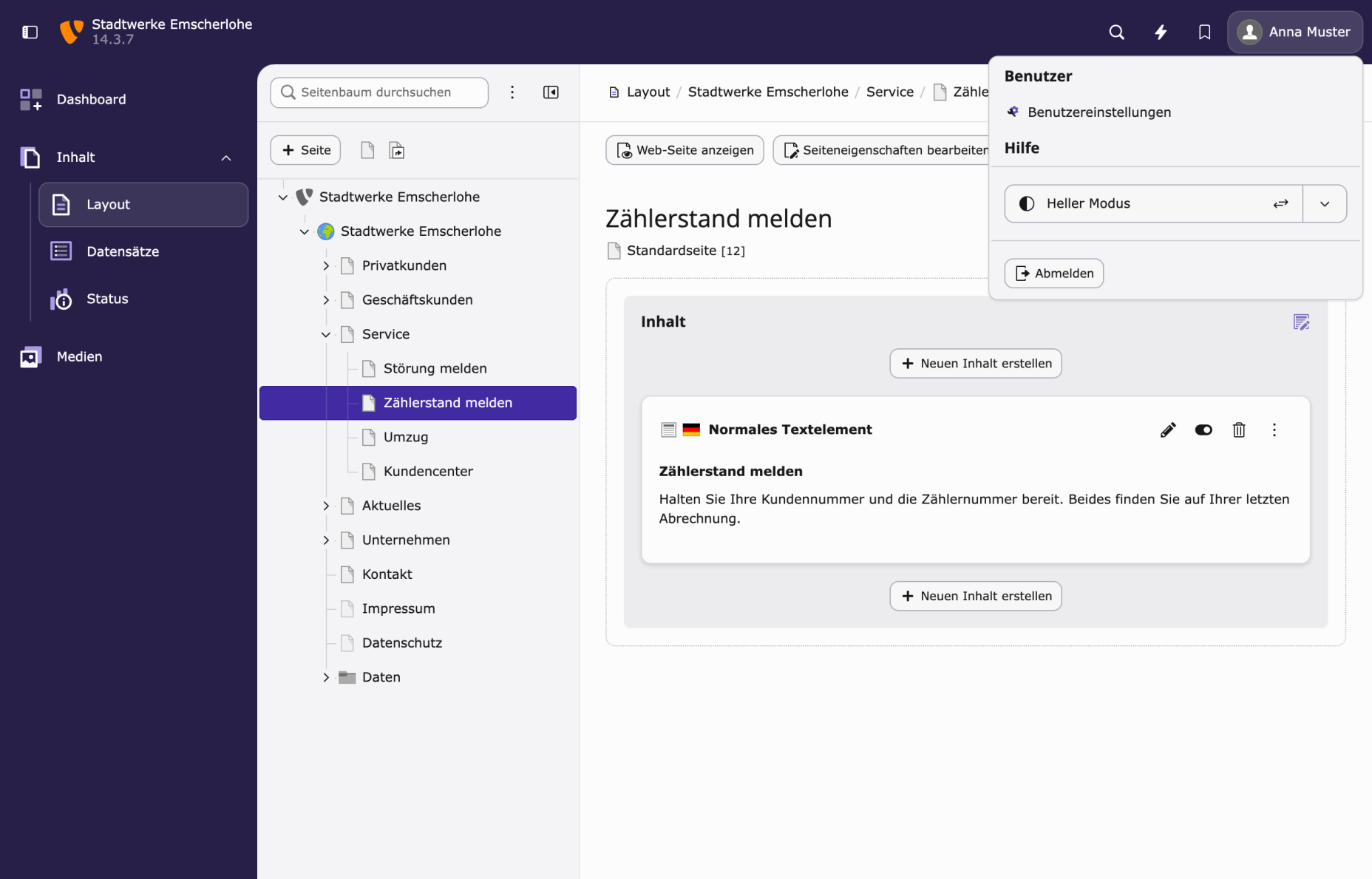
Das Backend teilt das Fenster immer gleich auf: links eine schmale Leiste, in der Mitte eine Spalte mit den Seiten der Website, rechts der große Rest. Wer diese drei Bereiche auseinanderhält, muss die Beschriftungen nicht auswendig lernen, sondern weiß, in welcher Spalte etwas zu suchen ist.
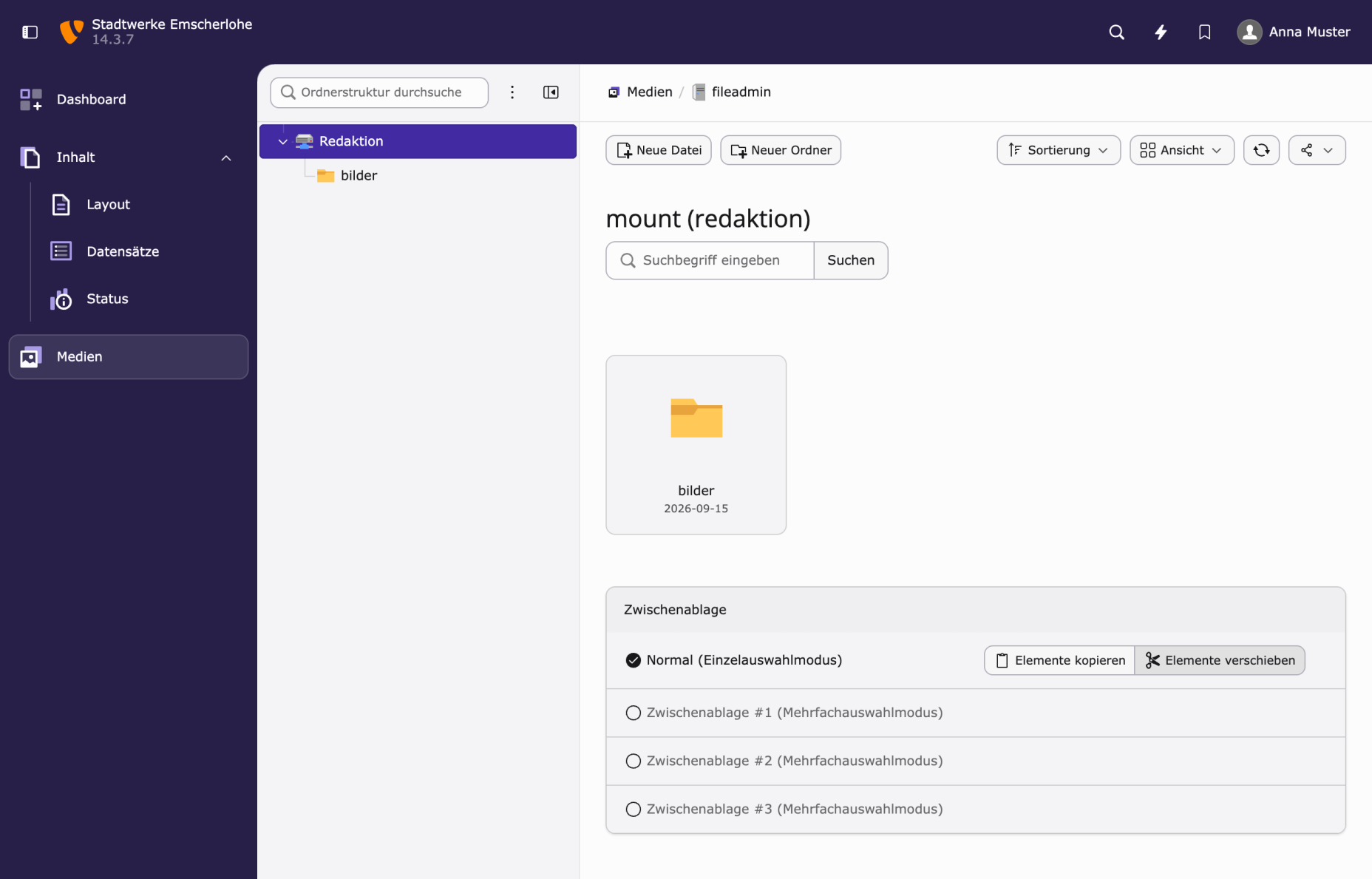
Die mittlere Spalte gibt es nicht überall. Sie gehört zu den Modulen, die mit Seiten arbeiten. Im „Dashboard“ fehlt sie ganz. In „Medien“ steht dort kein Seitenbaum, sondern die Ordner, in denen die Dateien der Website liegen.
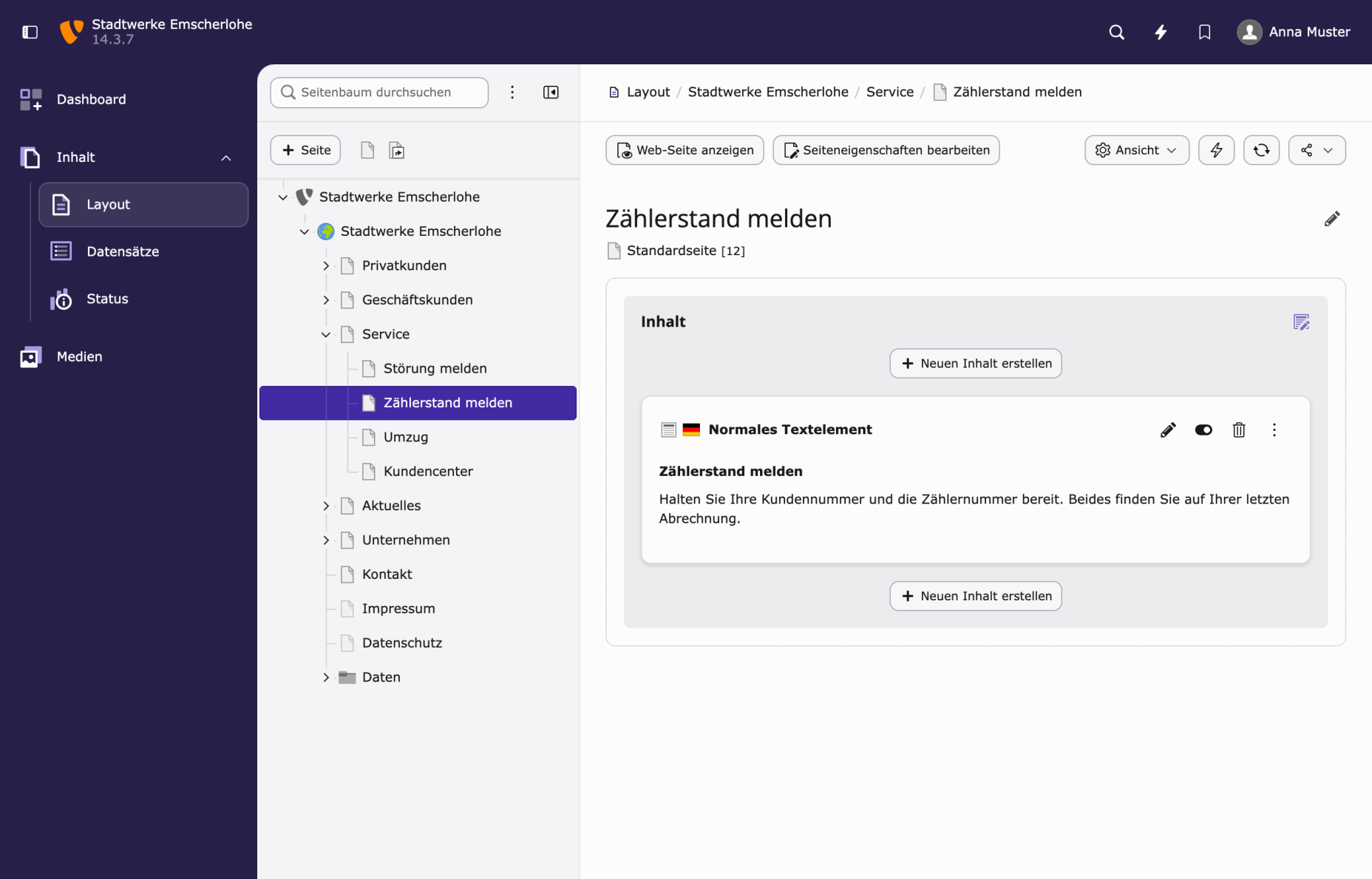
1Die Modulleiste: die Werkzeuge, zwischen denen Sie wechseln. 2Der Seitenbaum: alle Seiten der Website, so verschachtelt, wie die Website aufgebaut ist. 3Der Arbeitsbereich: was auf der Seite steht, die im Seitenbaum ausgewählt ist.
Die Module und wofür sie da sind
Die Modulleiste zeigt nur, was für Ihr Konto freigegeben ist. In einer Installation mit vielen Erweiterungen stehen dort schnell zwanzig Einträge; für die redaktionelle Arbeit zählen wenige davon. In TYPO3 14 liegt das Wichtigste unter „Inhalt“: Der Punkt „Layout“ zeigt die Inhaltselemente der Seite, die im Seitenbaum ausgewählt ist. Dort spielt sich fast alles ab, was diese Reihe beschreibt.
| Modul | Wofür es da ist |
|---|---|
| „Dashboard“ | Startseite des Backends mit frei wählbaren Kacheln. Sie darf leer bleiben. |
| „Inhalt“ › „Layout“ | Die Inhaltselemente der Seite, die im Seitenbaum ausgewählt ist. Hier liegt die tägliche Arbeit. |
| „Inhalt“ › „Datensätze“ | Dasselbe als nüchterne Liste, dazu Datensätze, die kein eigenes Element auf der Seite haben. |
| „Inhalt“ › „Status“ | Auskunft über Seiten: Struktur, Übersetzungen, Einstellungen. Zum Nachsehen, nicht zum Arbeiten. |
| „Medien“ | Die Dateien der Website: Bilder, Dokumente und die Ordner, in denen sie liegen. |
Übergehen können Sie am Anfang „Dashboard“, „Datensätze“ und „Status“. Ihnen entgeht dabei nichts: Was Sie zum Schreiben brauchen, liegt in „Layout“, und was Sie an Bildern und Dokumenten brauchen, in „Medien“.
Klicken Sie in der Modulleiste auf „Medien“, um von den Seiten zu den Dateien zu wechseln.
Im Seitenbaum eine Seite finden und öffnen
Der Seitenbaum bildet die Website so ab, wie sie aufgebaut ist: oben die Startseite, darunter die Bereiche, darunter deren Unterseiten. Ein Pfeil vor dem Namen heißt, dass darunter noch etwas liegt. Seiten ohne Pfeil haben keine Unterseiten.
Öffnen Sie das Modul „Inhalt“ und darunter „Layout“, damit der Seitenbaum erscheint.
- Klicken Sie auf den Pfeil vor einem Bereich, um seine Unterseiten aufzuklappen.
- Klicken Sie auf den Namen der Seite, die Sie bearbeiten wollen.
- Prüfen Sie rechts, ob die richtige Seite offen ist: Ihr Name steht über dem Arbeitsbereich.
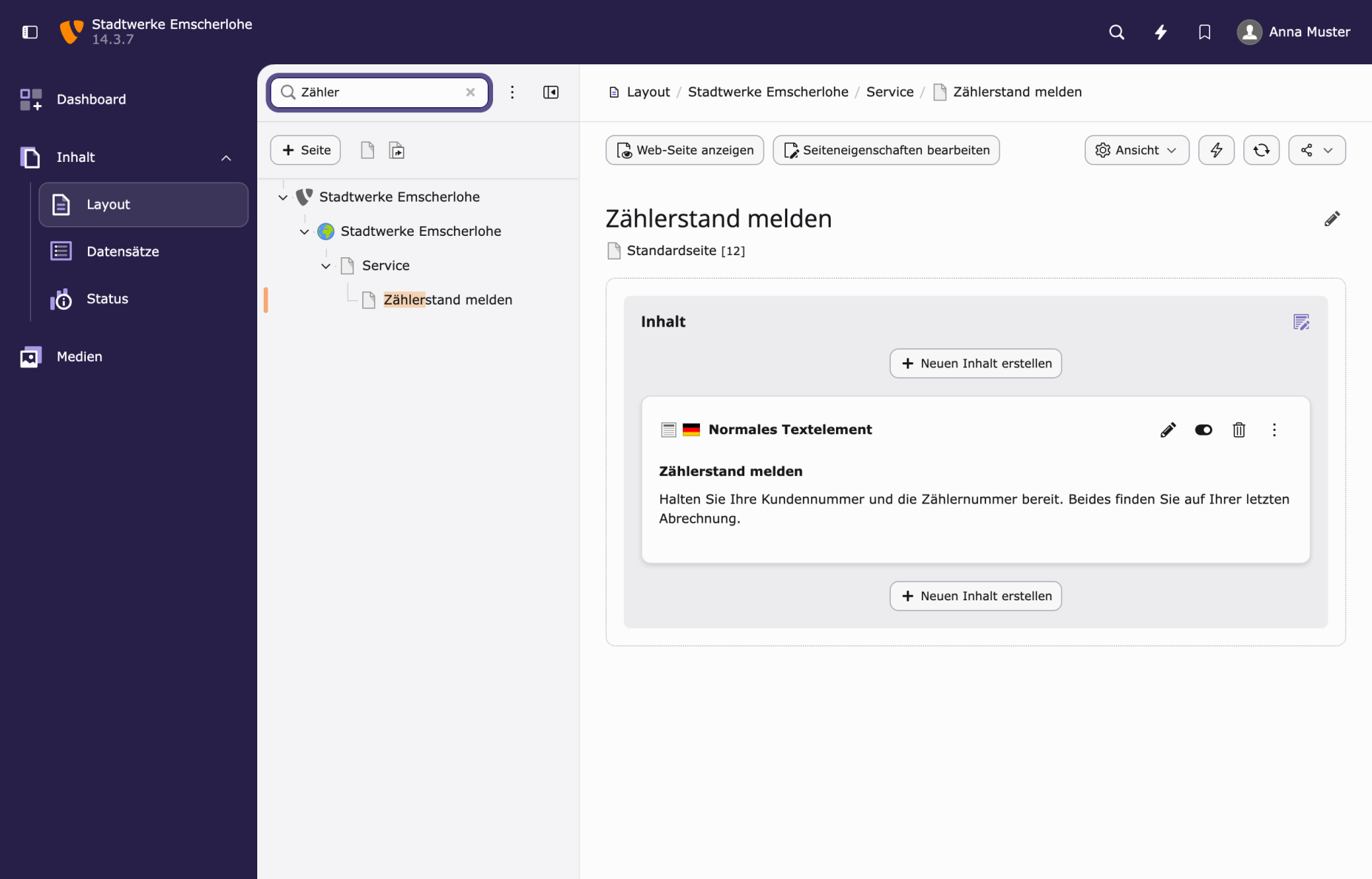
Bei einer Website mit hundert Seiten dauert das Aufklappen. Über dem Baum steht deshalb ein Suchfeld. Es filtert den Baum, während Sie tippen, und lässt nur die Seiten stehen, deren Name den Suchbegriff enthält, dazu die Bereiche darüber.
Tippen Sie einen Teil des Seitennamens in das Feld „Seitenbaum durchsuchen“.
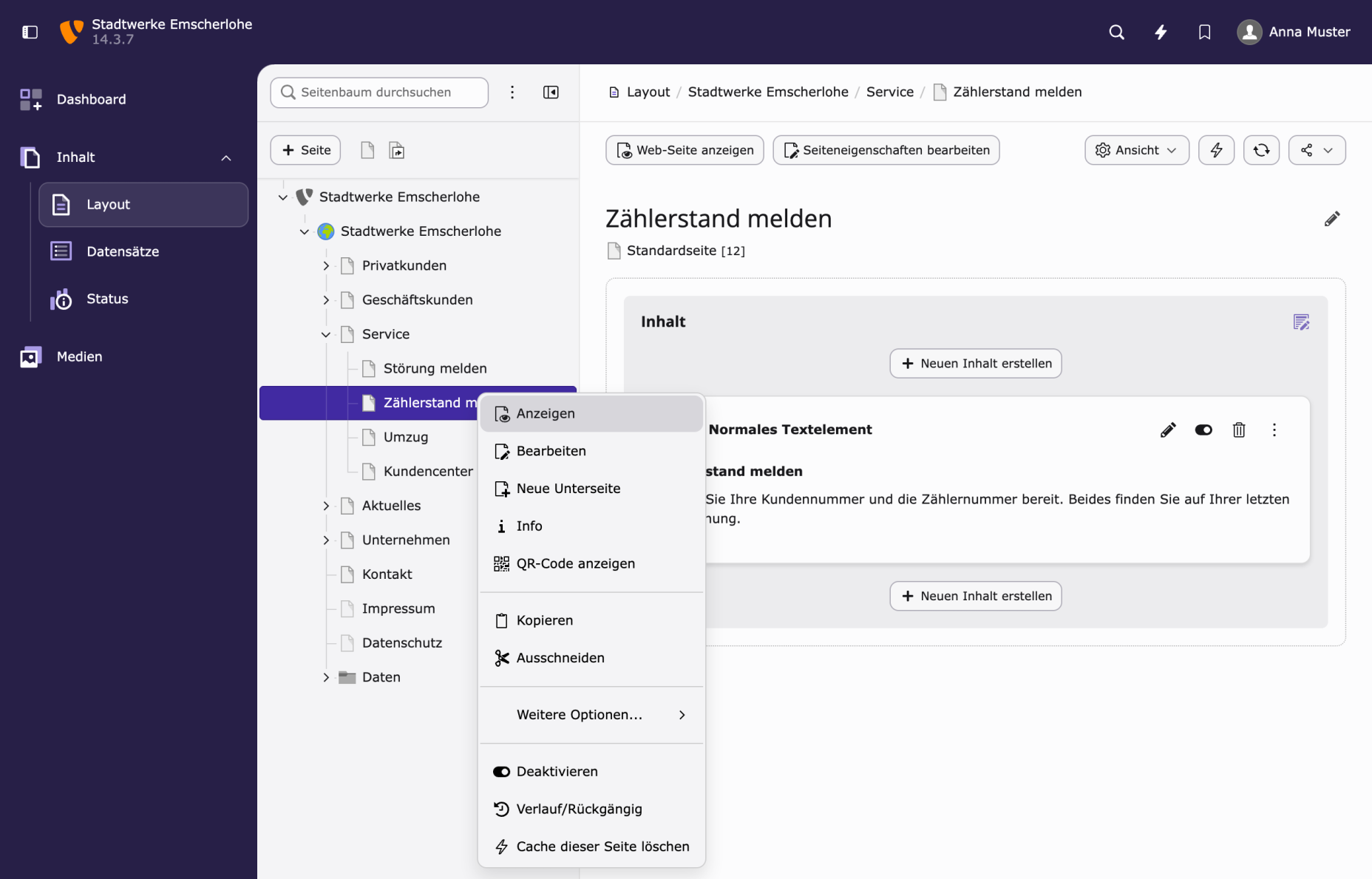
Fast alles, was sich mit einer Seite anstellen lässt, steckt in ihrem Kontextmenü: eine Unterseite anlegen, kopieren, ausschneiden, verbergen, den Änderungsverlauf ansehen. Hier beginnen die folgenden Anleitungen fast immer.
Klicken Sie im Seitenbaum mit der rechten Maustaste auf den Namen einer Seite.
Speichern, Schließen und ungespeicherte Änderungen
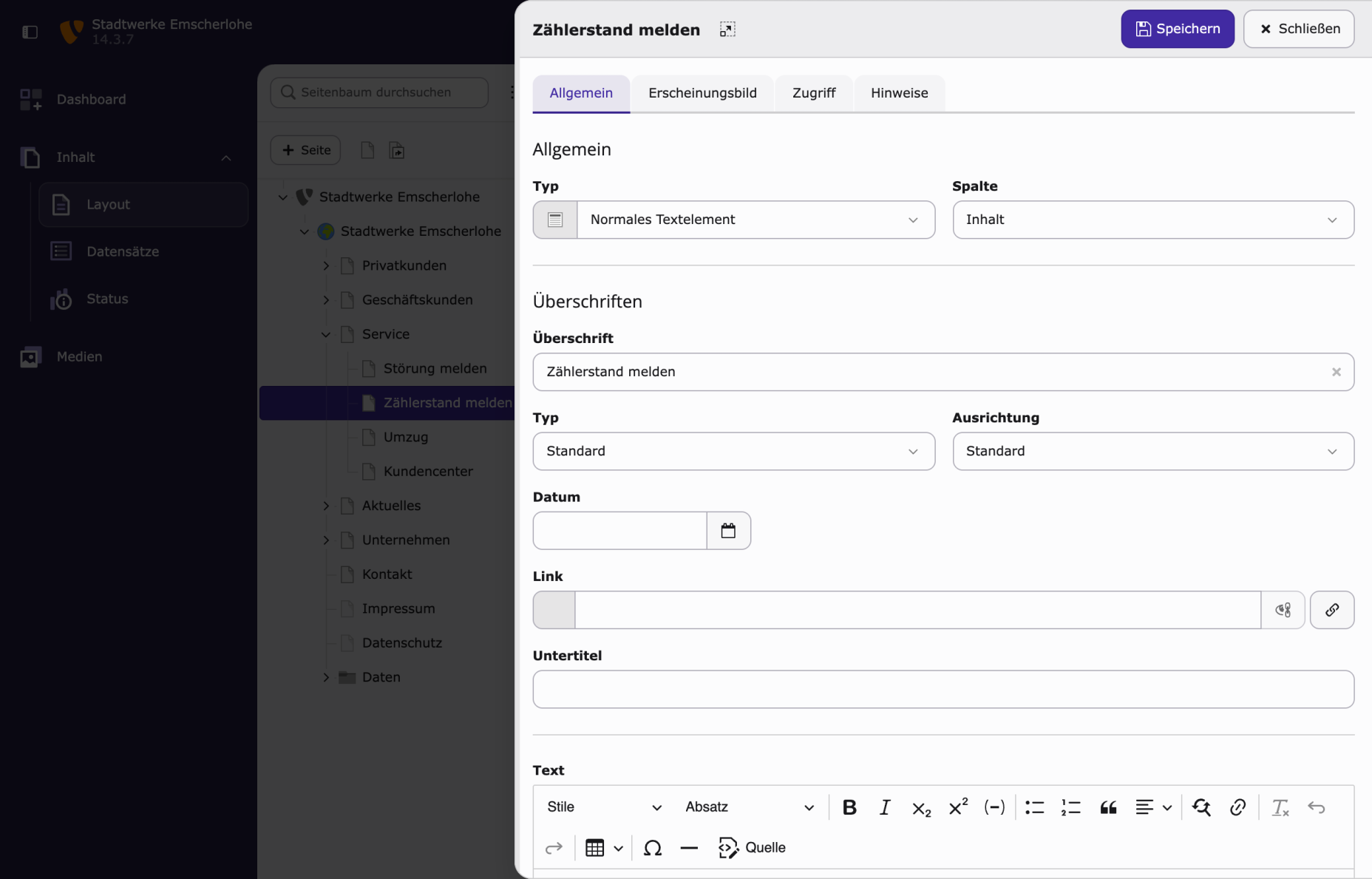
TYPO3 speichert nichts von allein. Solange Sie nicht auf „Speichern“ klicken, stehen Ihre Eingaben nur im Formular, nicht in der Datenbank. In TYPO3 14 schiebt sich das Formular über die rechte Hälfte des Fensters, sobald Sie ein Inhaltselement zum Bearbeiten öffnen; „Speichern“ und „Schließen“ stehen oben rechts darüber.
Öffnen Sie im Modul „Inhalt“ eine Seite und klicken Sie in der Kopfzeile eines Inhaltselements auf das Stift-Symbol.
- Ändern Sie im Formular, was zu ändern ist.
- Klicken Sie oben rechts auf „Speichern“. Das Formular bleibt offen.
- Klicken Sie auf „Schließen“, wenn Sie fertig sind.
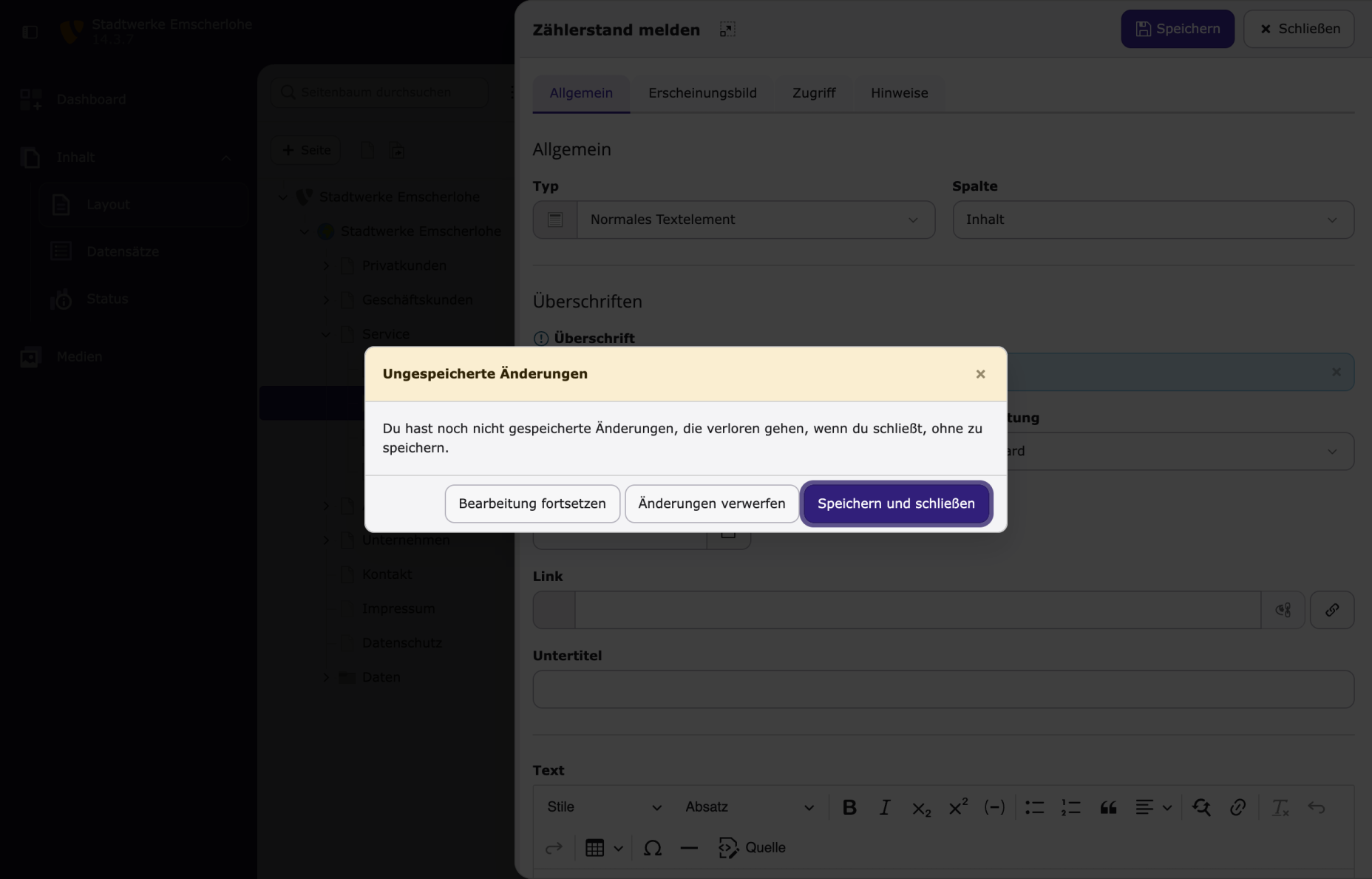
Diese Rückfrage heißt „Ungespeicherte Änderungen“ und bietet drei Wege an. „Bearbeitung fortsetzen“ bringt Sie zurück in das Formular. „Änderungen verwerfen“ wirft Ihre Eingaben weg. „Speichern und schließen“ sichert sie und schließt das Formular; diesen Knopf gibt es nur hier und nicht in der Kopfzeile.
Eigene Einstellungen und Abmelden
Oben rechts steht Ihr Name. Ein Klick darauf öffnet ein kleines Menü, und darin liegt beides: die Einstellungen, die nur für Ihr Konto gelten, und der Weg hinaus.
Klicken Sie oben rechts auf Ihren Namen.
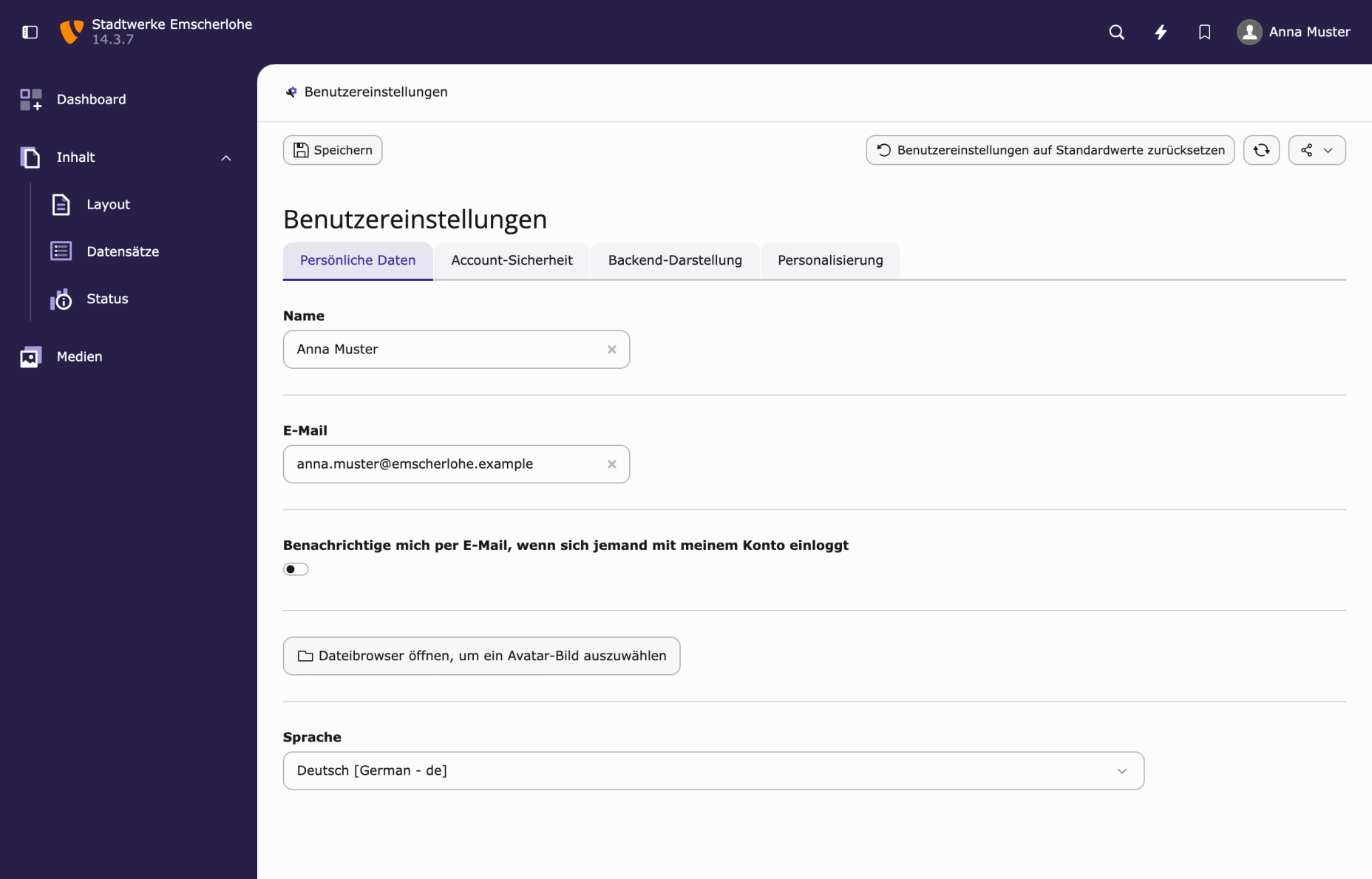
Unter „Benutzereinstellungen“ stehen Ihr Name, Ihre E-Mail-Adresse und die Sprache des Backends, auf den weiteren Reitern das Passwort und die Darstellung. Was Sie hier ändern, gilt nur für Sie; an der Website ändert sich nichts.
Öffnen Sie im Menü hinter Ihrem Namen den Punkt „Benutzereinstellungen“.
- Wählen Sie oben den Reiter, auf dem die Einstellung liegt.
- Ändern Sie den Wert.
- Klicken Sie oben links auf „Speichern“.
Zum Abmelden führt derselbe Weg: Der Knopf „Abmelden“ steht unten in demselben Menü. Er beendet die Sitzung, und beim nächsten Aufruf des Backends steht wieder die Anmeldemaske da.
Speichern und schließen Sie offene Formulare, bevor Sie sich abmelden.
Häufige Fragen zum Backend von TYPO3 14
Wie melde ich mich am Backend von TYPO3 14 an?
Über die Adresse Ihrer Website mit dem Zusatz /typo3 dahinter. Dort tragen Sie Benutzername und Passwort ein und klicken auf „Anmeldung“. Danach steht das Modul „Dashboard“ vor Ihnen. Die Adresse und die Zugangsdaten bekommen Sie von der Person, die Ihr Konto angelegt hat; ein Konto selbst anlegen kann man nicht.
Wo finde ich in TYPO3 14 die Seite, die ich bearbeiten soll?
Im Seitenbaum, der mittleren Spalte. Öffnen Sie in der Modulleiste „Inhalt“ und darunter „Layout“, damit der Seitenbaum erscheint. Dann klappen Sie die Bereiche über den Pfeil vor dem Seitennamen auf, oder Sie tippen den Namen in das Feld „Seitenbaum durchsuchen“ über dem Baum. Ein Klick auf den Namen öffnet die Seite rechts.
Was geschieht in TYPO3 14, wenn ich ein Formular ohne Speichern schließe?
TYPO3 fragt nach. Die Rückfrage heißt „Ungespeicherte Änderungen“ und bietet drei Wege an: „Bearbeitung fortsetzen“ bringt Sie zurück in das Formular, „Änderungen verwerfen“ wirft die Eingaben weg, „Speichern und schließen“ sichert sie und schließt. Ungefragt verloren geht nichts. Lesen Sie die Rückfrage trotzdem, bevor Sie klicken.