Was eine Seite zum Anlegen braucht
Das Formular für eine neue Seite hat fünf Reiter und mehrere Dutzend Felder. Zum Anlegen braucht TYPO3 davon zwei Angaben: wo die Seite im Seitenbaum liegt und wie sie heißt. Alles andere, vom Untertitel bis zur Beschreibung für Suchmaschinen, kann warten, bis die Seite steht.
Dafür gibt es in TYPO3 14 drei Wege. Zwei davon liegen über dem Seitenbaum und umgehen das große Formular: der Knopf „Seite“, der einen Assistenten mit vier Fragen öffnet, und daneben das kleine Seitensymbol „Standardseite“, das sich in den Baum ziehen lässt. Beide legen die Seite deaktiviert und ohne Inhalt an. Der dritte Weg ist das Kontextmenü: „Neue Unterseite“ öffnet das vollständige Formular und lohnt sich, wenn Sie ohnehin gleich alle Felder ausfüllen wollen.
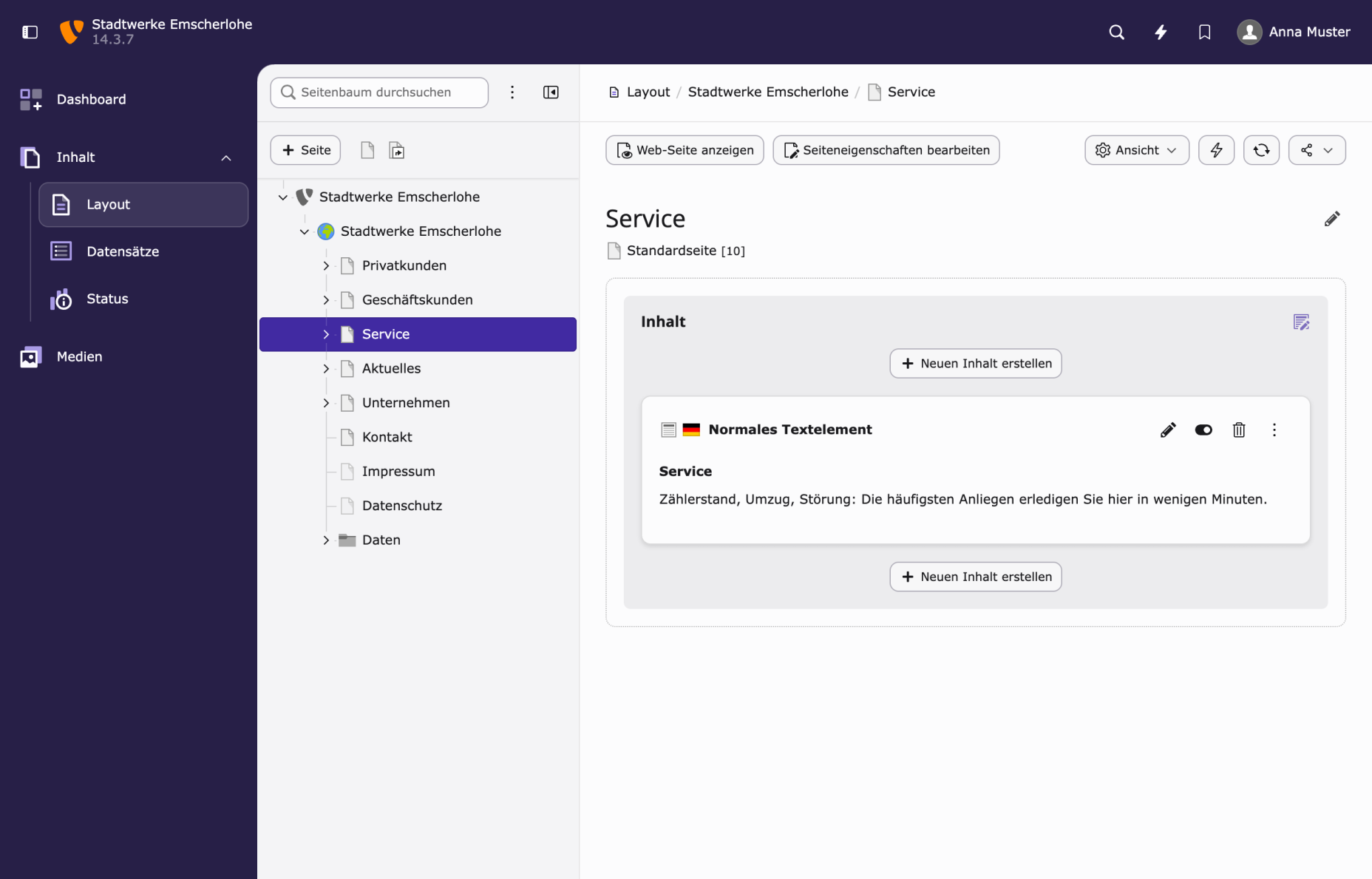
Eine Seite mit dem Assistenten anlegen
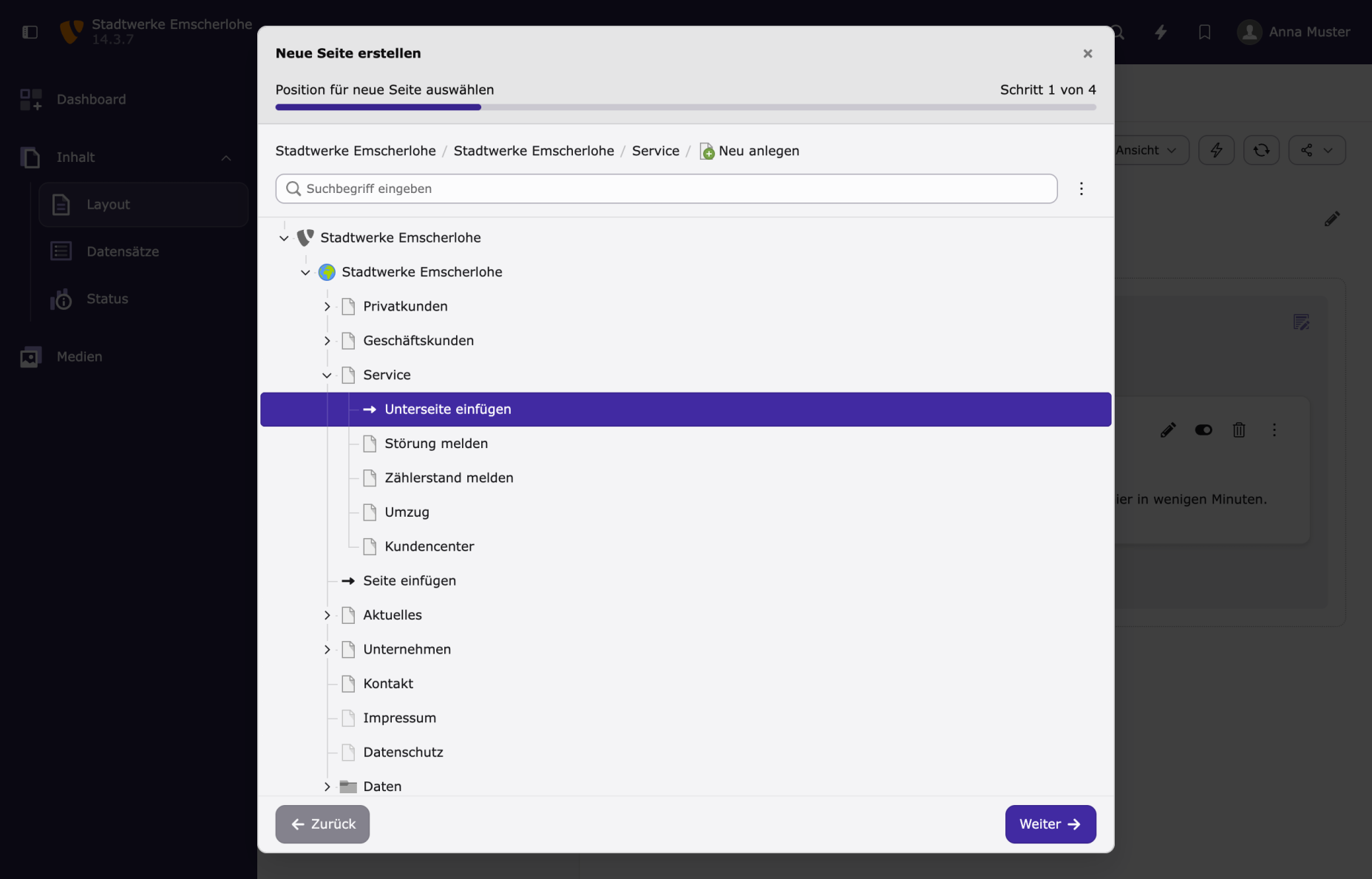
Der Assistent „Neue Seite erstellen“ fragt nacheinander Position, Seitentyp und Titel ab, zeigt eine Zusammenfassung und legt die Seite an. Wer mehrere Seiten braucht, bleibt am Ende im Assistenten: „Weitere Seite erstellen“ beginnt sofort von vorn, ohne dass Sie ihn neu öffnen.
Wählen Sie im Seitenbaum die Seite aus, unter der die neue Seite liegen soll.
- Klicken Sie über dem Seitenbaum auf „Seite“.
- Klicken Sie in Schritt 1 auf die Einfügemarke „Unterseite einfügen“ unter der Elternseite oder auf „Seite einfügen“ an der gewünschten Stelle, und dann auf „Weiter“.
- Lassen Sie in Schritt 2 „Standardseite“ gewählt und klicken Sie auf „Weiter“.
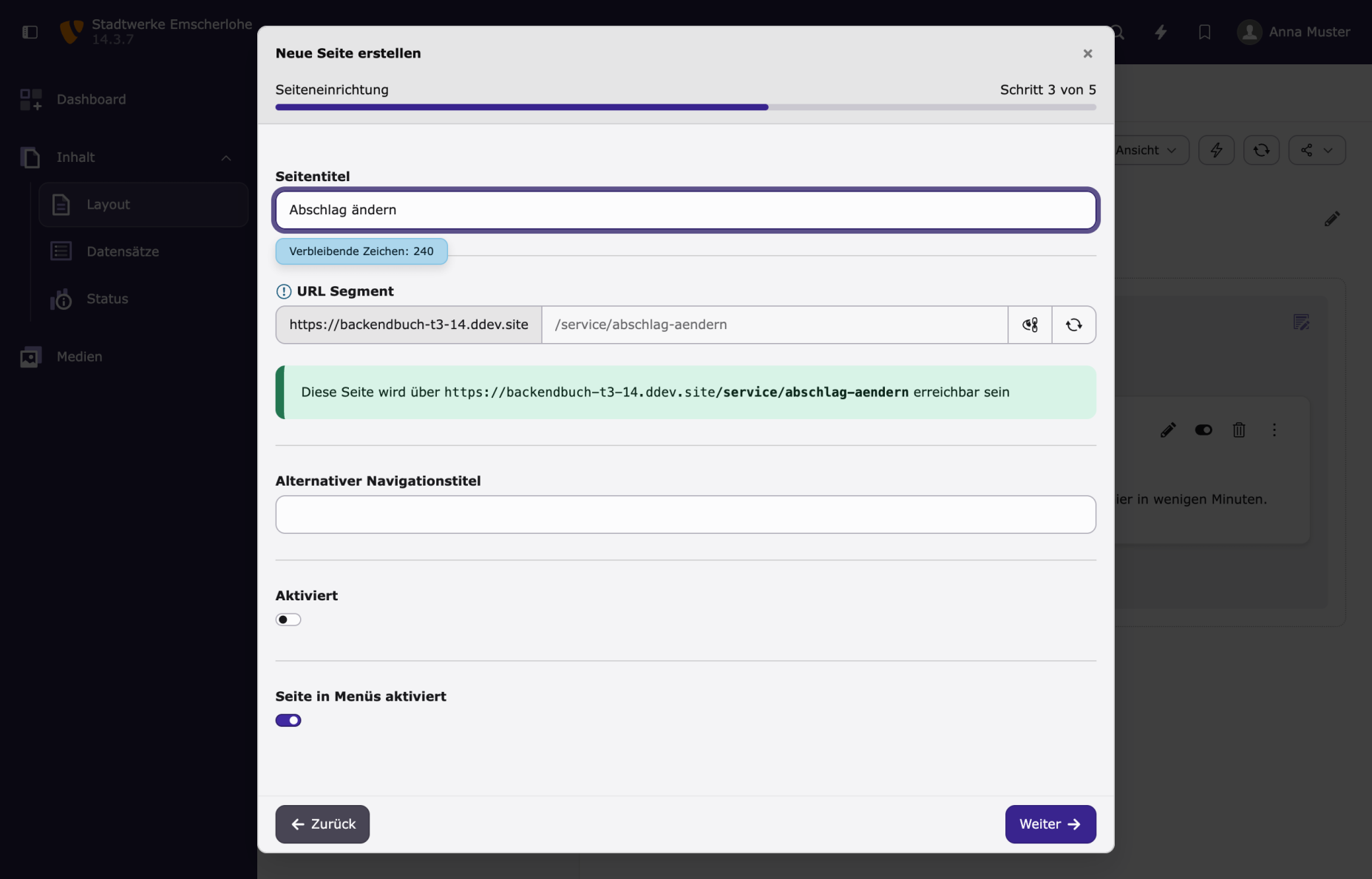
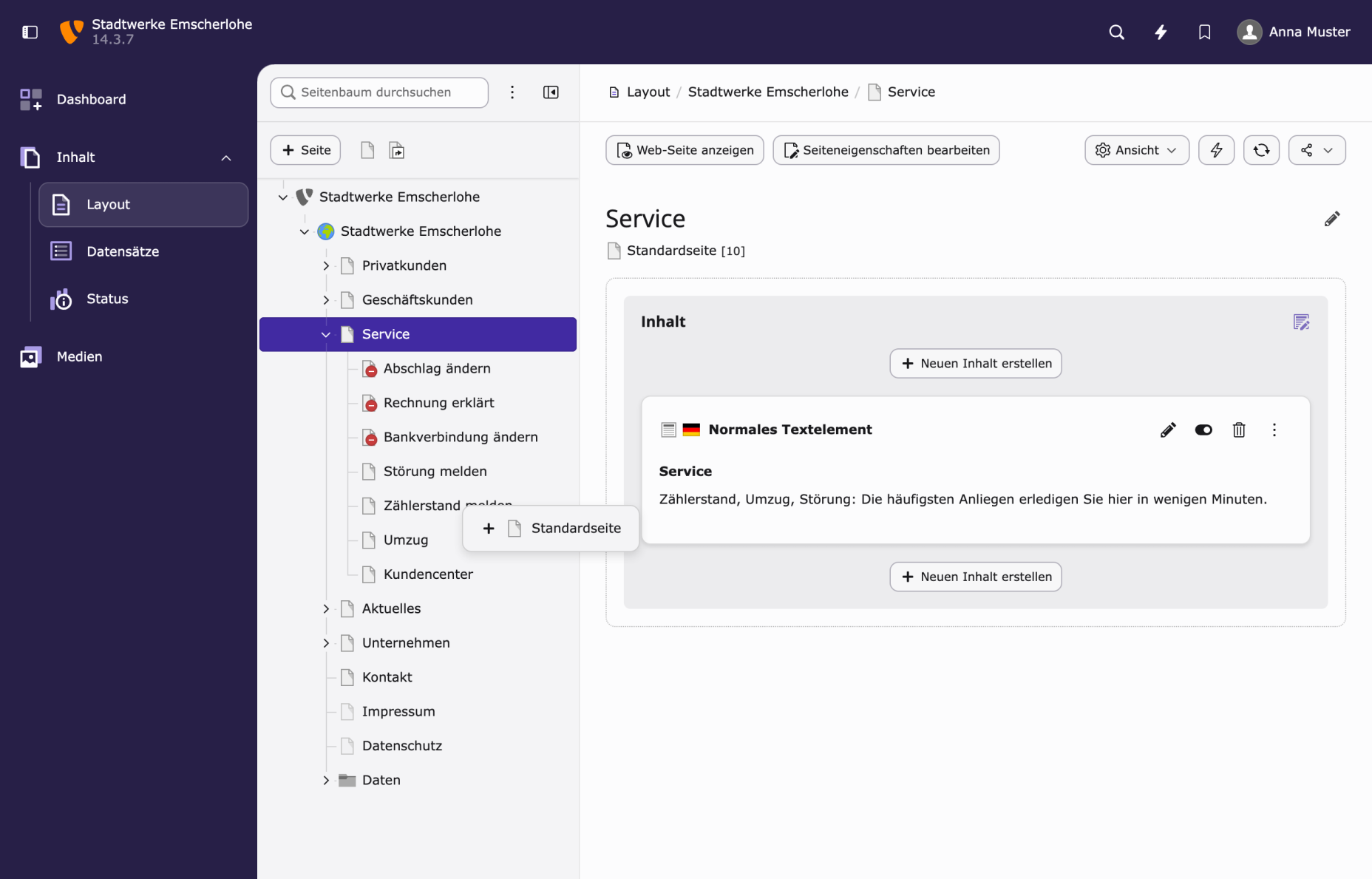
- Tragen Sie in Schritt 3 den „Seitentitel“ ein und klicken Sie auf „Weiter“.
- Prüfen Sie in Schritt 4 die Zusammenfassung und klicken Sie auf „Neue Seite erstellen“.
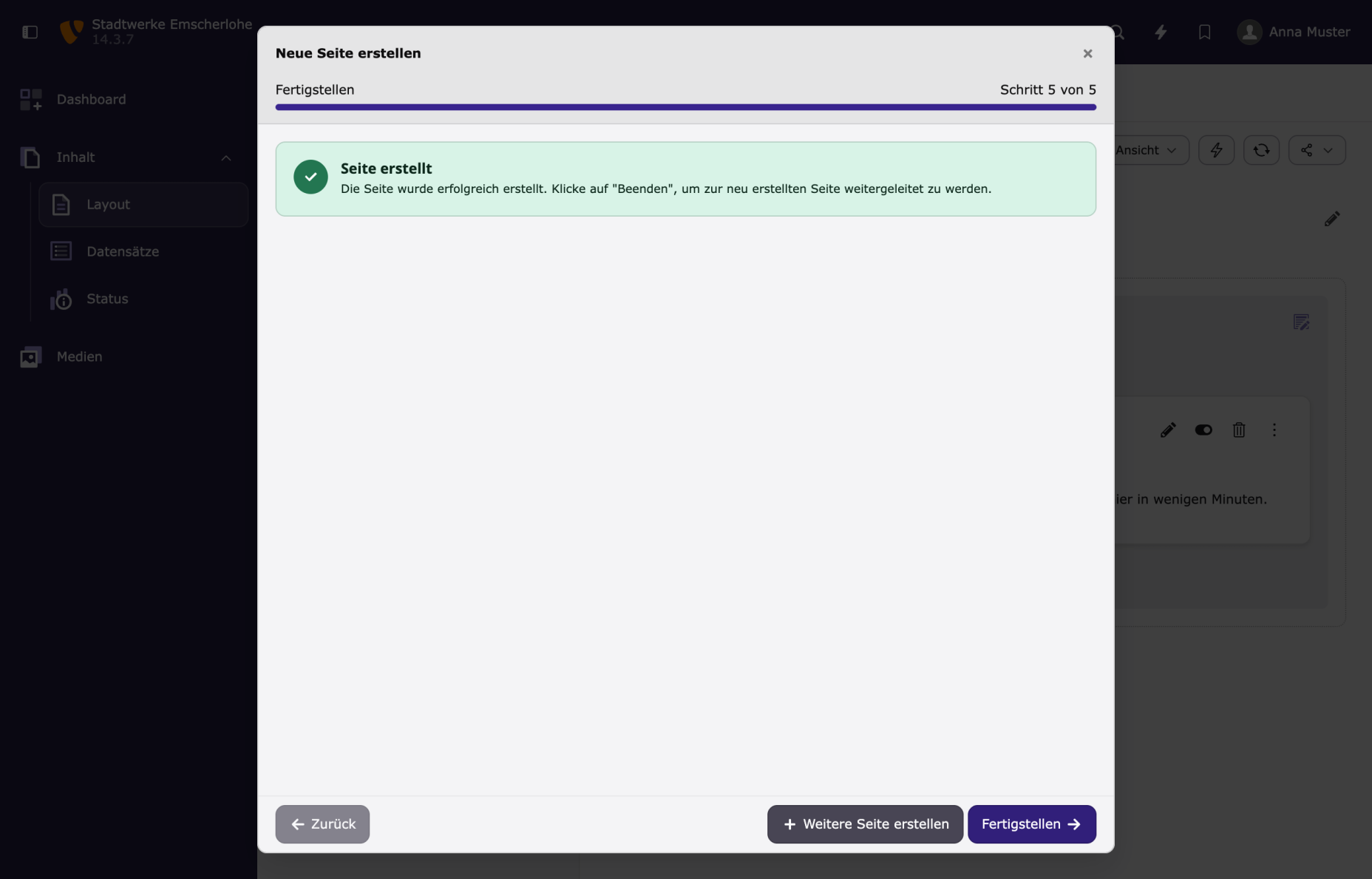
- Klicken Sie auf „Fertigstellen“. Soll gleich eine weitere Seite folgen, klicken Sie stattdessen auf „Weitere Seite erstellen“ und wiederholen die Schritte 2 bis 5.
Das Seitensymbol in den Baum ziehen
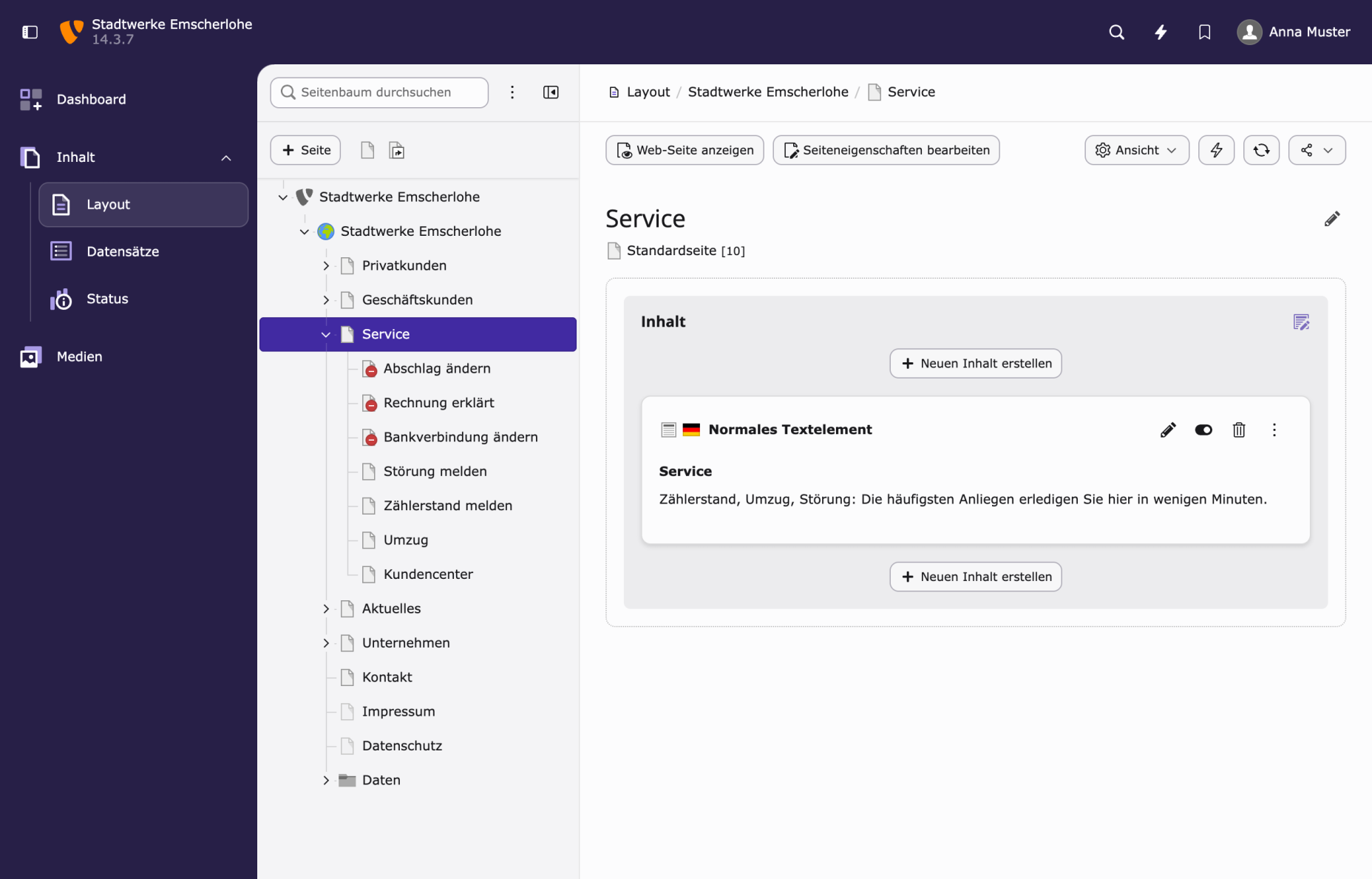
Wer die Position lieber mit der Maus bestimmt, zieht das Symbol „Standardseite“ direkt in den Baum. TYPO3 14 überspringt dann die ersten beiden Fragen des Assistenten und öffnet ihn bei Schritt 3, dem Titel. Das ist der kürzeste Weg zu einer einzelnen Seite an einer bestimmten Stelle.
Suchen Sie im Seitenbaum die Stelle, an der die neue Seite liegen soll.
- Ziehen Sie das Symbol „Standardseite“ mit gedrückter Maustaste auf die Elternseite und lassen Sie los.
- Tragen Sie im Assistenten den „Seitentitel“ ein und klicken Sie auf „Weiter“.
- Bestätigen Sie mit „Neue Seite erstellen“ und schließen Sie mit „Fertigstellen“.
Die neuen Seiten freischalten
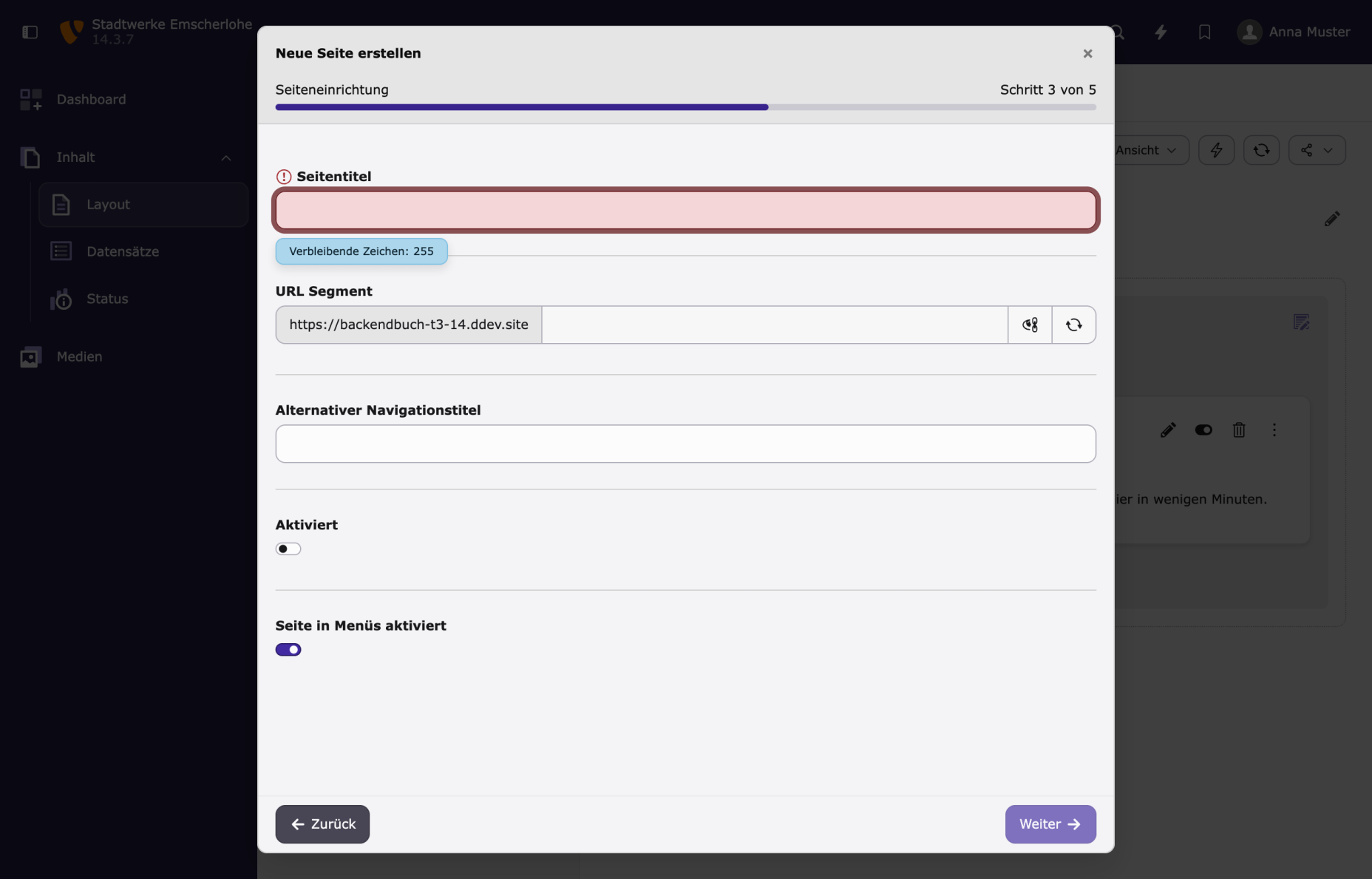
Deaktivierte Seiten lassen sich im Backend bearbeiten wie alle anderen; nur Besucher sehen sie nicht. Das ist gewollt: So füllen Sie in Ruhe die Inhalte und schalten frei, wenn alles steht. Das Freischalten ist ein Klick im Kontextmenü.
Suchen Sie im Seitenbaum die deaktivierte Seite heraus.
- Klicken Sie mit der rechten Maustaste auf die Seite und wählen Sie „Aktivieren“.
- Prüfen Sie, dass das rote Symbol verschwunden ist.
- Wiederholen Sie das für jede weitere Seite.
Häufige Fragen zum Anlegen von Seiten in TYPO3 14
Wie lege ich in TYPO3 14 eine neue Seite an?
Über den Knopf „Seite“ über dem Seitenbaum. Er öffnet den Assistenten „Neue Seite erstellen“, der nacheinander Position, Seitentyp und Titel abfragt und die Seite mit „Neue Seite erstellen“ anlegt. Schneller geht es mit dem Symbol „Standardseite“ daneben: Ziehen Sie es auf die Elternseite, dann fragt der Assistent nur noch den Titel. Das Kontextmenü „Neue Unterseite“ öffnet stattdessen das vollständige Formular.
Warum sind neu angelegte Seiten in TYPO3 14 im Seitenbaum rot markiert?
Das rote Symbol heißt „deaktiviert“: Die Seite ist da, aber für Besucher nicht sichtbar. Der Assistent „Neue Seite erstellen“ legt Seiten so an, weil der Schalter „Aktiviert“ in Schritt 3 ausgeschaltet ist. Sie können ihn dort einschalten oder die Seite später freischalten: Klicken Sie im Seitenbaum mit der rechten Maustaste auf die Seite und wählen Sie „Aktivieren“.
Kann ich in TYPO3 14 mehrere Seiten hintereinander anlegen?
Ja, mit dem Assistenten „Neue Seite erstellen“. Er bietet nach jeder angelegten Seite „Weitere Seite erstellen“ an und beginnt dann sofort wieder bei der Position, ohne dass Sie ihn neu öffnen. So entstehen mehrere Seiten in einer Schleife, jede mit wenigen Klicks und einem Titel. Eine ganze Liste von Titeln nimmt „Mehrere Seiten erzeugen“ entgegen, im Kontextmenü der Elternseite unter „Weitere Optionen…“.