Wo Inhaltselemente liegen
Eine Seite in TYPO3 ist ein Behälter, kein Text. Was Besucher lesen, steht in einzelnen Bausteinen: in Inhaltselementen. Ein Textabschnitt ist eines, eine Aufzählung ist eines, ein Bild mit Text ist eines. Jedes davon gehört zu genau einer Seite und steht dort in einer Spalte.
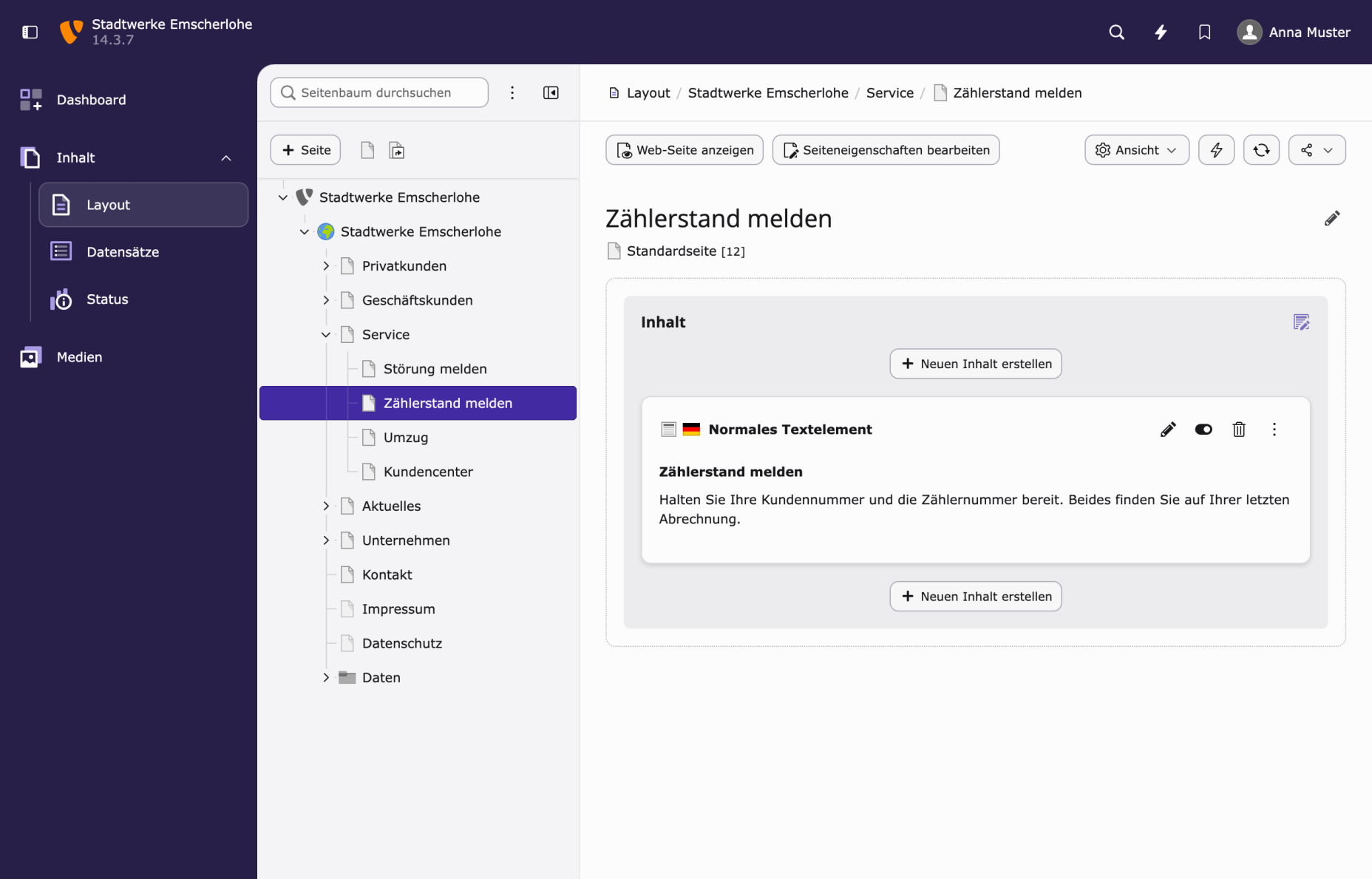
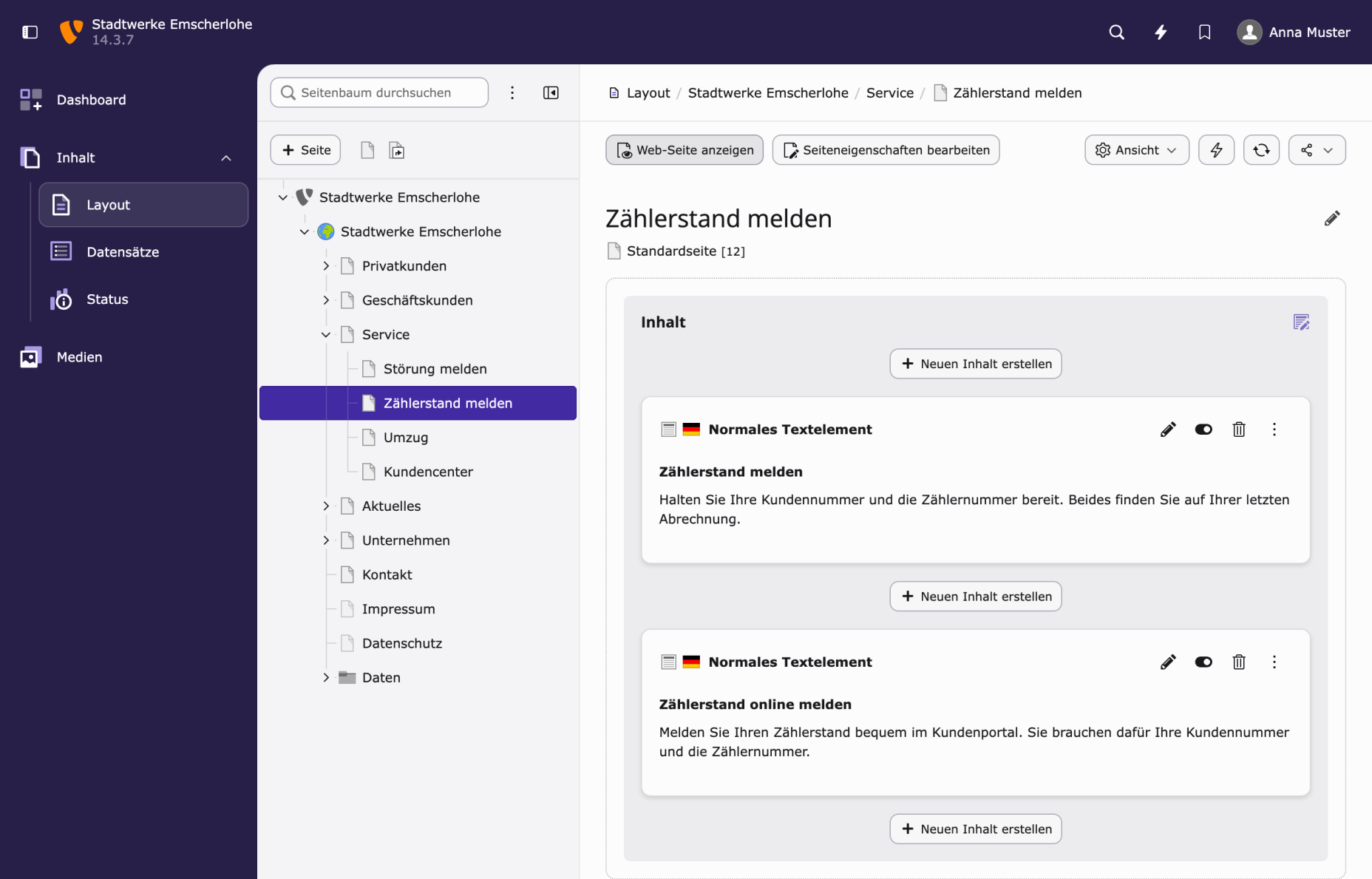
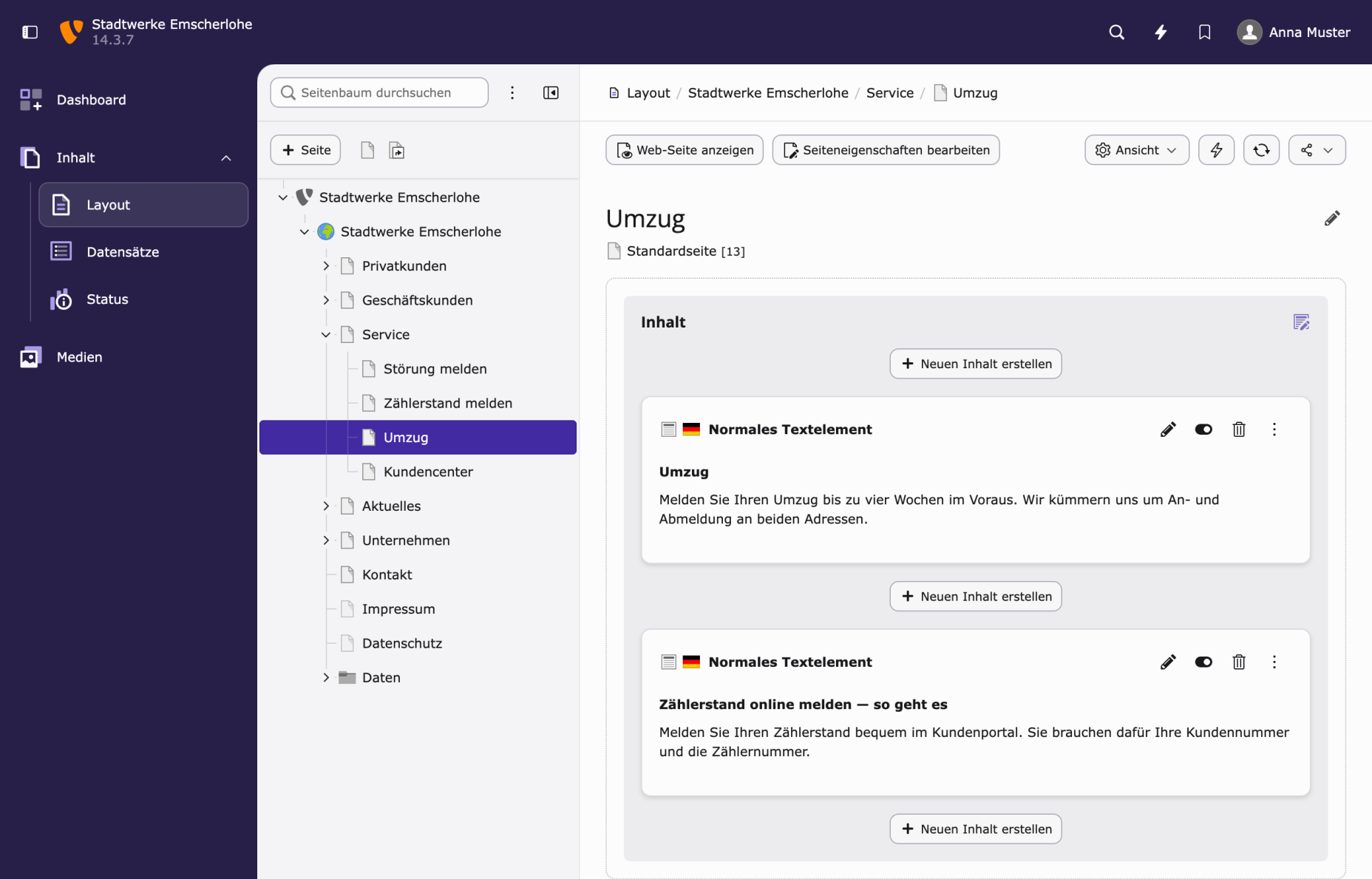
Diese Unterscheidung klingt nach Technik, hat aber eine praktische Folge: Ein Inhalt, der auf der falschen Seite gelandet ist, muss nicht neu geschrieben werden. Er lässt sich als Ganzes umziehen, mit Überschrift, Formatierung und Bildern. Sichtbar wird das im Modul „Inhalt“, Punkt „Layout“: Dort liegen die Elemente der ausgewählten Seite untereinander, in der Reihenfolge, in der sie im Frontend erscheinen.
Ein Inhaltselement anlegen
Der Knopf „Neuen Inhalt erstellen“ steht mehrfach auf der Seite: einmal ganz oben und einmal unter jedem vorhandenen Element. Welchen Sie nehmen, entscheidet über die Position des neuen Elements. Das lässt sich später korrigieren, kostet aber einen Handgriff mehr.
Wählen Sie im Seitenbaum die Seite aus, auf der der Inhalt erscheinen soll.
- Öffnen Sie im linken Menü den Punkt „Inhalt“ und darunter „Layout“, und wählen Sie im Seitenbaum die Seite aus.
- Klicken Sie an der Stelle, an der das neue Element stehen soll, auf „Neuen Inhalt erstellen“.
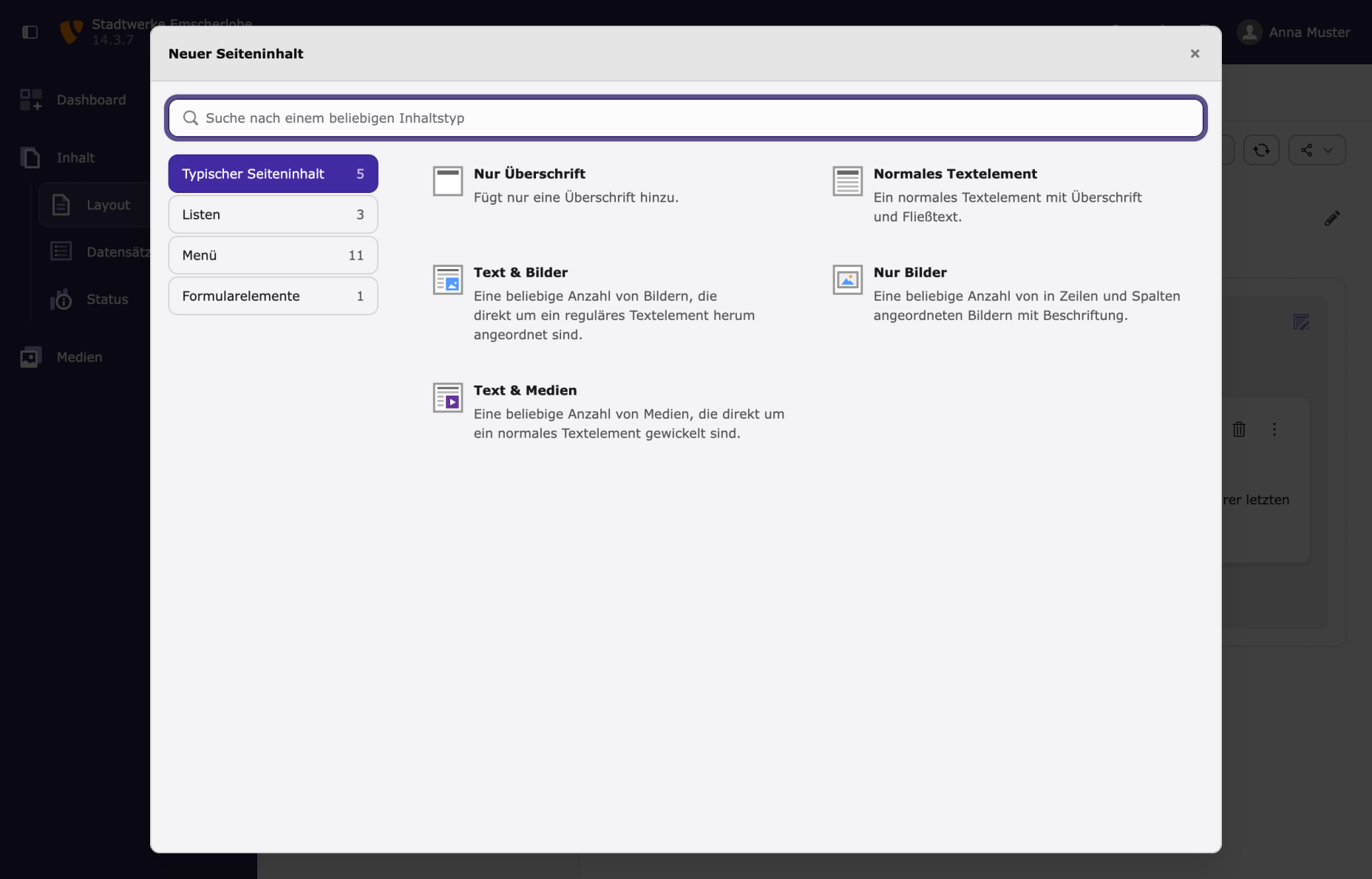
- Wählen Sie im Fenster „Neuer Seiteninhalt“ links die Gruppe und rechts den Typ: für einen Fließtext mit Überschrift „Normales Textelement“.
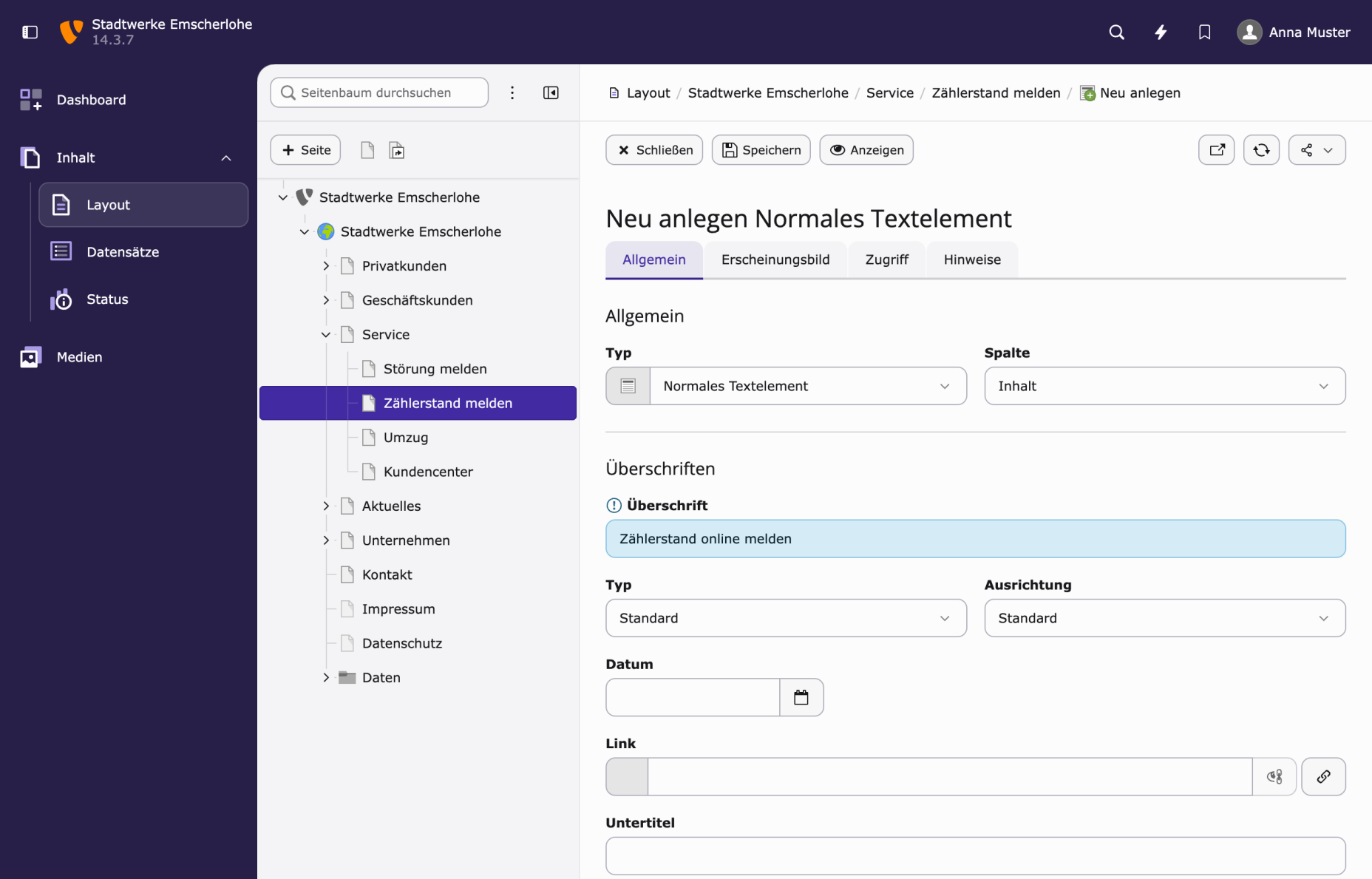
- Tragen Sie im Feld „Überschrift“ ein, was über dem Text stehen soll.
- Schreiben Sie den Text in das Feld „Text“.
- Klicken Sie oben auf „Speichern“ und danach auf „Schließen“.
Ein Inhaltselement ändern
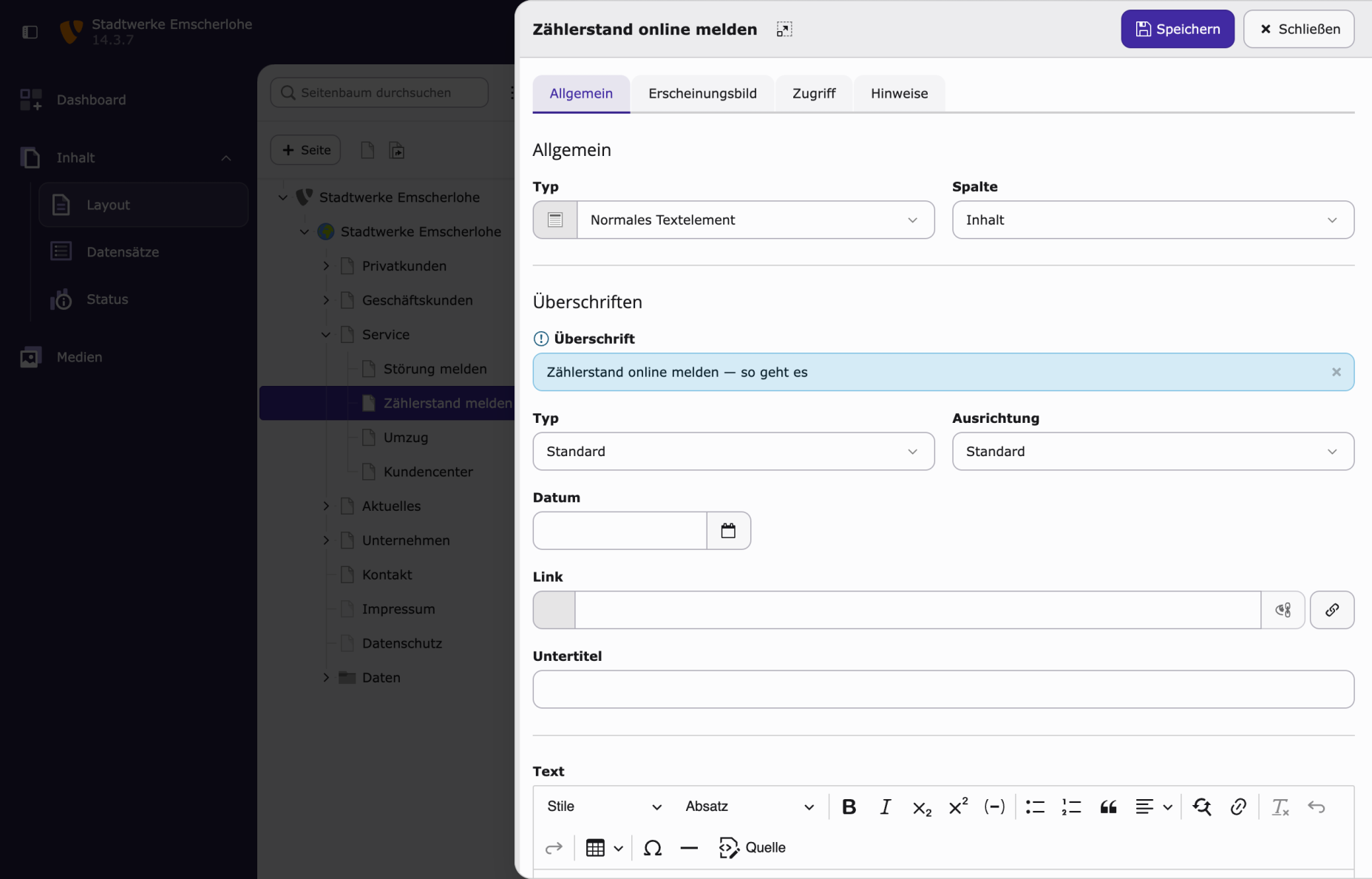
Zum Ändern führt das Stift-Symbol am rechten Rand des Elements. In TYPO3 14 wechselt es nicht mehr auf einen eigenen Bildschirm, sondern schiebt ein Feld über die rechte Hälfte des Fensters. Der Seitenbaum bleibt dahinter sichtbar, und nach dem Schließen stehen Sie wieder an derselben Stelle der Seite.
Öffnen Sie im Modul „Inhalt“ die Seite mit dem Element, das Sie ändern wollen.
- Klicken Sie in der Kopfzeile des Elements auf das Stift-Symbol.
- Ändern Sie im Feld, das von rechts hereinkommt, was zu ändern ist.
- Klicken Sie oben rechts auf „Speichern“.
- Klicken Sie auf „Schließen“, um zur Seite zurückzukehren.
Ein Inhaltselement auf eine andere Seite verschieben
Der naheliegende Weg ist, den Text zu markieren, zu kopieren und auf der anderen Seite in ein neues Element einzufügen. Unterwegs verliert er, was nicht Text ist: die Überschrift, die Bilder, die Einstellungen des Elements. TYPO3 hat dafür eine eigene Zwischenablage. Sie merkt sich das ganze Element und setzt es an der neuen Stelle unverändert wieder ab.
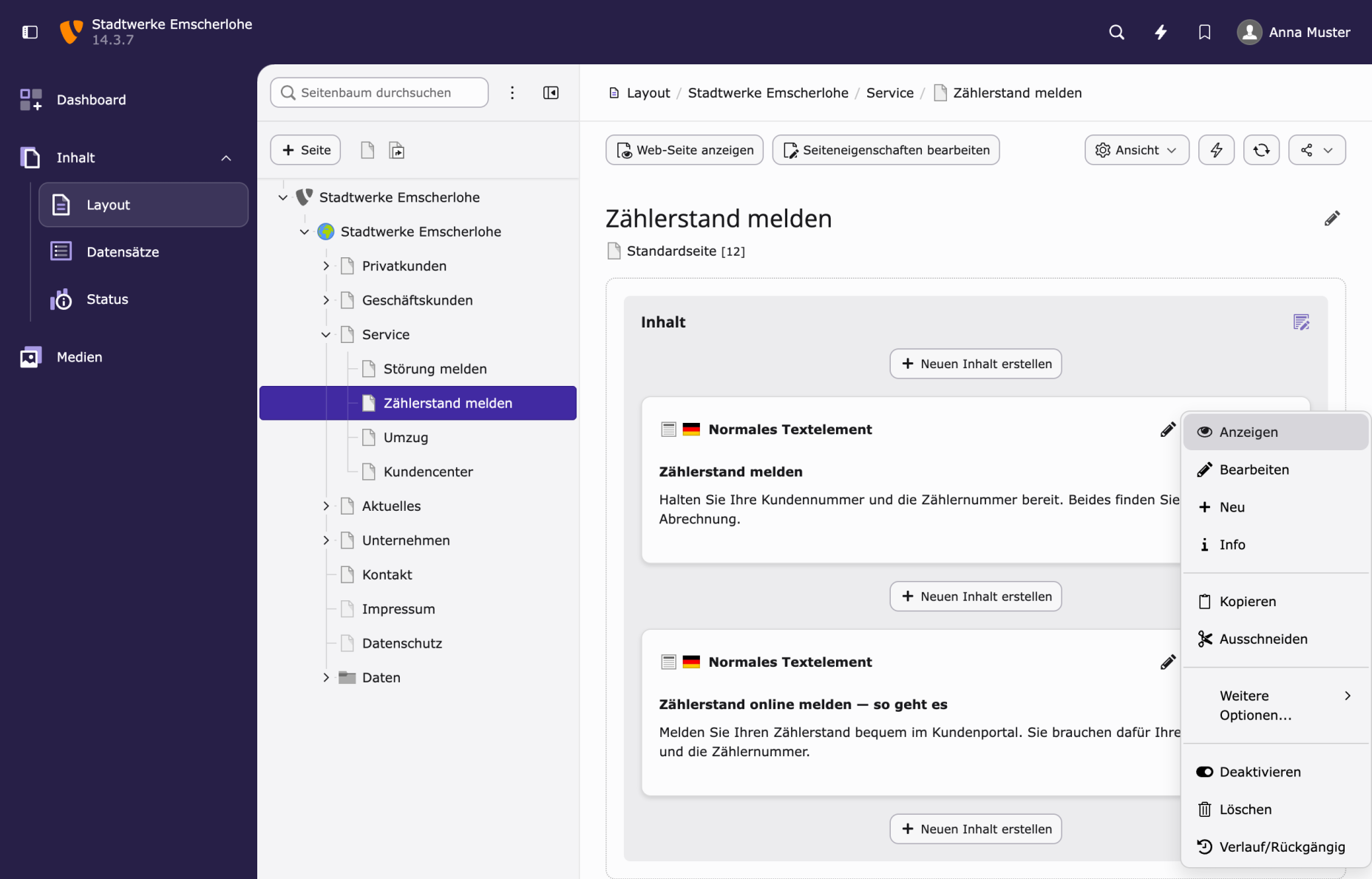
Öffnen Sie das Kontextmenü des Elements über das Symbol mit den drei Punkten.
- Klicken Sie in der Kopfzeile des Elements auf das Symbol mit den drei Punkten.
- Wählen Sie „Ausschneiden“.
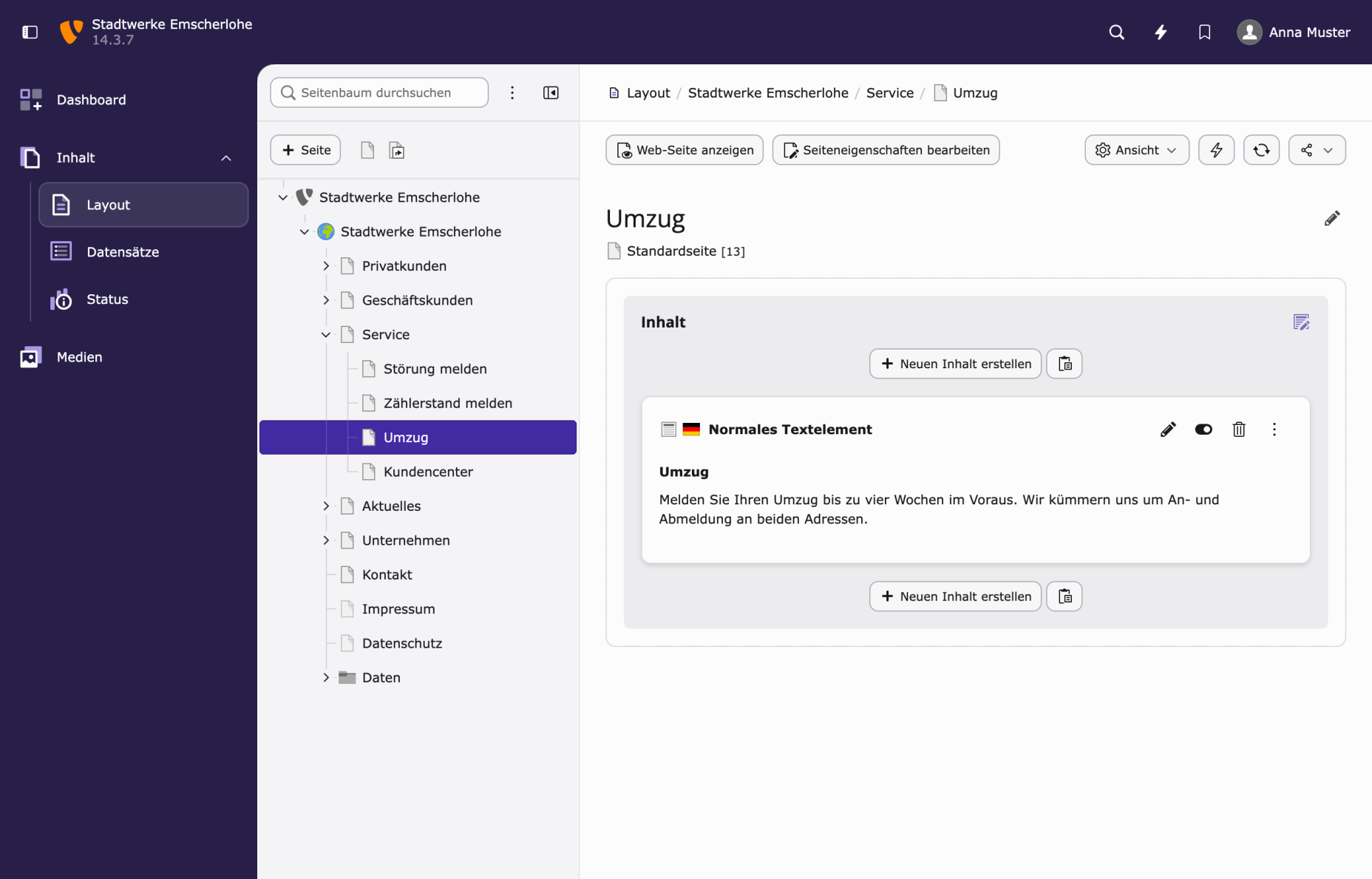
- Wählen Sie im Seitenbaum die Seite aus, auf die das Element soll.
- Klicken Sie dort an der gewünschten Stelle auf das Zwischenablage-Symbol neben „Neuen Inhalt erstellen“.
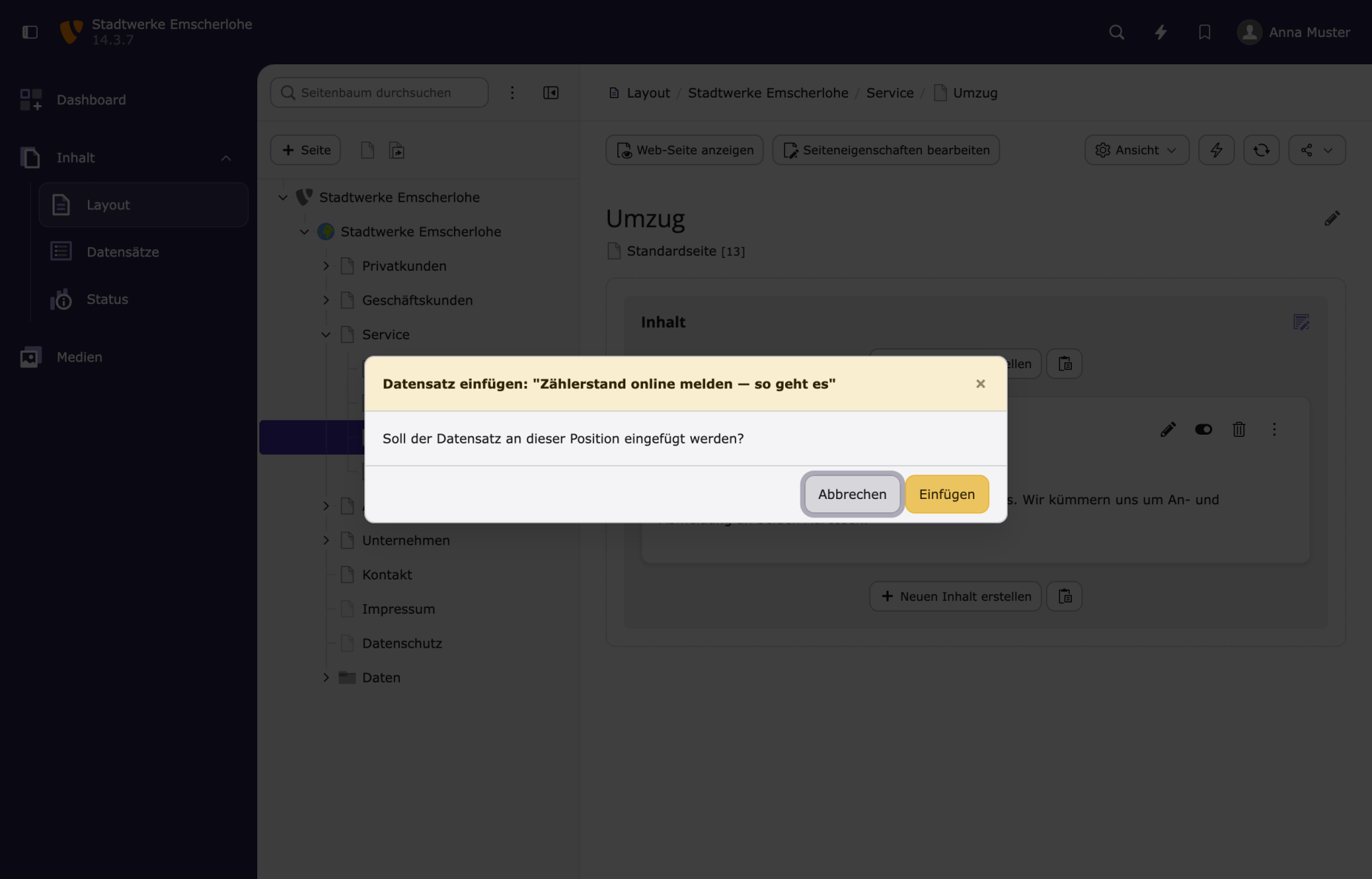
- Bestätigen Sie die Rückfrage mit „Einfügen“.
Ein Inhaltselement löschen
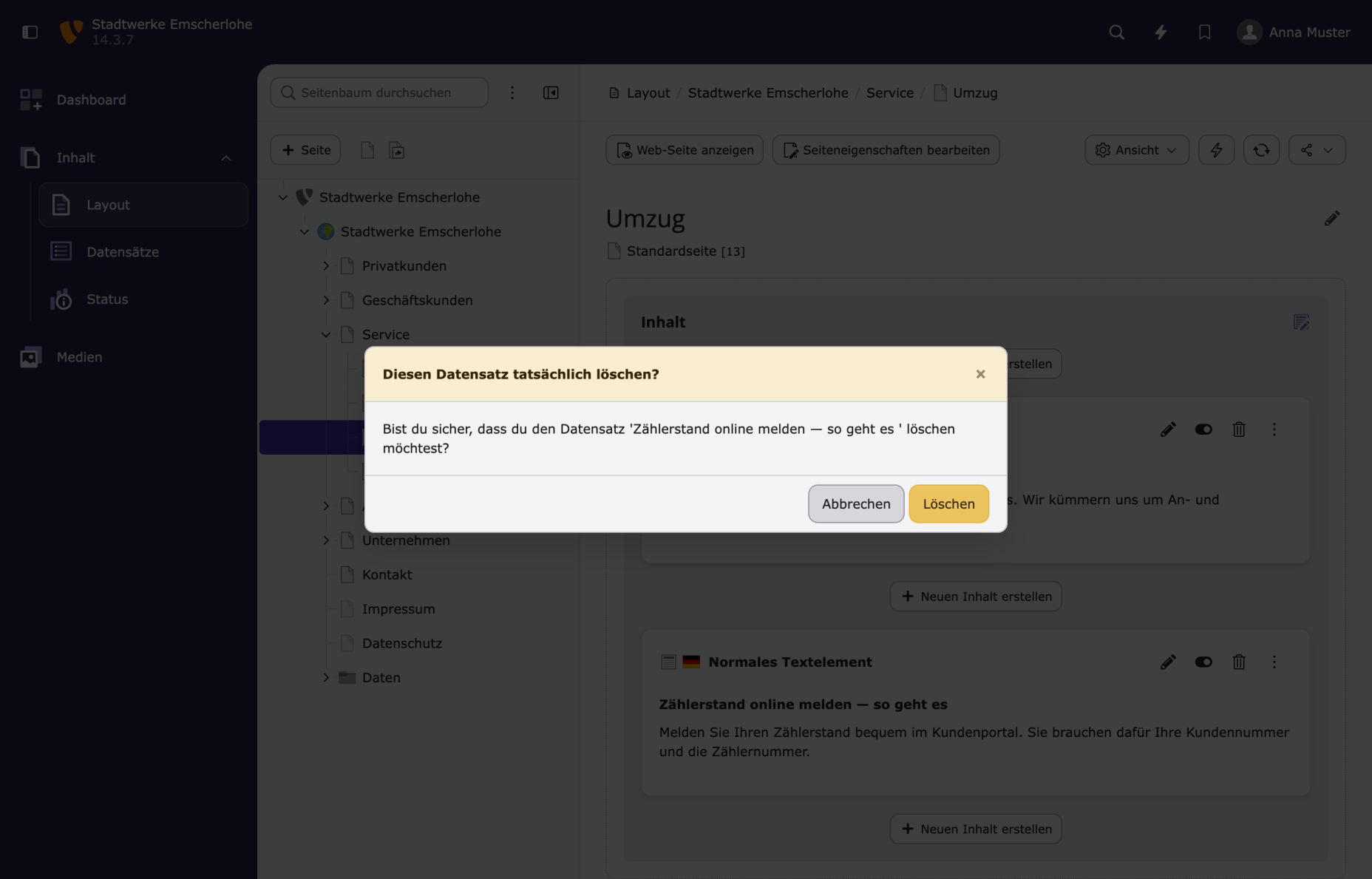
Gelöscht wird über das Papierkorb-Symbol in der Kopfzeile des Elements. TYPO3 fragt vorher nach und nennt dabei den Titel des Elements: der letzte Punkt, an dem ein Irrtum auffällt.
Suchen Sie auf der Seite das Element heraus, das weg soll.
- Klicken Sie in der Kopfzeile des Elements auf das Papierkorb-Symbol.
- Prüfen Sie in der Rückfrage den Titel (den des Elements, nicht den der Seite).
- Bestätigen Sie mit „Löschen“.
Häufige Fragen zu Inhaltselementen in TYPO3 14
Wo ist in TYPO3 14 das Modul „Seite“ geblieben?
In TYPO3 14 heißt das Modul „Inhalt“, der Punkt darunter „Layout“. Dort liegen die Inhaltselemente der ausgewählten Seite, so wie vorher unter „Web“ › „Seite“ in TYPO3 13. Der Aufbau ist gleich: Spalten, die Elemente untereinander, und über wie unter jedem Element der Knopf „Neuen Inhalt erstellen“.
Wie verschiebe ich in TYPO3 14 ein Inhaltselement auf eine andere Seite?
Über die Zwischenablage von TYPO3. Klicken Sie in der Kopfzeile des Elements auf das Symbol mit den drei Punkten und wählen Sie „Ausschneiden“. Wählen Sie im Seitenbaum die Zielseite, klicken Sie dort auf das Zwischenablage-Symbol neben „Neuen Inhalt erstellen“ und bestätigen Sie mit „Einfügen“. Überschrift, Bilder und Einstellungen ziehen mit um.
Warum öffnet sich beim Bearbeiten in TYPO3 14 kein eigener Bildschirm mehr?
In TYPO3 14 schiebt das Stift-Symbol ein Bearbeitungsfeld über die rechte Hälfte des Fensters; der Seitenbaum bleibt dahinter sichtbar. Das Feld zeigt dieselben Felder wie die große Ansicht. Die selteneren Einstellungen wie „Kategorien“ und „Sprache“ erreichen Sie über das Symbol neben dem Titel, das die vollständige Bearbeitungsansicht öffnet.