Wo der Text steht und warum die Leiste kürzer ist
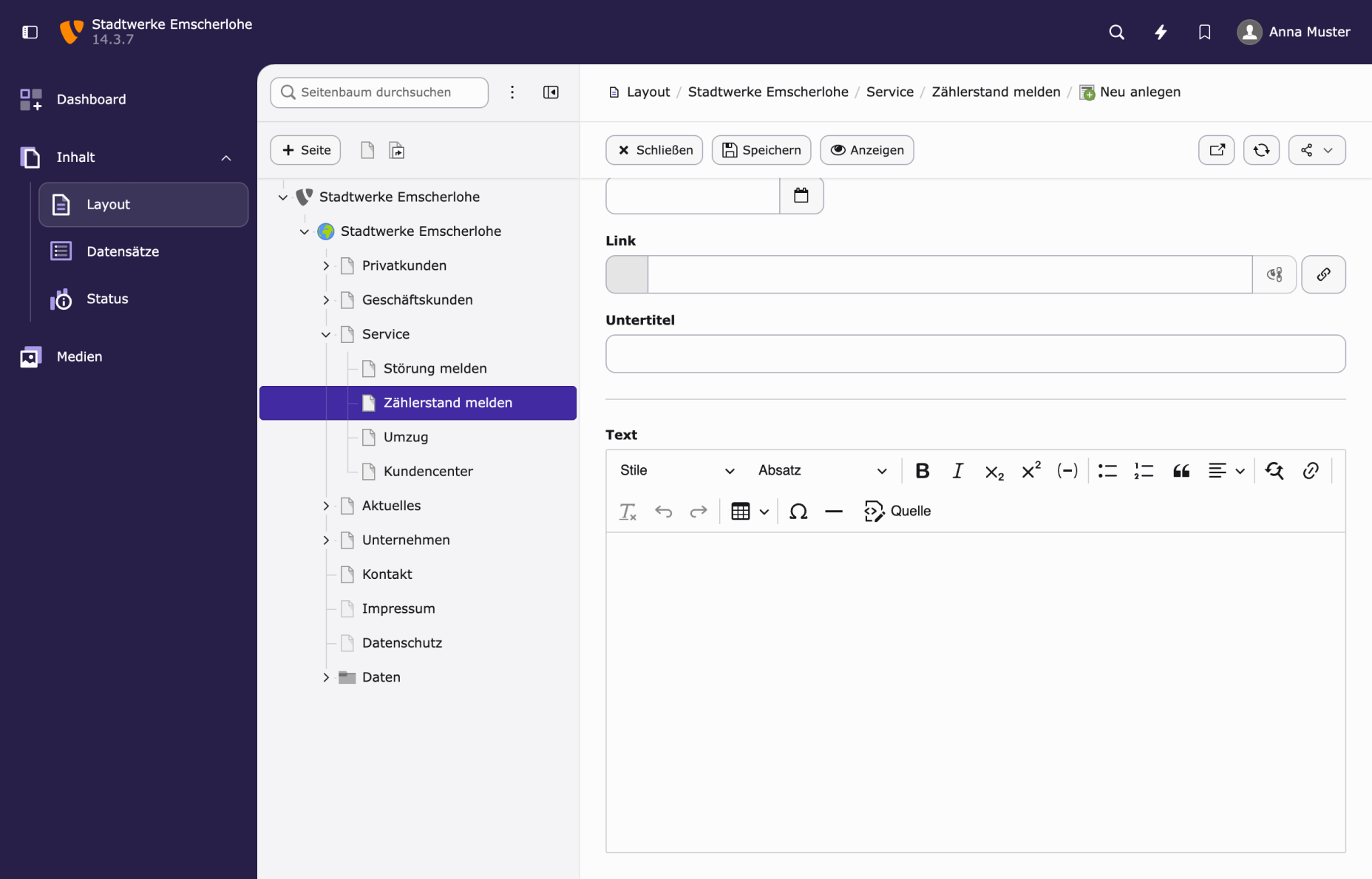
Der Fließtext eines Inhaltselements steht im Feld „Text“, weit unten im Formular. Darüber liegt eine Leiste mit Knöpfen, und auf den ersten Blick sieht sie aus wie die eines Textprogramms. Auf den zweiten fehlt einiges: keine Schriftart, keine Schriftgröße, keine Farbe, kein Unterstreichen.
Dahinter steckt die Arbeitsteilung zwischen Redaktion und Gestaltung. Sie zeichnen aus, was etwas ist: eine Überschrift, eine Aufzählung, ein hervorgehobenes Wort. Wie das dann aussieht, bestimmt das Layout der Website, an einer Stelle und für alle Seiten. Deshalb sehen die Seiten gleich aus, auch wenn zehn Menschen daran schreiben. Und bekommt die Website ein neues Aussehen, ändert sich an Ihren Texten nichts.
Öffnen Sie im Modul „Inhalt“ eine Seite und legen Sie mit „Neuen Inhalt erstellen“ ein „Normales Textelement“ an, oder öffnen Sie ein vorhandenes Element über das Stift-Symbol.
Absatzformate und Überschriftenebenen
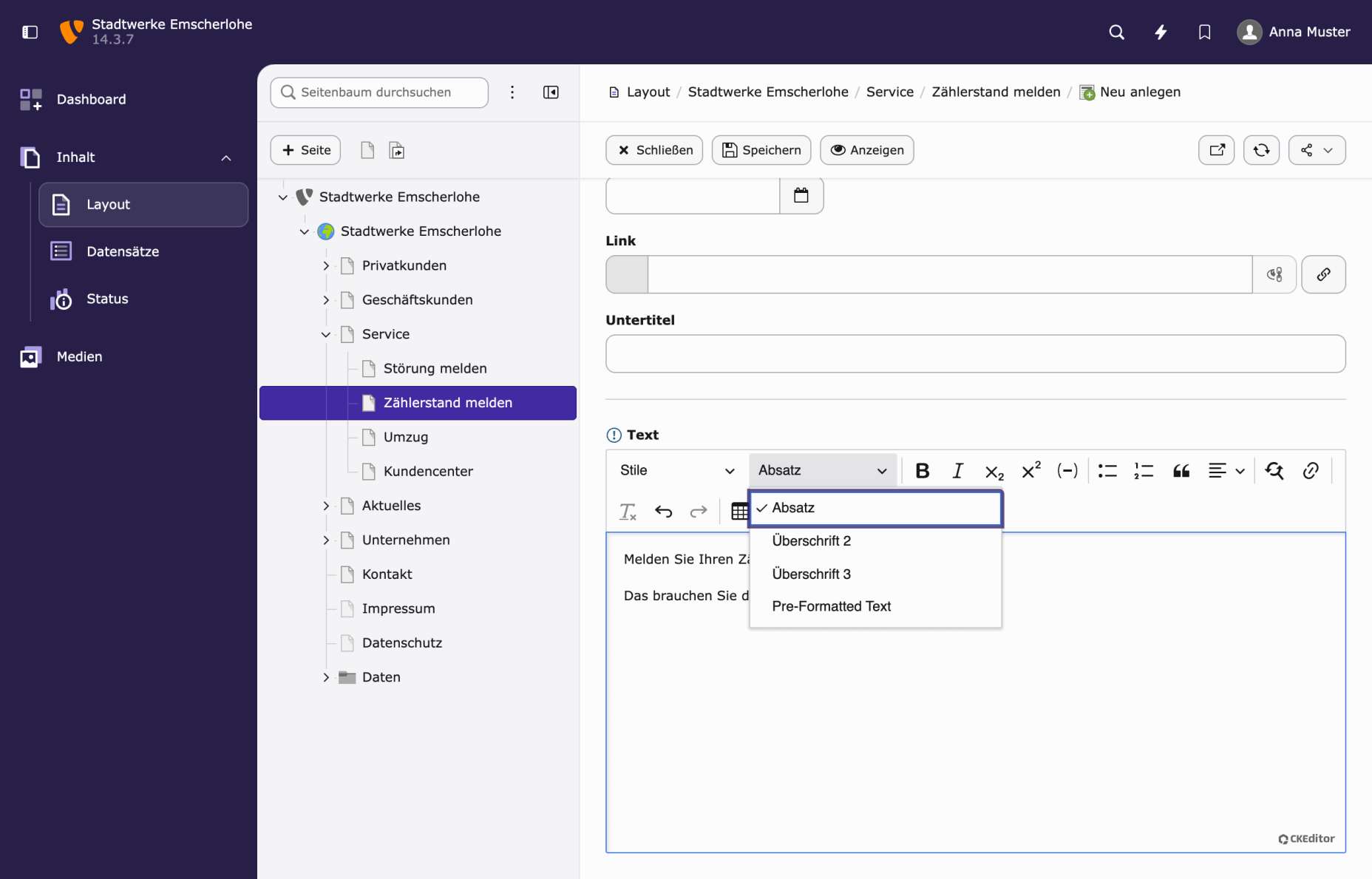
Das zweite Klappmenü der Leiste zeigt „Absatz“ und bestimmt, was der Absatz ist, in dem der Cursor steht. Zur Auswahl stehen „Absatz“, „Überschrift 2“, „Überschrift 3“ und „Pre-Formatted Text“. Die erste Überschriftenebene fehlt: Sie gehört dem Seitentitel. Die Überschrift des Inhaltselements hat ihr eigenes Feld über dem Textfeld.
Wählen Sie die Ebene, nicht die Größe: Eine Zwischenüberschrift ist „Überschrift 2“, weil sie eine Ebene unter dem Seitentitel steht. Wer eine Ebene überspringt, macht den Text für Vorleseprogramme unordentlich, und die Sprünge sieht man dem Ergebnis später nicht an.
Schreiben Sie die Zwischenüberschrift zunächst als normalen Absatz.
- Klicken Sie in den Absatz, der eine Überschrift werden soll. Markieren müssen Sie ihn nicht.
- Öffnen Sie in der Leiste das Klappmenü „Absatz“.
- Wählen Sie „Überschrift 2“.
Aufzählungen und nummerierte Listen
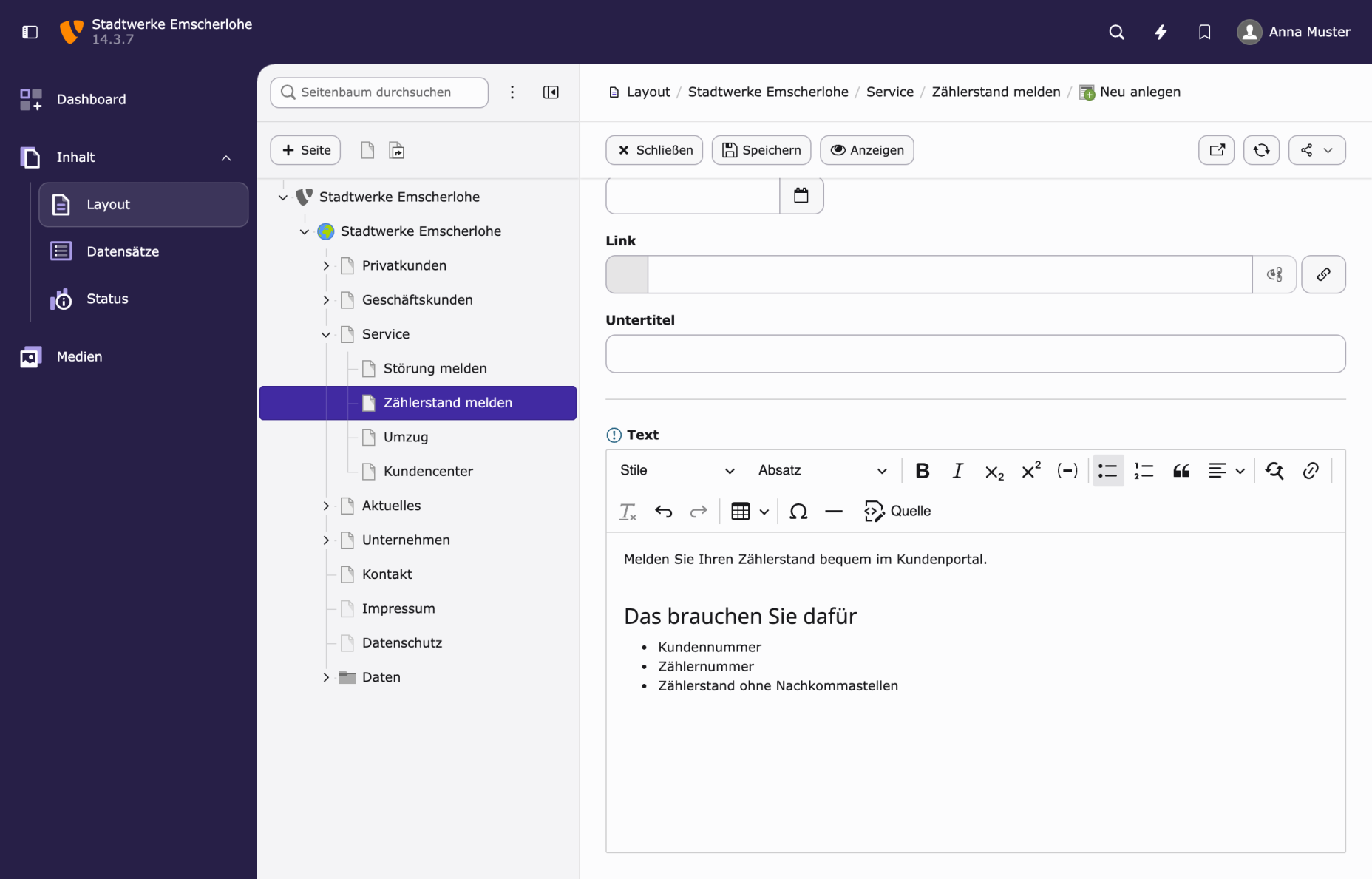
Eine Aufzählung lässt sich auch von Hand tippen: Strich, Leerzeichen, Text, Absatz. Sie sieht dann fast richtig aus und ist doch keine. Für die Website bleiben es einzelne Absätze mit Strichen davor: falsch eingerückt, falsch vorgelesen, und beim Umbruch auf dem Handy rutschen die Striche in die nächste Zeile. Die beiden Listenknöpfe machen daraus das, was es sein soll.
Setzen Sie den Cursor in eine leere Zeile an der Stelle, an der die Liste beginnen soll.
- Klicken Sie in der Leiste auf „Aufzählungsliste“ für Punkte oder auf „Nummerierte Liste“ für Ziffern.
- Tippen Sie den ersten Punkt.
- Drücken Sie die Eingabetaste für jeden weiteren Punkt.
- Drücken Sie am Ende zweimal die Eingabetaste, um die Liste zu verlassen.
Nummerierte Listen sind für Reihenfolgen da, Aufzählungen für alles andere. Die Nummern tippen Sie nicht selbst; TYPO3 zählt und zählt neu, wenn Sie später einen Punkt einschieben.
Links: intern, extern, E-Mail, Datei
Der naheliegende Weg zu einem Link führt über die Adresszeile des Browsers: Adresse kopieren, in den Text einfügen, fertig. Bei einer fremden Website ist das richtig. Bei der eigenen Website rächt sich das später. Adressen der eigenen Seiten ändern sich, wenn eine Seite umbenannt wird oder an eine andere Stelle im Seitenbaum zieht; der getippte Link zeigt dann ins Leere. Ein Link, den Sie über den Seitenbaum setzen, merkt sich nicht die Adresse, sondern die Seite. Zieht sie um, zieht der Link mit.
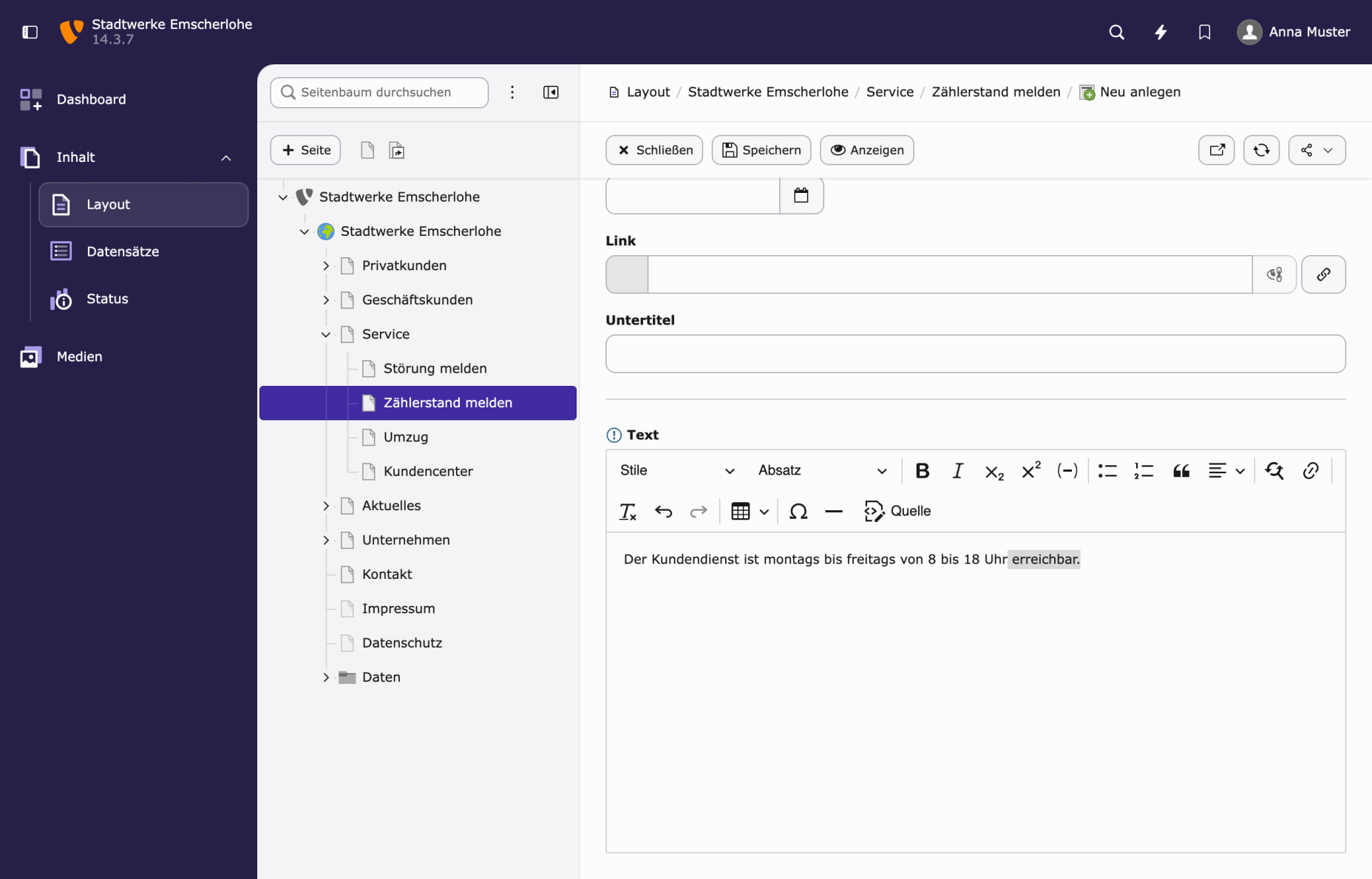
Markieren Sie im Text das Wort oder die Wortgruppe, die zum Link werden soll.
- Klicken Sie in der Leiste auf das Ketten-Symbol. Es öffnet das Fenster „Link Browser“.
- Bleiben Sie im Reiter „Seite“ und wählen Sie im Seitenbaum links die Zielseite.
- Klicken Sie rechts auf „Link zu“ und den Namen der Seite.
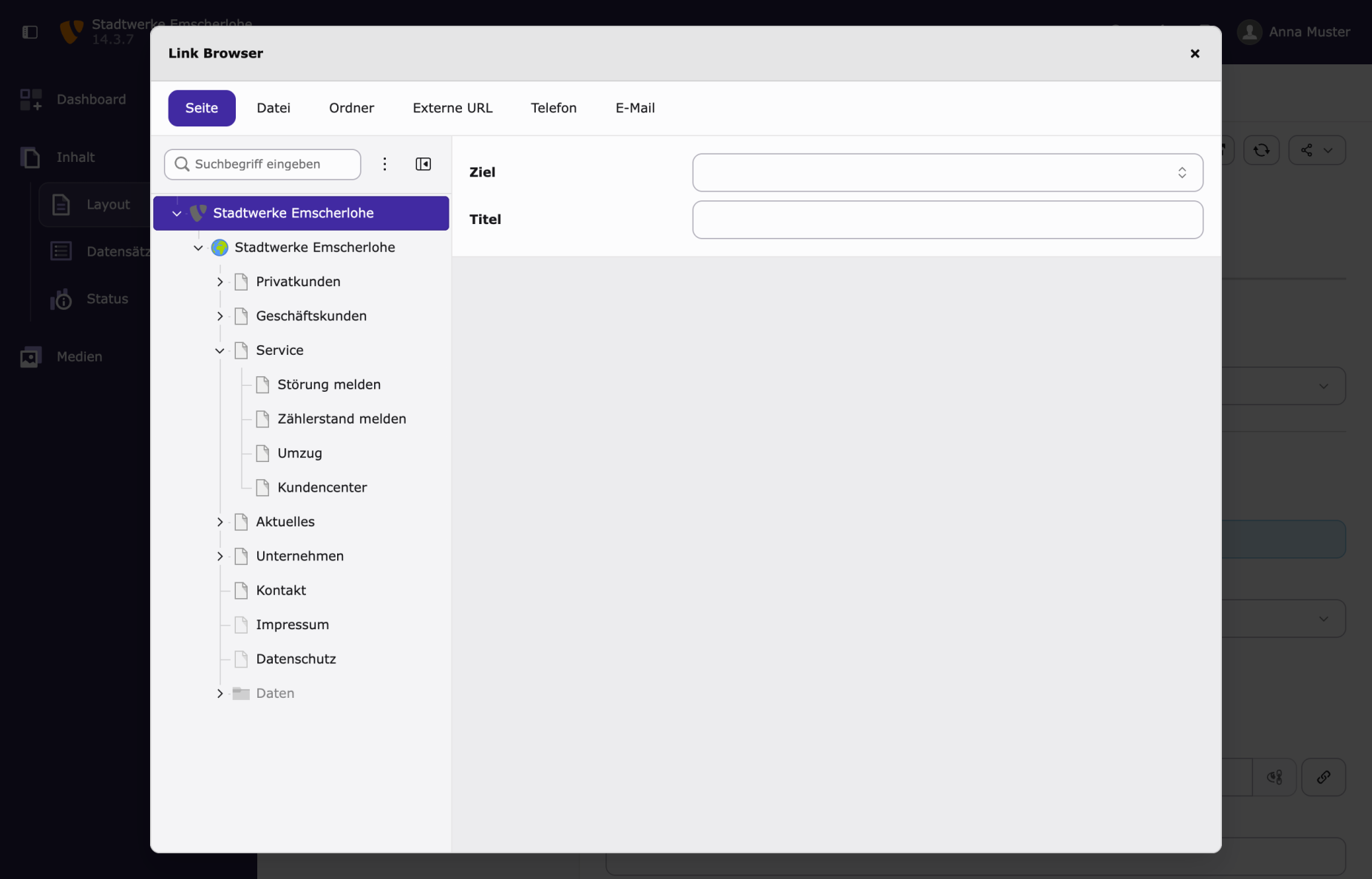
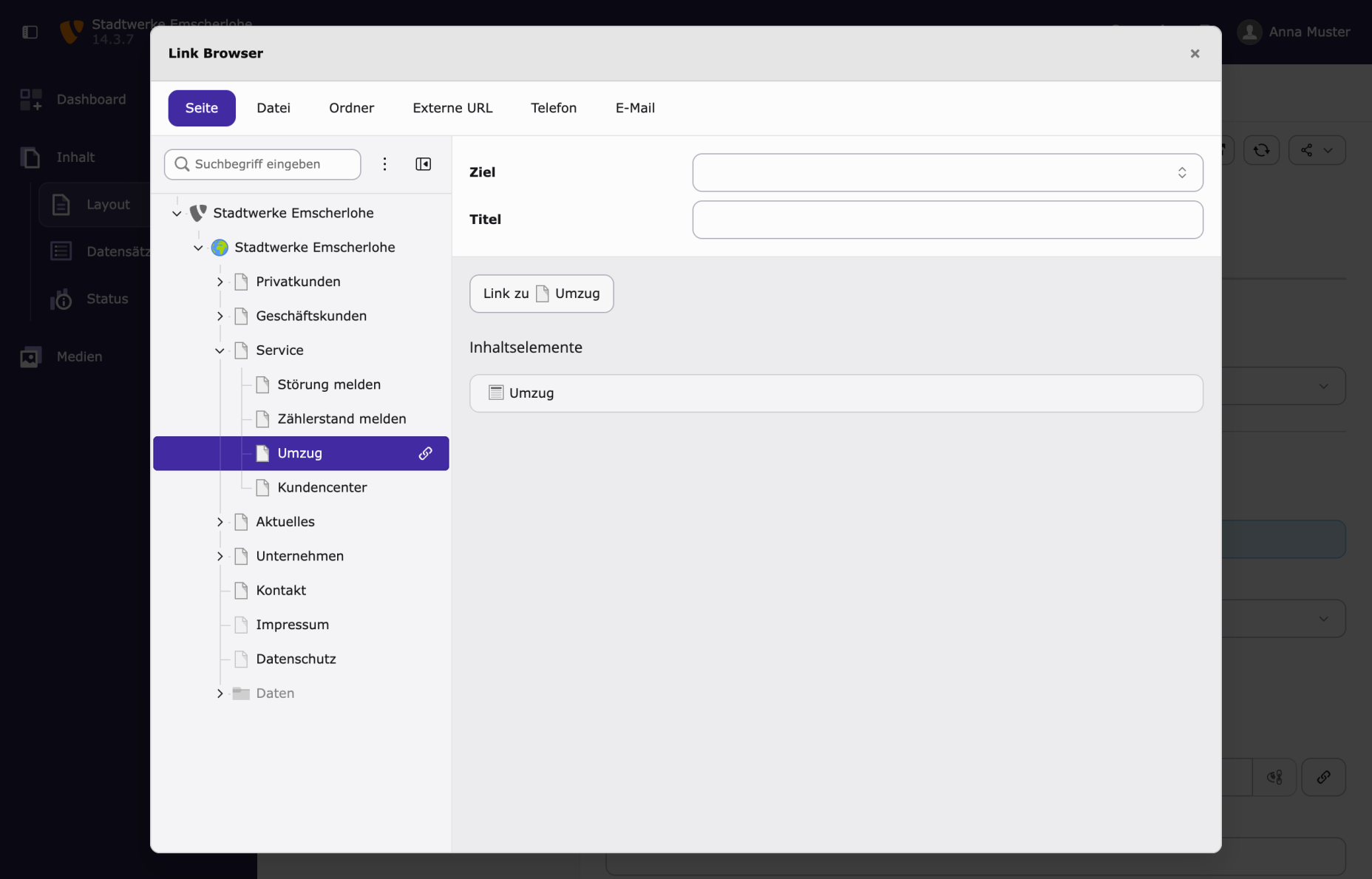
Für alles außerhalb Ihrer Website sind die übrigen Reiter da. Sie führen zum selben Ziel: Der markierte Text wird zum Link, nur die Quelle ist eine andere.
| Reiter | Wofür |
|---|---|
| „Seite“ | Eine Seite der eigenen Website, ausgewählt im Seitenbaum. Der Link zieht mit. |
| „Datei“ | Ein PDF oder ein anderes Dokument aus den Dateien der Website. |
| „Ordner“ | Ein ganzer Ordner statt einer einzelnen Datei. Selten gebraucht. |
| „Externe URL“ | Eine fremde Website. Hier gehört die Adresse tatsächlich eingetippt. |
| „Telefon“ | Eine Rufnummer, die sich auf dem Handy antippen lässt. |
| „E-Mail“ | Eine Adresse, auf Wunsch samt Betreff für das Mailprogramm des Lesers. |
Markieren Sie den Text und öffnen Sie den Link Browser wie eben.
- Wechseln Sie oben auf den Reiter „Externe URL“.
- Tragen Sie die vollständige Adresse ein, mit
https://davor. - Klicken Sie auf „Link setzen“.
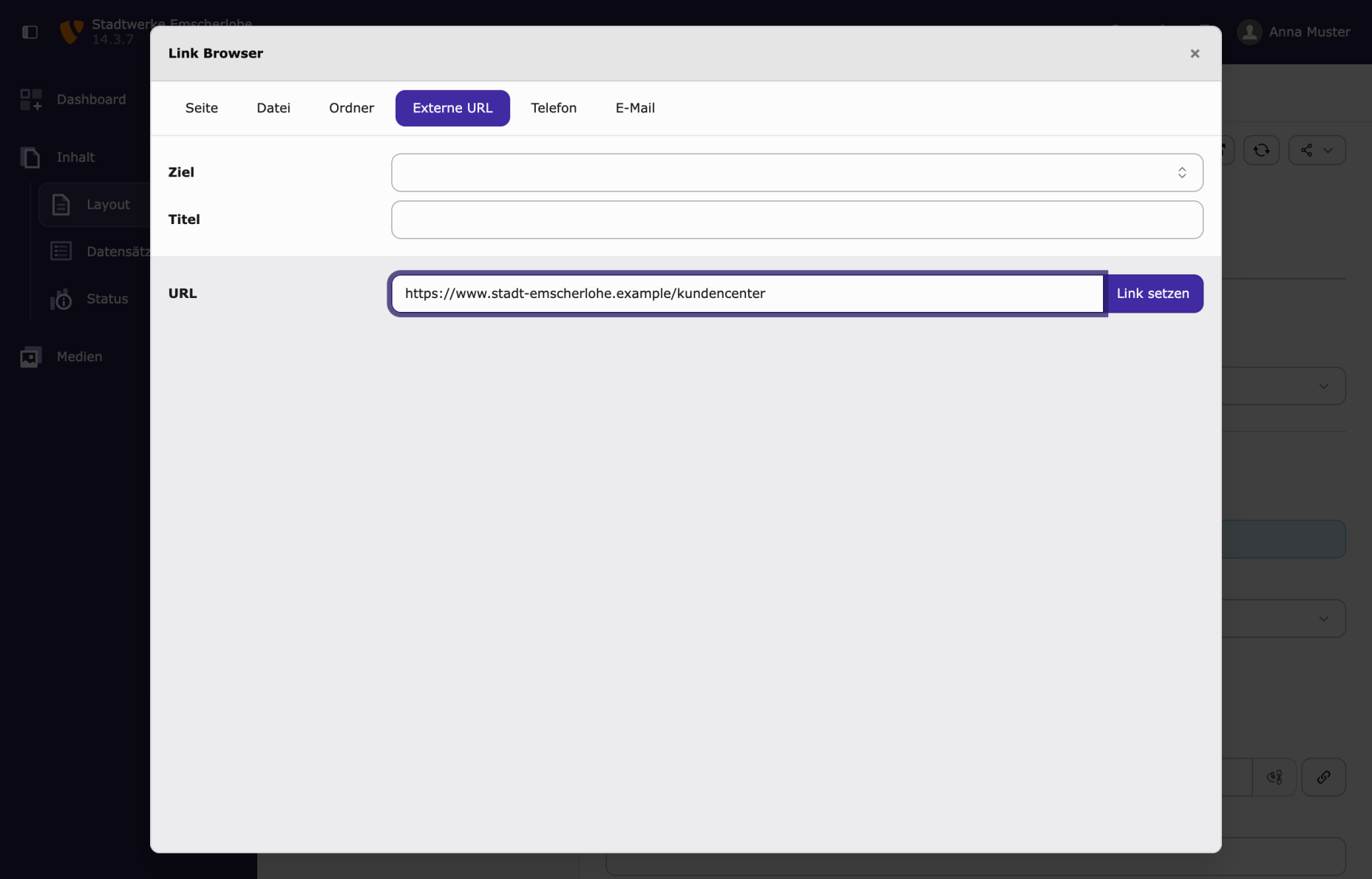
Text aus einem Textprogramm einfügen
Viele Texte entstehen nicht im Backend, sondern in Word, in Outlook oder in einer Mail. Beim Einfügen kommt mehr mit, als auf dem Bildschirm zu sehen ist: Schriftart, Schriftgröße, Farbe, Zeilenabstände, Ränder. Auf der Website steht dann ein Absatz, der aussieht wie aus einem anderen Dokument, und niemand findet die Stelle, an der sich das ändern ließe.
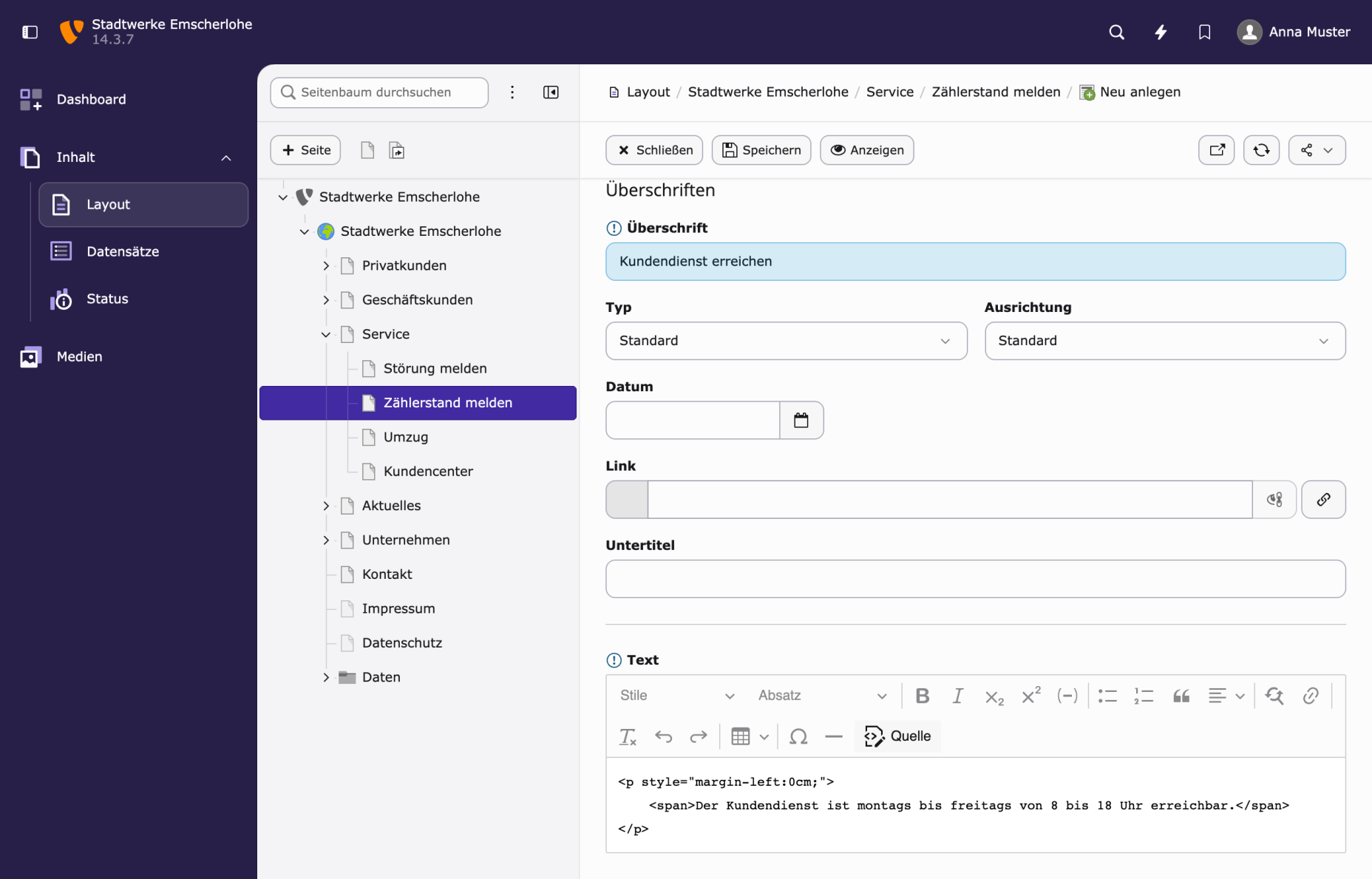
TYPO3 räumt beim Einfügen schon einiges weg. Reste bleiben trotzdem, und die sieht man dem Text nicht an.
Fügen Sie den Text an der gewünschten Stelle ein.
- Markieren Sie den eingefügten Abschnitt.
- Klicken Sie in der Leiste auf „Formatierung entfernen“.
- Setzen Sie die Auszeichnungen neu, die der Text wirklich braucht: Überschriften, Listen, Links.
Was tatsächlich im Text steht, zeigt der Knopf „Quelle“. Er schaltet die Textfläche auf den Quelltext um. Sie müssen ihn nicht verstehen; es genügt zu sehen, ob dort Wörter wie style oder font stehen, die nicht hingehören.
Eine Tabelle anlegen
Eine Tabelle ist für Werte da, die zusammengehören: Tarife und Preise, Sprechzeiten und Tage, Zählerarten und Fristen. Für nebeneinanderstehende Absätze ist sie das falsche Werkzeug, denn auf einem schmalen Bildschirm wird jede Tabelle unhandlich. Zwei Spalten mit kurzen Einträgen gehen fast immer gut, sechs Spalten mit ganzen Sätzen fast nie.
Setzen Sie den Cursor an die Stelle, an der die Tabelle stehen soll.
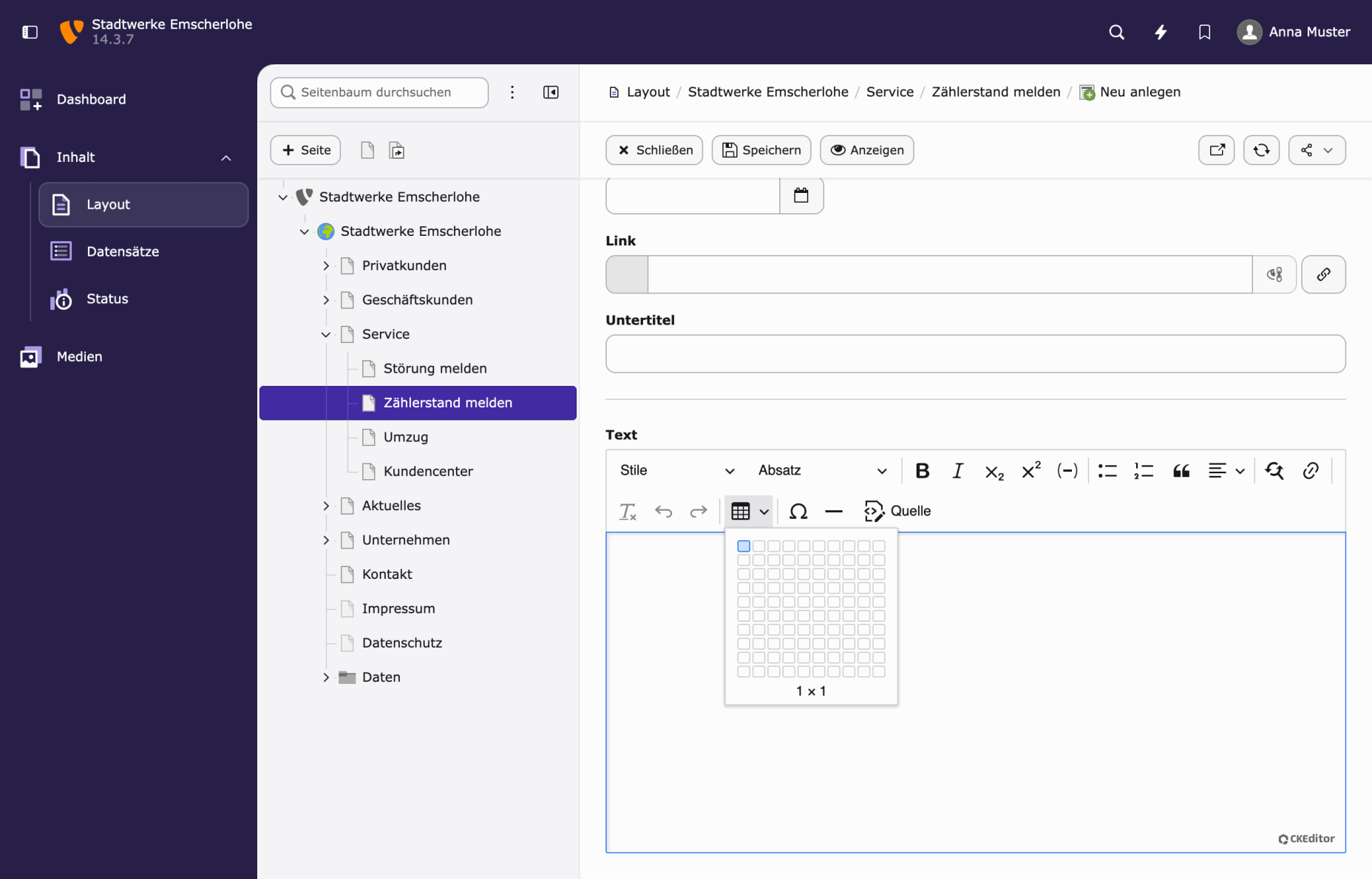
- Klicken Sie in der Leiste auf den Knopf mit dem Gitter, „Tabelle einfügen“.
- Fahren Sie im Raster mit der Maus nach rechts und nach unten, bis darunter die gewünschte Größe steht.
- Klicken Sie, um die Tabelle einzufügen.
- Klicken Sie in die erste Zelle und tippen Sie den Inhalt.
- Springen Sie mit der Tabulatortaste in die nächste Zelle.
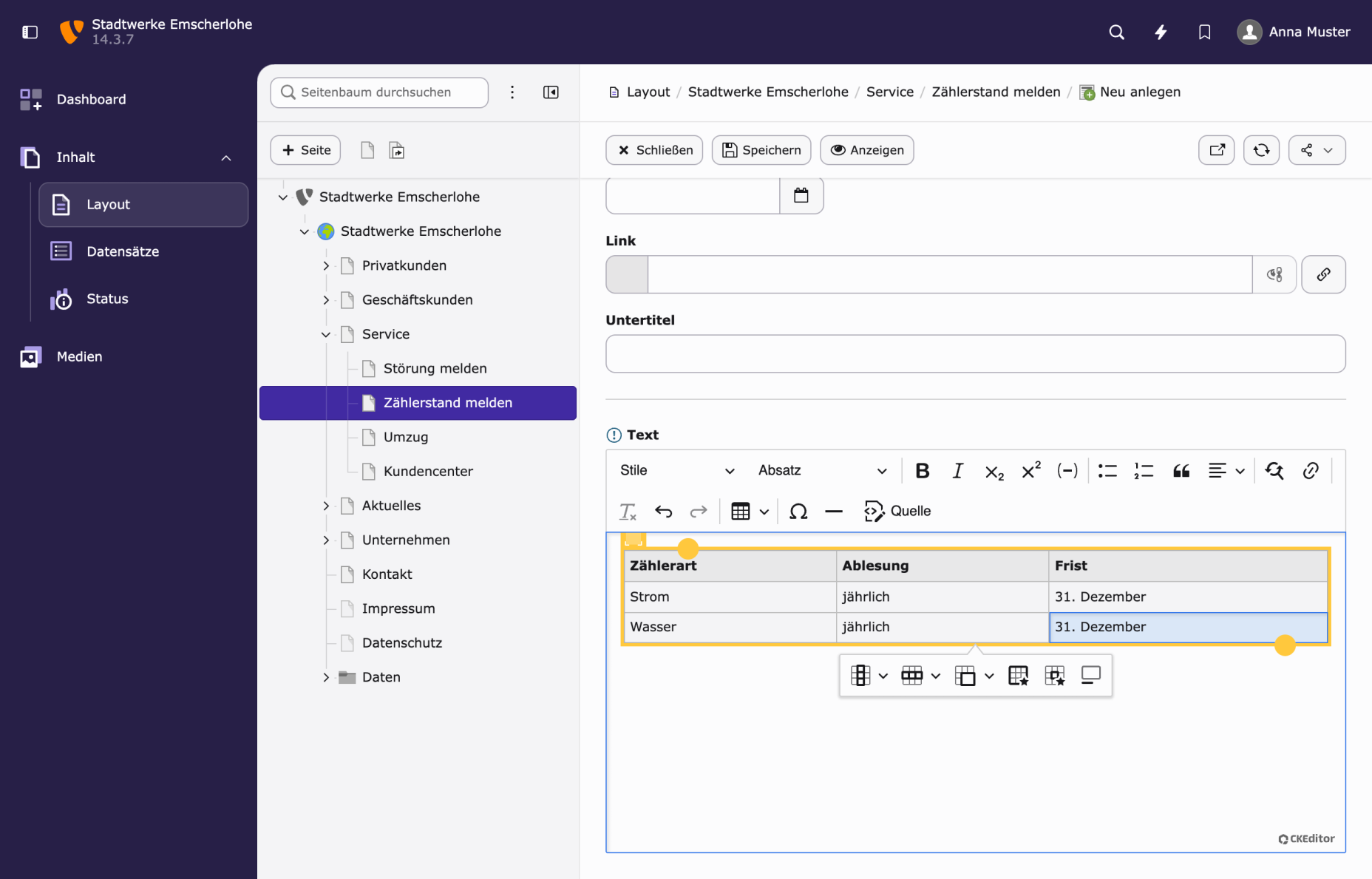
Solange der Cursor in der Tabelle steht, erscheint darunter eine zweite, kleine Leiste. Sie gehört zur Tabelle und nicht zum Text: Darin liegen „Spalte“ und „Zeile“, um nachträglich welche einzufügen oder zu löschen, dazu „Zellen verbinden“, „Tabelleneigenschaften“, „Zelleneigenschaften“ und „Tabellenüberschrift aktivieren“. Klicken Sie außerhalb der Tabelle, verschwindet die Leiste wieder.
Häufige Fragen zum Textfeld in TYPO3 14
Warum hat die Leiste im Textfeld von TYPO3 14 weniger Knöpfe als ein Textprogramm?
Weil das Aussehen aus dem Layout der Website kommt und nicht aus dem Text. Die Leiste bietet Bedeutungen an: „Überschrift 2“, „Aufzählungsliste“, „Fett“. Wie eine Überschrift dann aussieht, entscheidet die Gestaltung der Website. So bleiben die Seiten einheitlich, auch wenn viele Menschen daran schreiben. Schriftart, Schriftgröße und Farbe fehlen deshalb mit Absicht.
Wie verlinke ich in TYPO3 14 auf eine andere Seite meiner Website?
Markieren Sie das Wort, das der Link werden soll, und klicken Sie in der Leiste auf das Ketten-Symbol. Im Fenster „Link Browser“ bleiben Sie im Reiter „Seite“, klicken im Seitenbaum die Zielseite an und bestätigen rechts mit „Link zu“ und dem Namen der Seite. Tippen Sie die Adresse nicht selbst: Ein so gesetzter Link zieht mit der Seite um.
Wie werde ich in TYPO3 14 die Formatierung aus einem Textprogramm wieder los?
Markieren Sie den eingefügten Text und klicken Sie in der Leiste auf „Formatierung entfernen“. TYPO3 wirft das meiste schon beim Einfügen weg, Reste wie Ränder und leere Auszeichnungen bleiben aber stehen. Was übrig ist, zeigt der Knopf „Quelle“. Noch sicherer ist der Umweg über einen einfachen Texteditor, der alle Formatierung abstreift.