Zwei Felder im Reiter „Zugriff“
Ein Text kann fertig sein und trotzdem noch nicht dran. Am Montag um acht sollen die neuen Gastarife online gehen, und die Ankündigung einer Aktion soll zum Monatsende von selbst wieder verschwinden. Dafür gibt es im Reiter „Zugriff“ zwei Felder. „Veröffentlichungsdatum“ schaltet einen Inhalt zum Termin frei, „Ablaufdatum“ nimmt ihn zum Termin wieder heraus. Beide stehen an jedem Inhaltselement und, mit denselben Namen, an jeder Seite.
Die Felder arbeiten unabhängig vom Schalter „Sichtbarkeit des Inhaltselements“ darüber. Steht ein Veröffentlichungsdatum im Feld, bleibt das Element bis zum Termin für Besucher unsichtbar, obwohl der Schalter auf sichtbar steht. Umgekehrt hilft der beste Termin nichts, wenn jemand das Element verborgen hat, und wer beides mischt, verliert die Übersicht. Für Termine reichen die zwei Datumsfelder.
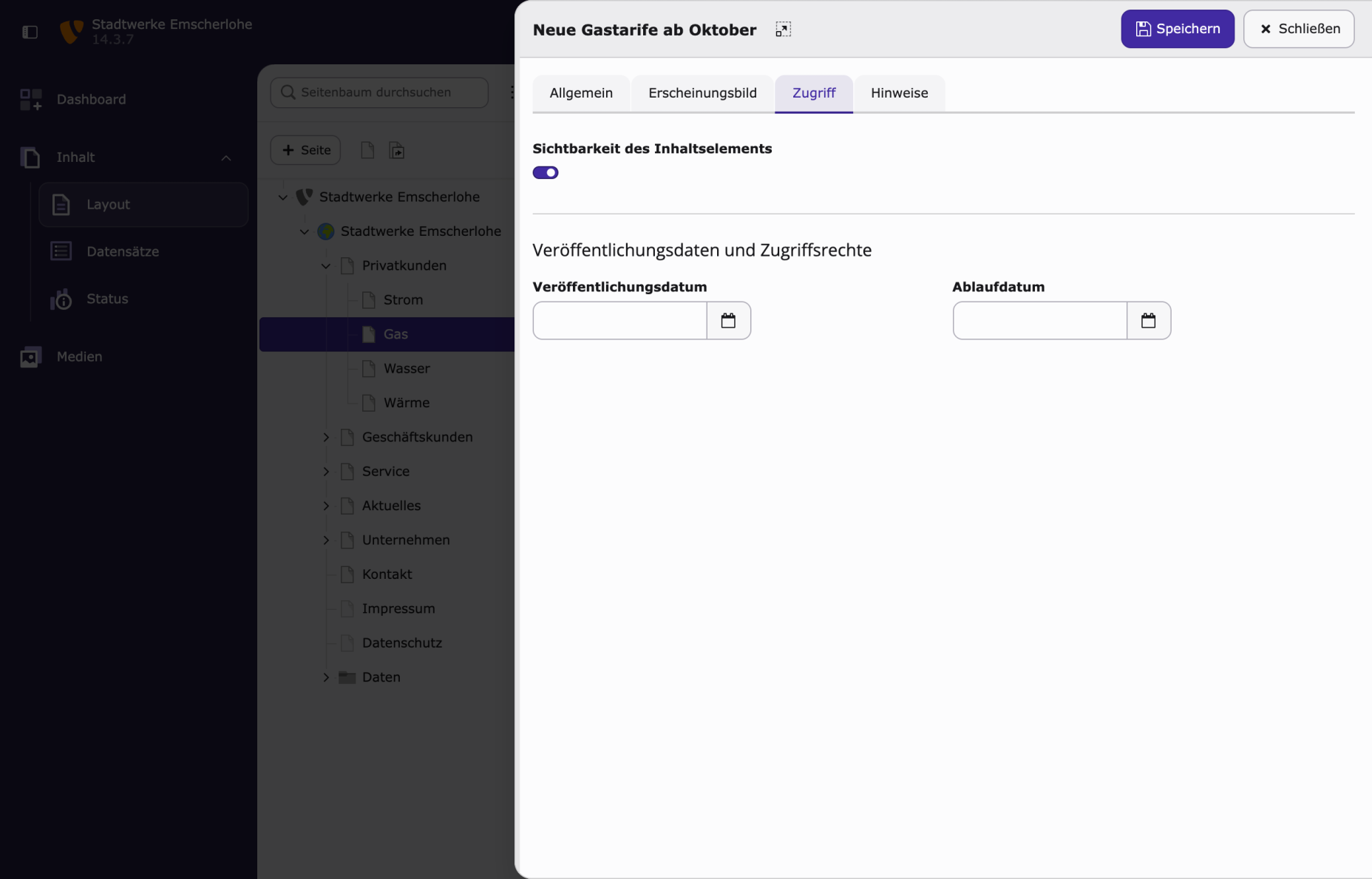
Öffnen Sie im Modul „Inhalt“ › „Layout“ die Seite mit dem Element, klicken Sie in seiner Kopfzeile auf das Stift-Symbol und wechseln Sie in den Reiter „Zugriff“.
Ein Inhaltselement zum Termin veröffentlichen
Die Pressemitteilung ist fertig, gelesen und freigegeben, und sie darf erst am Montag um acht erscheinen. Statt am Montag früh jemanden vor den Rechner zu setzen, tragen Sie den Termin ein. Das Element bleibt bis dahin im Backend bearbeitbar und ist für Besucher nicht da; zum Termin schaltet TYPO3 es frei, ohne dass jemand etwas tut.
Öffnen Sie das Element über das Stift-Symbol und wechseln Sie in den Reiter „Zugriff“.
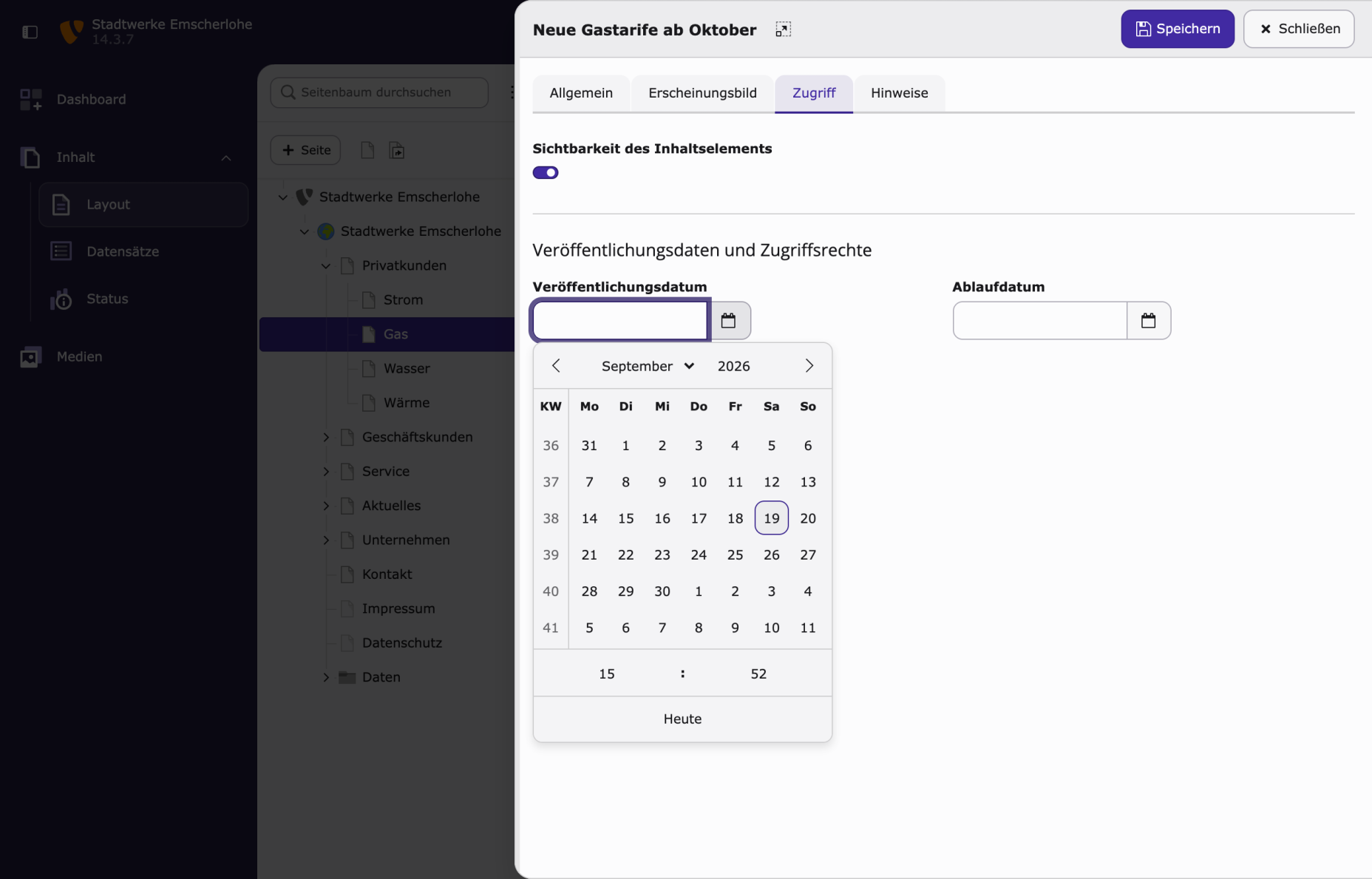
- Klicken Sie neben dem Feld „Veröffentlichungsdatum“ auf das Kalender-Symbol.
- Wählen Sie im Kalender den Tag. Mit den Pfeilen neben dem Monatsnamen blättern Sie vor und zurück.
- Tragen Sie unter dem Kalender die Uhrzeit ein: links die Stunde, rechts die Minute.
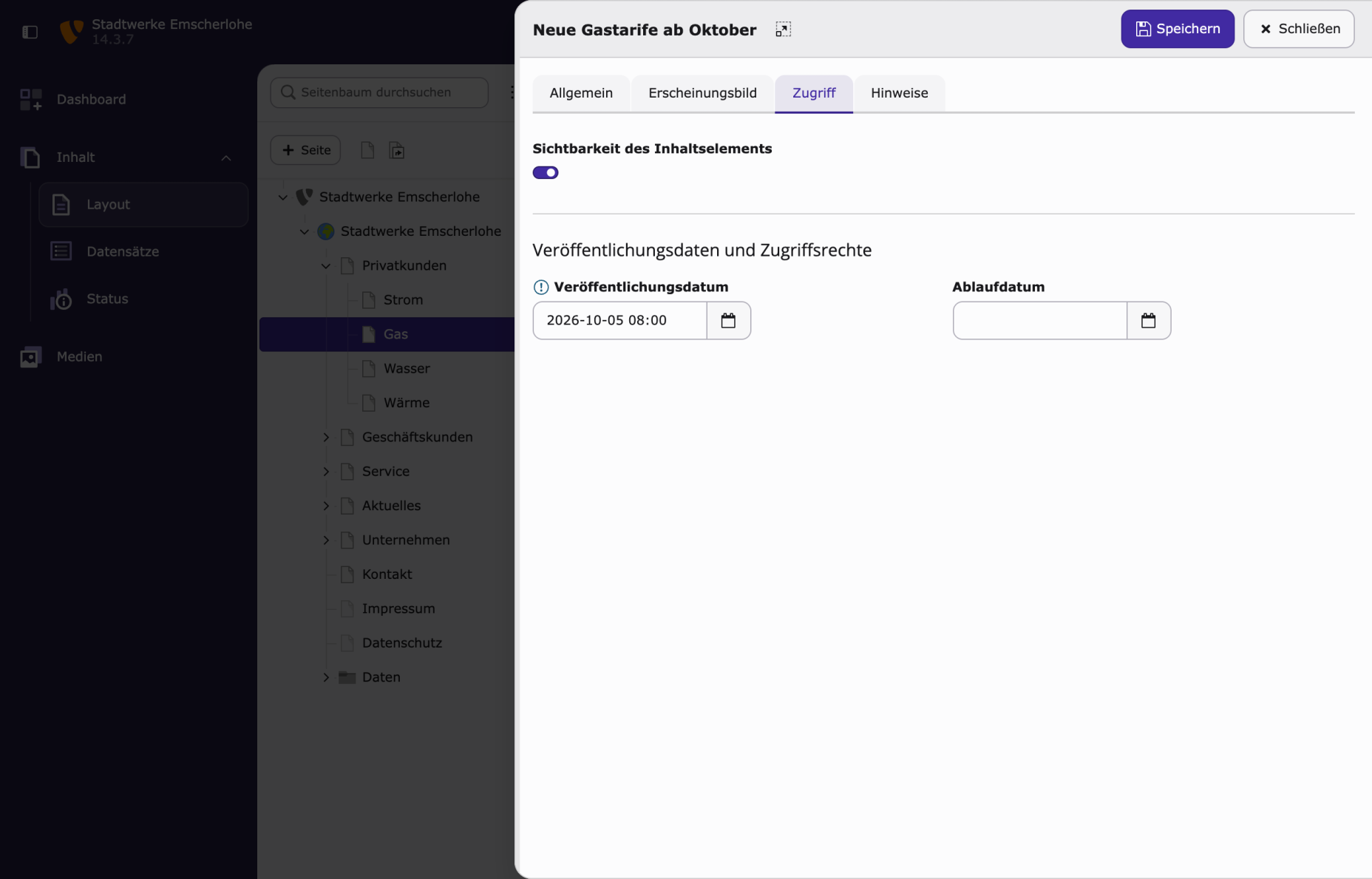
- Klicken Sie auf den Reiter „Zugriff“, um den Kalender zu schließen. Im Feld stehen jetzt Datum und Uhrzeit.
- Klicken Sie oben rechts auf „Speichern“ und danach auf „Schließen“.
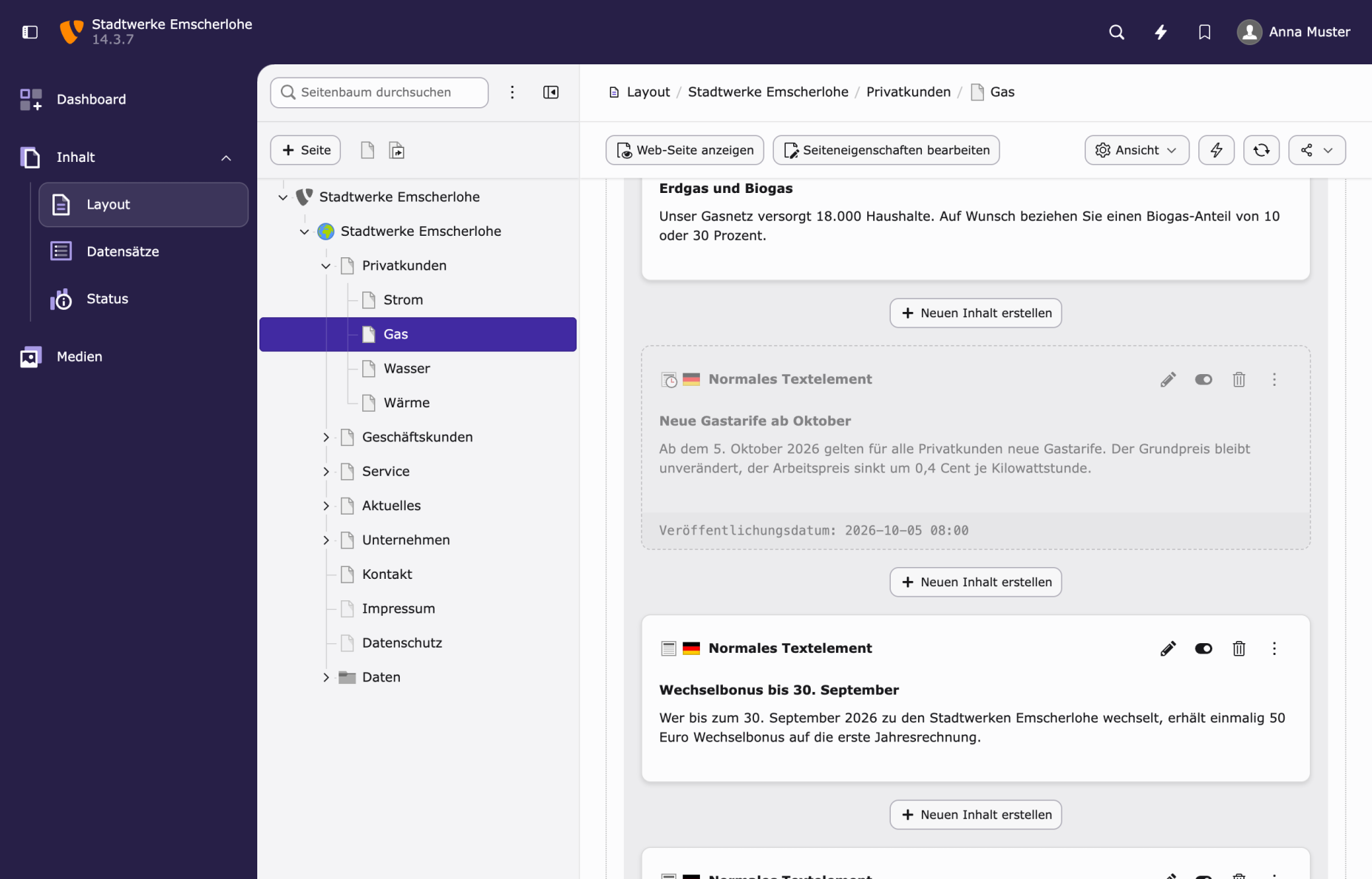
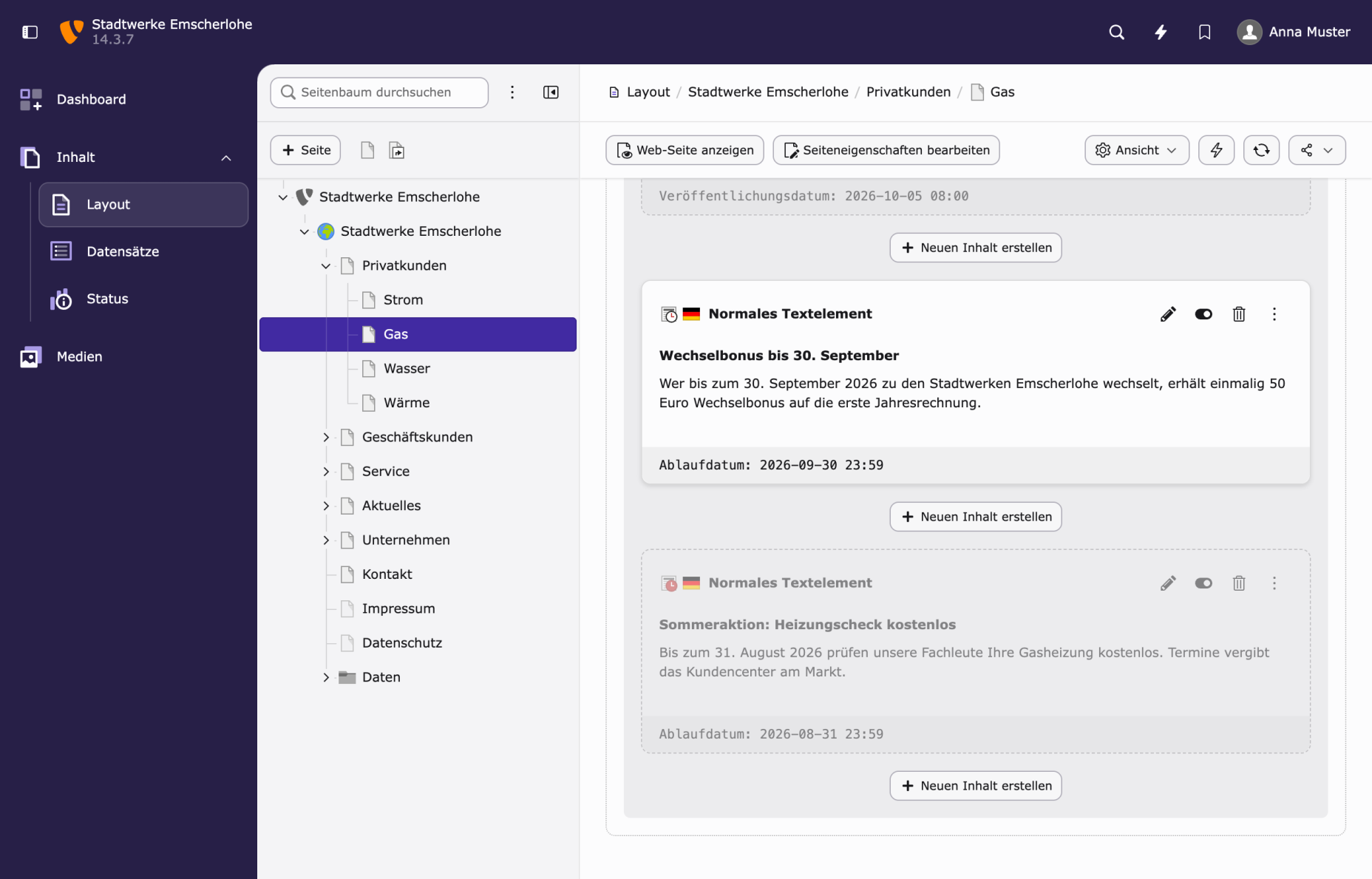
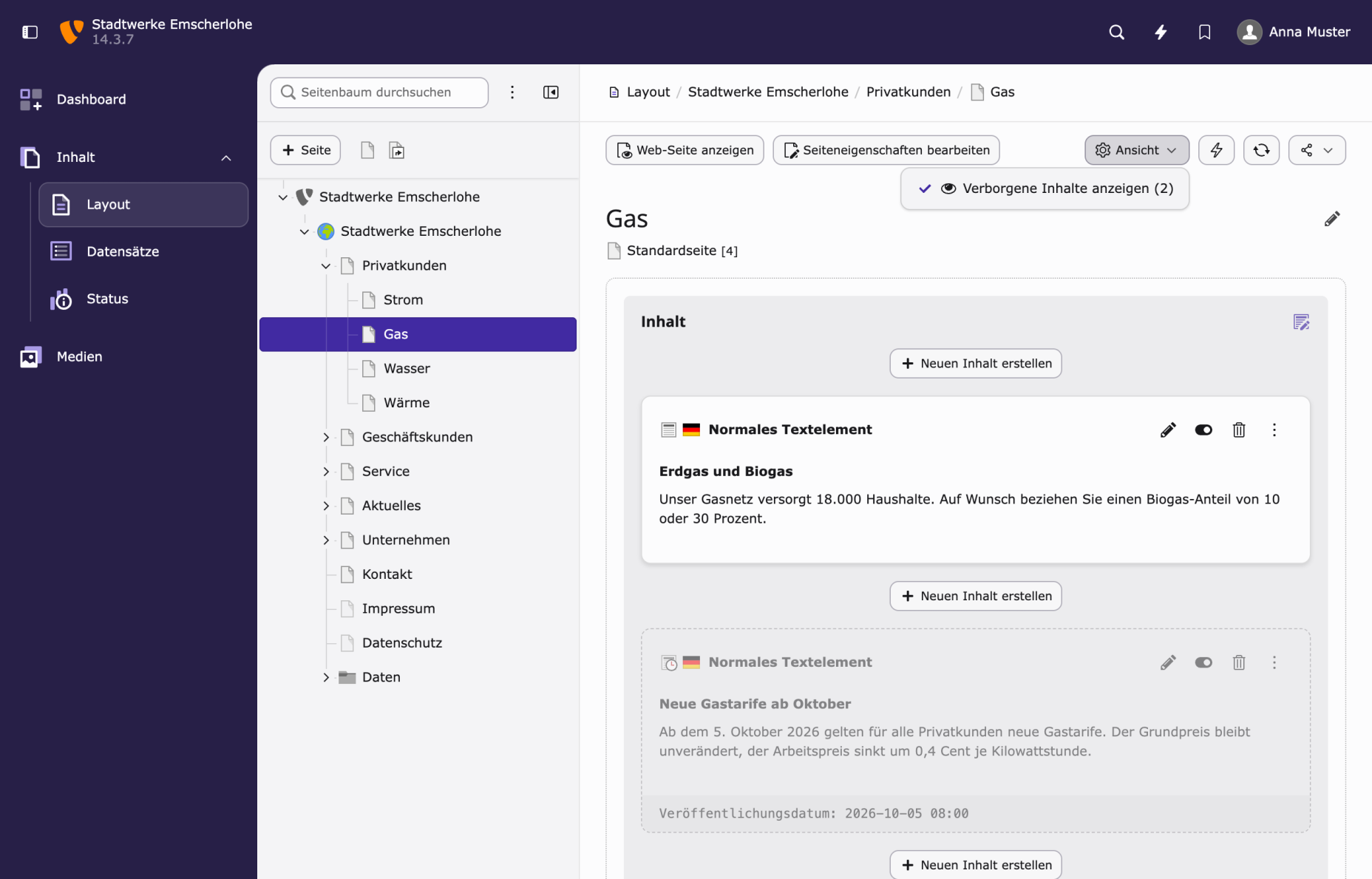
In der Spalte „Inhalt“ erkennen Sie ein terminiertes Element auf einen Blick: Es steht blass und mit gestricheltem Rahmen da wie ein verborgenes, das Symbol vor dem Typ trägt eine kleine Uhr, und in der Fußzeile steht der Termin.
Einen Inhalt zum Termin wieder herausnehmen
Das Gegenstück ist das „Ablaufdatum“. Eine Aktion läuft bis zum 30. September; danach soll der Hinweis darauf von der Seite verschwinden, ohne dass am 1. Oktober jemand daran denkt. Der Inhalt bleibt im Backend liegen, aus dem Frontend nimmt TYPO3 ihn zum Termin heraus.
Öffnen Sie das Element, das befristet erscheinen soll, und gehen Sie in den Reiter „Zugriff“.
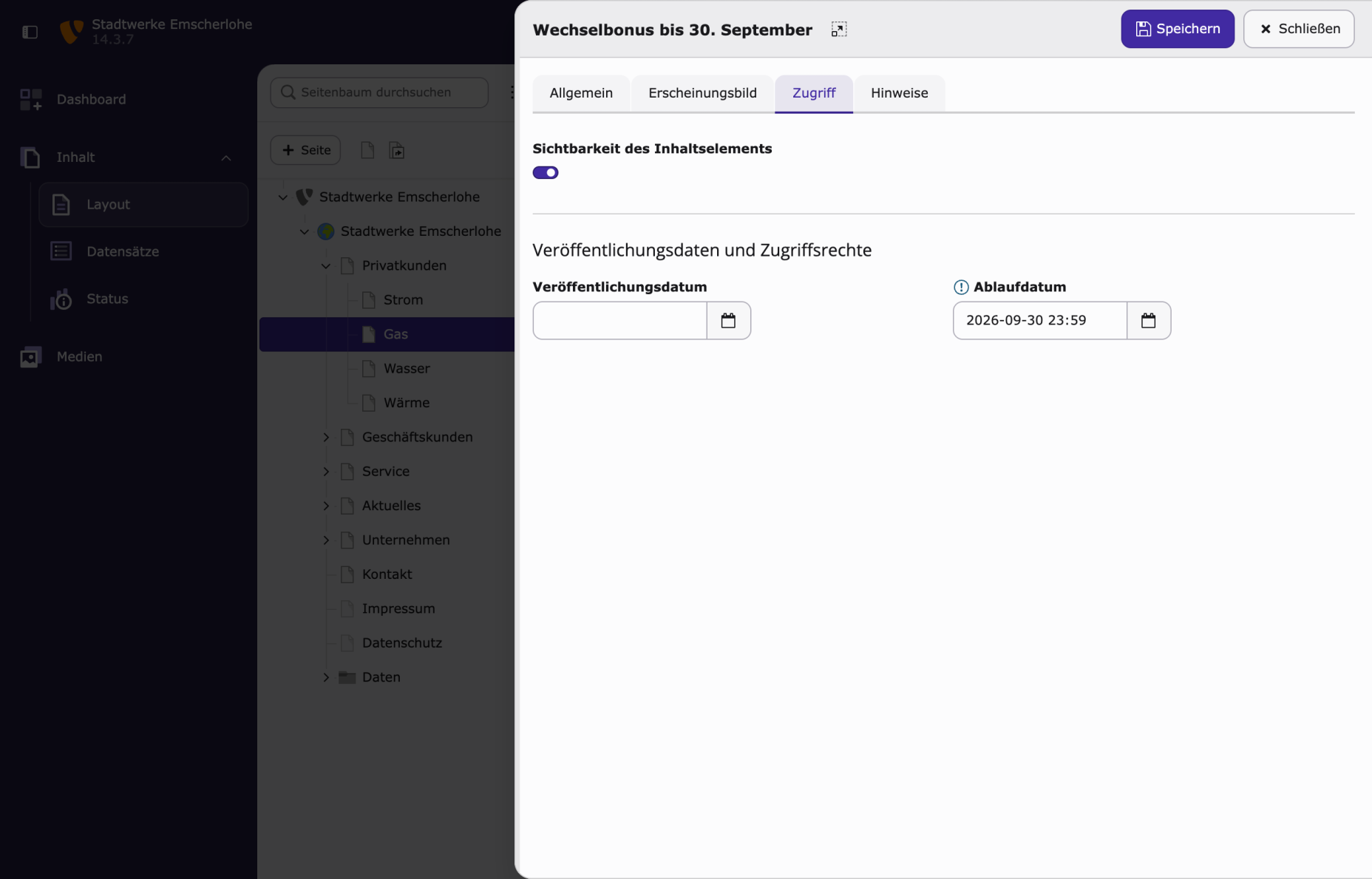
- Klicken Sie neben dem Feld „Ablaufdatum“ auf das Kalender-Symbol und wählen Sie den letzten Tag, an dem der Inhalt zu sehen sein soll.
- Tragen Sie als Uhrzeit 23:59 ein.
- Klicken Sie oben rechts auf „Speichern“ und danach auf „Schließen“.
Wenn ein Inhalt von selbst verschwindet
Ein Inhalt ist von der Website verschwunden, und niemand hat etwas gelöscht. Dahinter steckt meistens ein Ablaufdatum, das vor Monaten für eine Aktion gesetzt wurde. Zum Termin passiert es still, und im Backend liegt das Element weiter an seinem Platz. Umgekehrt kann ein Inhalt gar nicht erst erscheinen, weil ein Veröffentlichungsdatum in der Zukunft liegt, vielleicht mit einem Tippfehler im Jahr.
Beides sehen Sie in der Spalte „Inhalt“, an denselben drei Merkmalen wie oben. Rot wird die Uhr erst, wenn das Ablaufdatum vorbei ist.
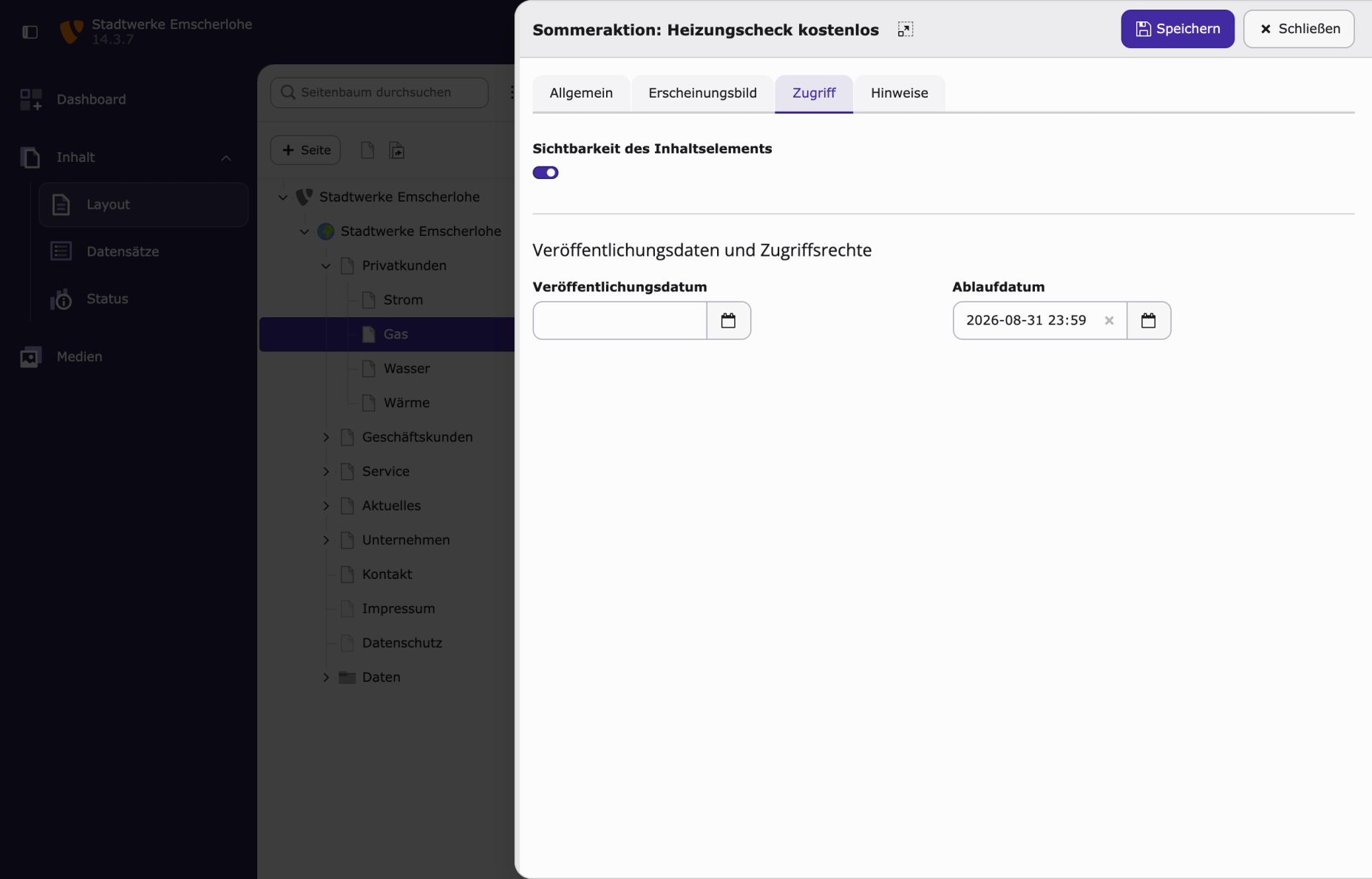
Soll der Inhalt wieder erscheinen, öffnen Sie das Element über das Stift-Symbol und wechseln Sie in den Reiter „Zugriff“.
- Klicken Sie im Feld „Ablaufdatum“ auf das kleine Kreuz am rechten Rand. Das Feld ist danach leer.
- Wählen Sie stattdessen über das Kalender-Symbol einen neuen Termin, wenn der Inhalt noch einmal befristet erscheinen soll.
- Klicken Sie oben rechts auf „Speichern“ und danach auf „Schließen“.
Häufige Fragen zum zeitgesteuerten Veröffentlichen in TYPO3 14
Wie veröffentliche ich in TYPO3 14 einen Inhalt automatisch zu einem bestimmten Zeitpunkt?
Über das Feld „Veröffentlichungsdatum“ im Reiter „Zugriff“. Öffnen Sie das Inhaltselement im Modul „Inhalt“ über das Stift-Symbol, wechseln Sie in den Reiter „Zugriff“, klicken Sie neben dem Feld auf das Kalender-Symbol, wählen Sie den Tag und tragen Sie unter dem Kalender die Uhrzeit ein. Nach dem Speichern schaltet TYPO3 14 das Element zum Termin frei; im Backend steht es bis dahin blass mit einer Uhr am Symbol.
Warum fehlt ein terminiertes Element in TYPO3 14 auch in meiner Vorschau?
Weil der Termin auch für Sie gilt. Die Website rechnet mit der tatsächlichen Uhrzeit, und vor dem „Veröffentlichungsdatum“ liefert sie das Element niemandem aus, auch nicht angemeldeten Redakteuren über „Web-Seite anzeigen“. Prüfen Sie Text und Bilder deshalb im Backend, bevor Sie den Termin eintragen, und die fertige Seite im Frontend, sobald der Termin erreicht ist.
Ein Inhalt ist in TYPO3 14 ohne Zutun von der Website verschwunden. Wo sehe ich nach?
Im Modul „Inhalt“ in der Spalte der Seite: Ein abgelaufenes Element steht dort blass mit gestricheltem Rahmen, trägt eine rote Uhr am Symbol und nennt in der Fußzeile sein „Ablaufdatum“. Öffnen Sie es über das Stift-Symbol, wechseln Sie in den Reiter „Zugriff“ und löschen Sie den Wert über das Kreuz im Feld, dann ist der Inhalt nach dem Speichern wieder online.