Wo das Formular liegt
Der Assistent „Neue Seite erstellen“ fragt für jede Seite Position, Typ und Titel ab und legt sie einzeln an. Das ist der richtige Weg für eine Seite, die an eine bestimmte Stelle soll. Ein neuer Bereich mit sechs Unterseiten wird auf diesem Weg zu sechs Durchgängen mit derselben Antwort auf dieselben Fragen. Für diesen Fall hat TYPO3 ein zweites Werkzeug: ein Formular, das eine Liste von Titeln annimmt und daraus in einem Schritt Seiten macht, alle unter derselben Elternseite.
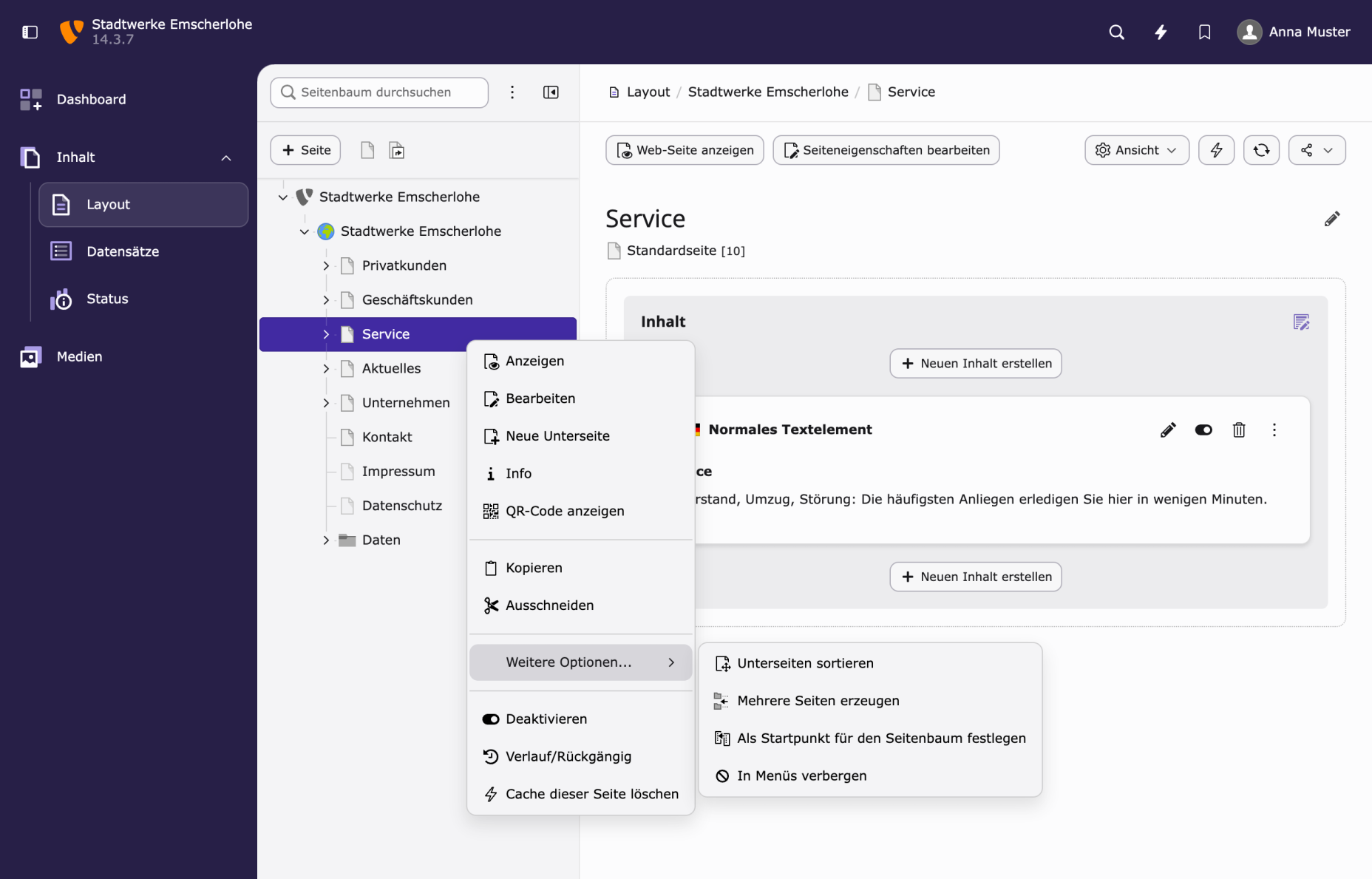
Das Formular heißt „Mehrere Seiten erzeugen“ und liegt nicht über dem Seitenbaum, sondern im Kontextmenü einer Seite, eine Ebene tiefer unter „Weitere Optionen…“. Wer den Eintrag nicht kennt, findet ihn nicht: Das Kontextmenü zeigt ihn erst, wenn Sie auf „Weitere Optionen…“ zeigen. Die Seite, deren Kontextmenü Sie öffnen, wird die Elternseite aller neuen Seiten.
Mehrere Seiten anlegen
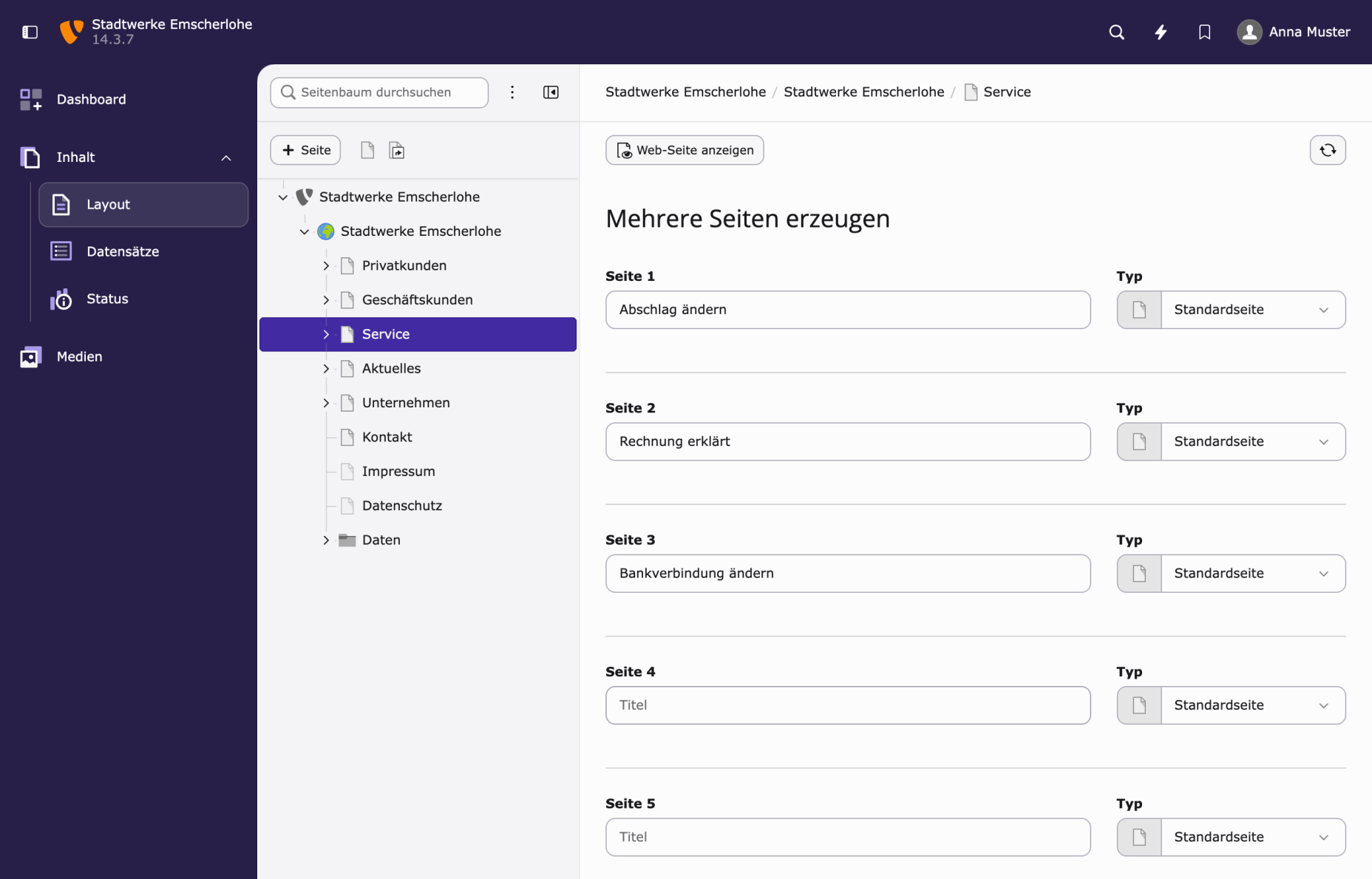
Das Formular zeigt fünf Zeilen, „Seite 1“ bis „Seite 5“, jede mit einem Feld für den Titel und einer Liste „Typ“. Mehr braucht TYPO3 nicht: Aus dem Titel bildet es die Adresse der Seite, alles Weitere lässt sich nachtragen. Zeilen, die leer bleiben, ergeben keine Seite. Für mehr als fünf Seiten gibt es unter der Liste „Zeilen hinzufügen“.
Suchen Sie im Seitenbaum die Seite heraus, unter der die neuen Seiten liegen sollen.
- Klicken Sie im Seitenbaum mit der rechten Maustaste auf die Elternseite, zeigen Sie auf „Weitere Optionen…“ und wählen Sie „Mehrere Seiten erzeugen“.
- Tragen Sie in die Felder „Seite 1“, „Seite 2“ und so weiter je einen Titel ein, in der Reihenfolge, in der die Seiten im Menü stehen sollen.
- Lassen Sie die Liste „Typ“ auf „Standardseite“, außer eine Seite soll nichts weiter tun, als auf eine andere zu verweisen.
- Brauchen Sie mehr als fünf Zeilen, klicken Sie unter der Liste auf „Zeilen hinzufügen“.
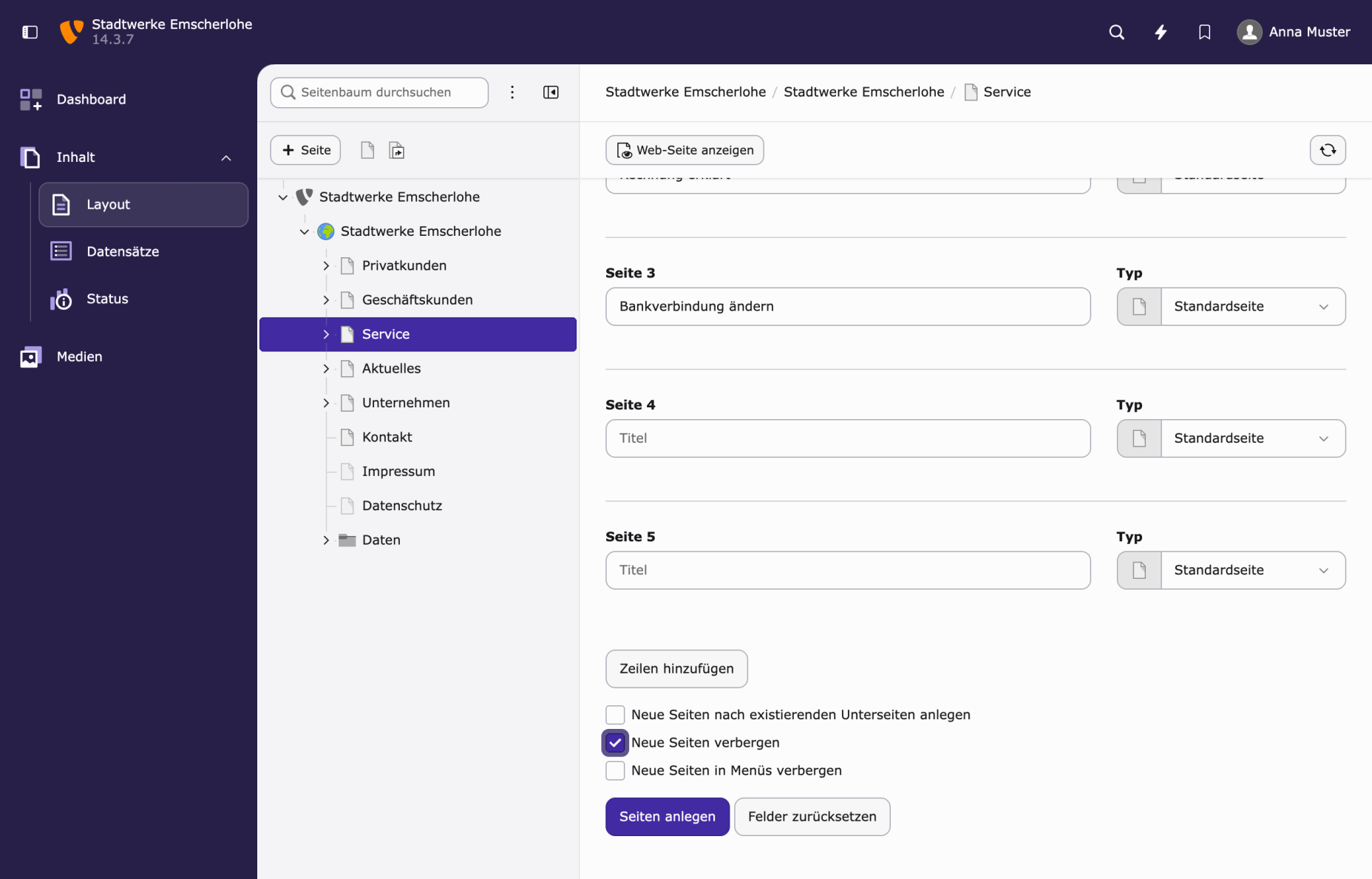
- Haken Sie unter der Liste „Neue Seiten verbergen“ an.
- Klicken Sie auf „Seiten anlegen“.
Die drei Kästchen
Unter der Liste stehen drei Kästchen, und keines ist von vornherein angehakt. Sie entscheiden darüber, wo die Seiten im Baum landen und ob Besucher sie sehen. Das zweite davon ist der Grund, warum diese Anleitung überhaupt einen Abschnitt dafür hat.
| Kästchen | Angehakt | Nicht angehakt |
|---|---|---|
| „Neue Seiten nach existierenden Unterseiten anlegen“ | Die neuen Seiten kommen ans Ende, hinter die vorhandenen Unterseiten. | Die neuen Seiten kommen an den Anfang, vor die vorhandenen Unterseiten. |
| „Neue Seiten verbergen“ | Die Seiten sind deaktiviert: im Backend da, für Besucher nicht erreichbar. | Die Seiten sind sofort online, leer, und stehen im Menü. |
| „Neue Seiten in Menüs verbergen“ | Die Seiten fehlen im Menü, sind aber über ihre Adresse erreichbar. | Die Seiten erscheinen im Menü. |
Die Seiten füllen und freischalten
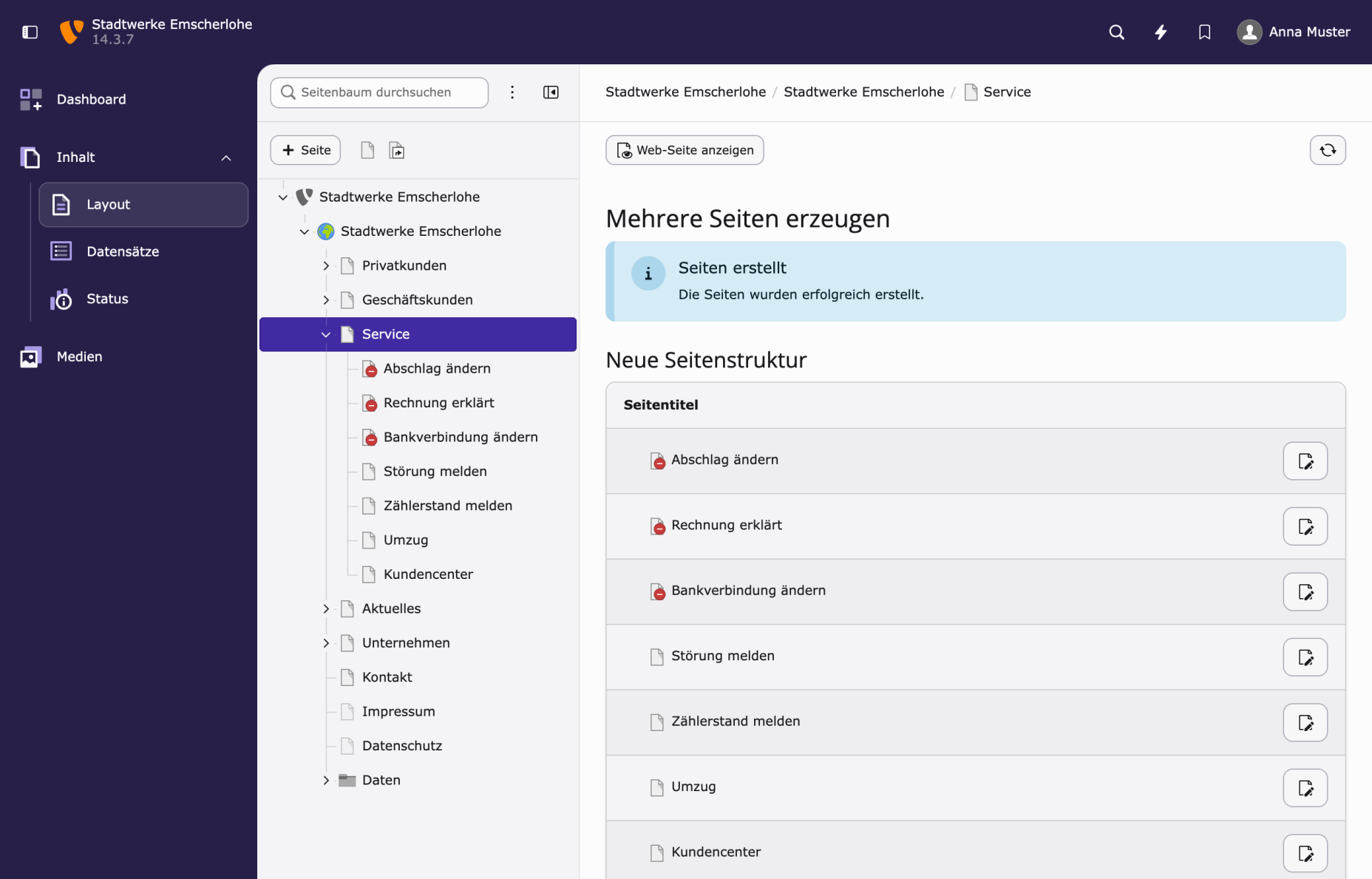
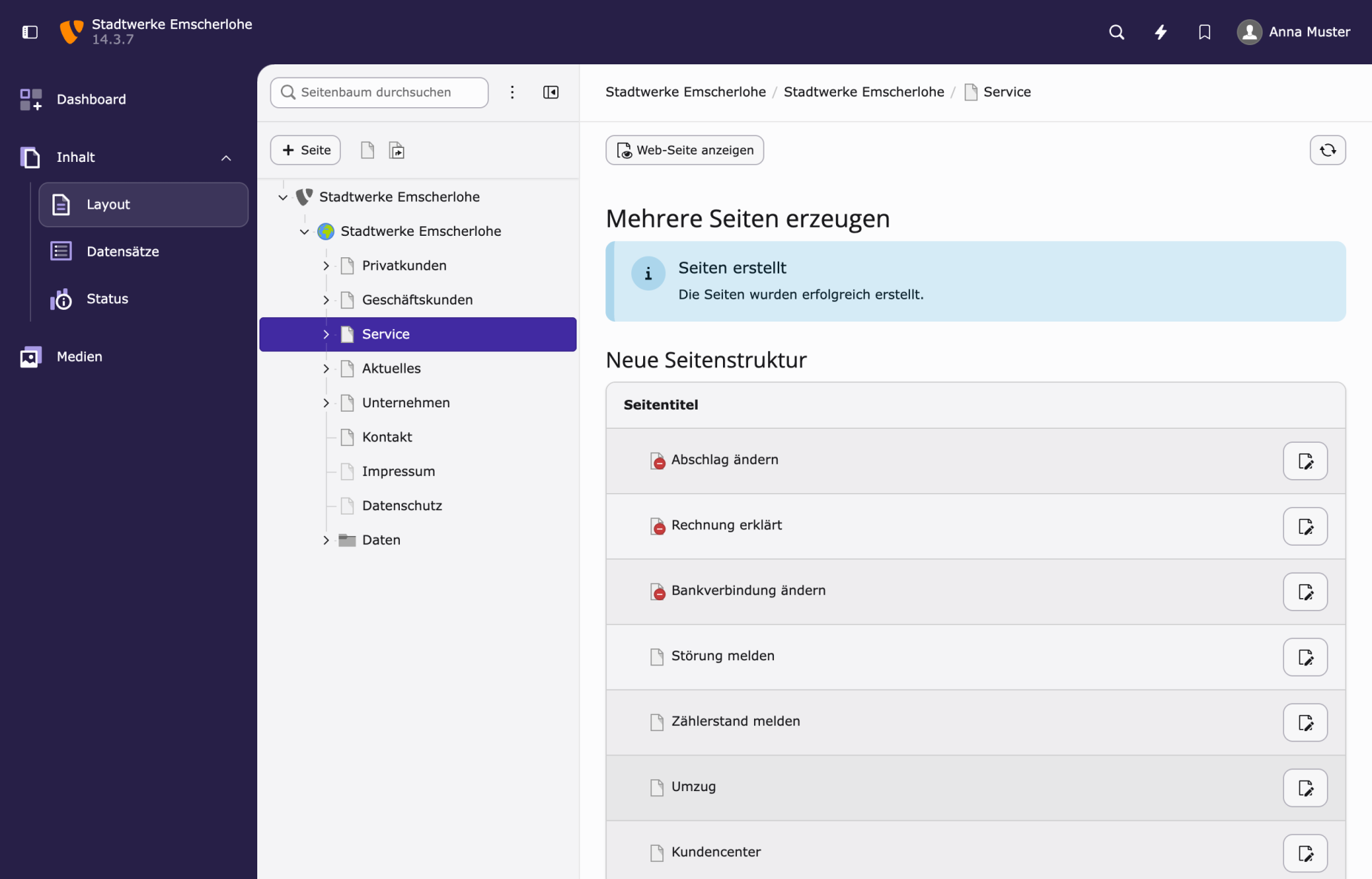
Nach dem Anlegen zeigt TYPO3 die Meldung „Seiten erstellt“ und darunter „Neue Seitenstruktur“: alle Unterseiten der Elternseite, die neuen mit rotem Symbol. Die Liste ist mehr als eine Bestätigung. Das Stift-Symbol hinter jedem Titel öffnet die Seiteneigenschaften, in denen Untertitel, Navigationstitel und die Beschreibung für Suchmaschinen liegen. Die Inhalte selbst bekommt jede Seite wie jede andere im Modul „Inhalt“, Punkt „Layout“. Wie das geht, steht in der Anleitung Inhaltselemente in TYPO3 14 anlegen, ändern, verschieben und löschen.
Bleiben Sie nach dem Anlegen in der Ansicht „Neue Seitenstruktur“.
- Klicken Sie hinter einem Titel auf das Stift-Symbol, tragen Sie nach, was in die Seiteneigenschaften gehört, und speichern Sie.
- Wählen Sie die Seite im Seitenbaum aus und legen Sie ihre Inhaltselemente an.
- Klicken Sie im Seitenbaum mit der rechten Maustaste auf die fertige Seite und wählen Sie „Aktivieren“.
Häufige Fragen zu „Mehrere Seiten erzeugen“ in TYPO3 14
Wo finde ich in TYPO3 14 die Funktion „Mehrere Seiten erzeugen“?
Im Kontextmenü des Seitenbaums. Klicken Sie mit der rechten Maustaste auf die Seite, unter der die neuen Seiten liegen sollen, zeigen Sie auf „Weitere Optionen…“ und wählen Sie „Mehrere Seiten erzeugen“. Das Formular mit fünf Zeilen für Titel und Seitentyp erscheint rechts im Modul „Inhalt“. Es legt alle Seiten unter der angeklickten Seite an.
Sind Seiten aus „Mehrere Seiten erzeugen“ in TYPO3 14 sofort online?
Ja, wenn Sie nichts ankreuzen. Anders als der Assistent „Neue Seite erstellen“ legt das Formular die Seiten aktiv an, also leer und für Besucher erreichbar. Haken Sie deshalb vor dem Klick auf „Seiten anlegen“ das Kästchen „Neue Seiten verbergen“ an. Die Seiten erscheinen dann mit rotem Symbol im Seitenbaum und lassen sich später einzeln über das Kontextmenü mit „Aktivieren“ freischalten.
In welcher Reihenfolge landen die neuen Seiten im Seitenbaum von TYPO3 14?
In der Reihenfolge der Zeilen im Formular, und zwar vor den vorhandenen Unterseiten. Sollen sie hinter die vorhandenen Unterseiten, kreuzen Sie „Neue Seiten nach existierenden Unterseiten anlegen“ an. Eine andere Reihenfolge stellen Sie danach im Seitenbaum durch Ziehen her oder über „Unterseiten sortieren“ im selben Untermenü „Weitere Optionen…“.